拿两组数据做折线图,比如今年和去年的月销售额,或者计划数和实际数,两条线画出来只能看出各自的走势,却看不出每个月到底差多少。眼睛要在两条线之间来回比,月份一多就容易看错。下面这个做法加两个办法:先用高低点连线把同一个月的两个点竖着连起来,再把差额数字直接标在线中间,每个月的差距一眼就能读出来。
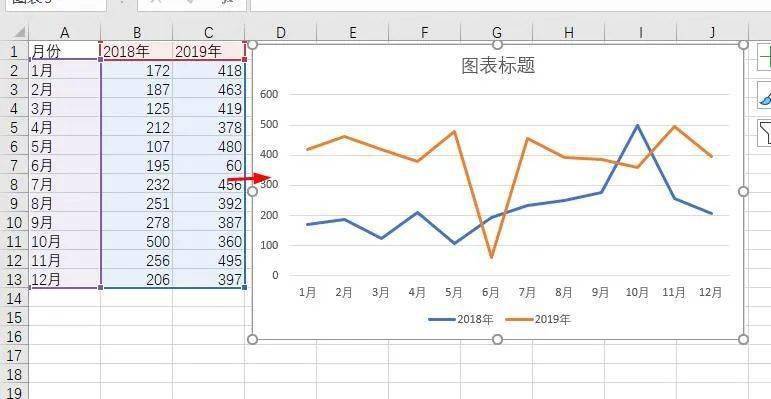
第一步:先插一张普通折线图
1. 把数据整理成三列:第一列是月份,第二列和第三列是两组要对比的数,同一行就是同一个月。
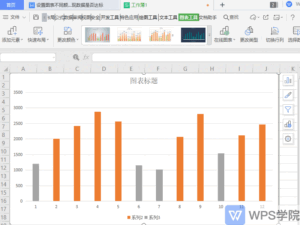
2. 选中这三列数据,点插入,选折线图里的二维折线图,先得到一张两条线的普通折线图。
3. 这一步不用急着美化,线型和颜色后面再调,先把结构做对。
第二步:加上高低点连线
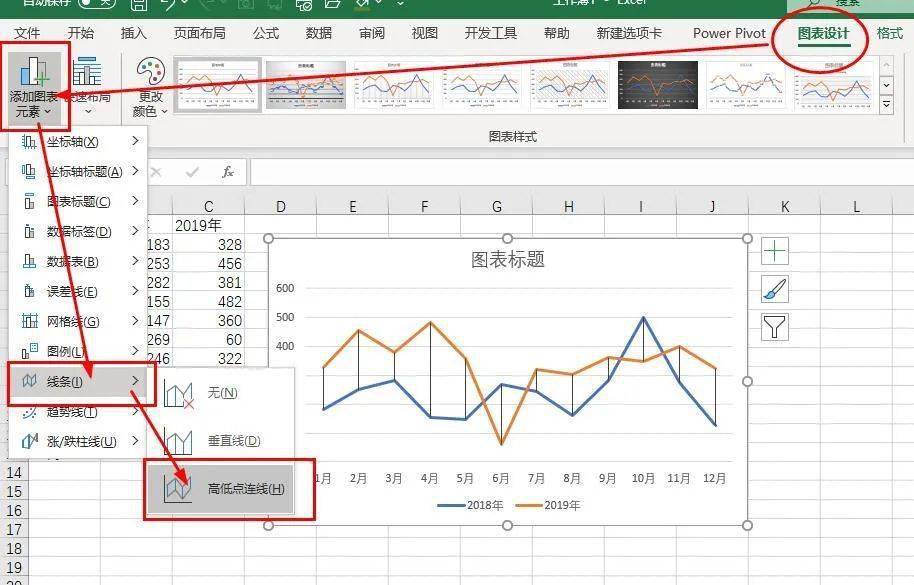
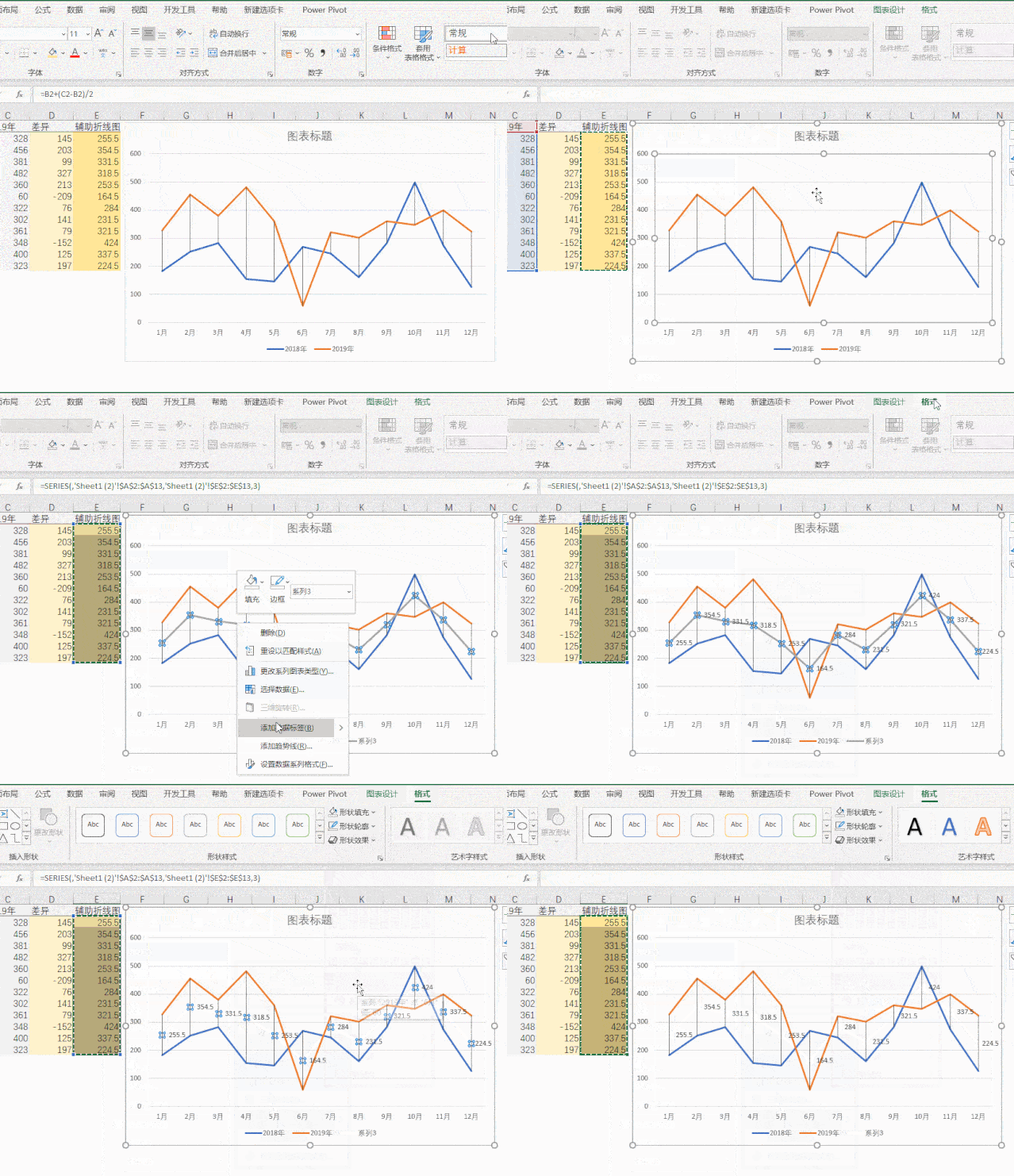
1. 点一下图表,把它选中,顶部会出现图表设计选项卡。
2. 点添加图表元素,再点线条,再点高低点连线。
3. 每个月两个点之间立刻出现一条竖线,这条竖线就是这个月的差距范围,后面差额数字就标在这条竖线中间。
第三步:加两列辅助列,算出差额和中点
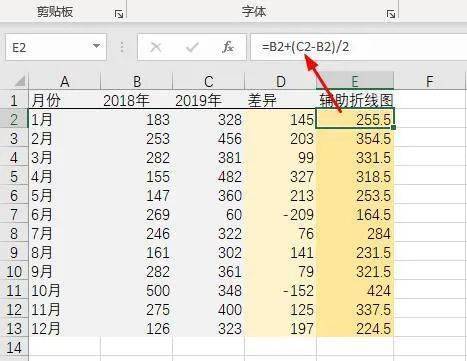
1. 在数据右边加一列差额列,假设 B 列是第一组数、C 列是第二组数,在差额列第一行输入公式:=C2-B2,意思是第二组减第一组,往下拖满整列。
2. 再加一列辅助折线图列,在第一行输入公式:=B2+(C2-B2)/2,也就是两组数的中间值,同样往下拖满。
3. 差额列是后面要显示的数字,中点列是用来定位标签位置的,标签贴在中点上,看起来正好落在竖线中间。
第四步:把中点列粘贴进图表,再加数据标签
1. 选中中点列整列数据,复制,然后点一下图表,按 Ctrl+V 粘贴到图表上,图表里会多出一条辅助折线。
2. 点一下这条辅助折线,右键选添加数据标签,标签先显示的是中点数值,这一步只是把标签位置占出来。
3. 再把这条辅助折线的线条设为无,只留标签,图表上就不会多出一条碍眼的线。
第五步:把标签换成差额数字
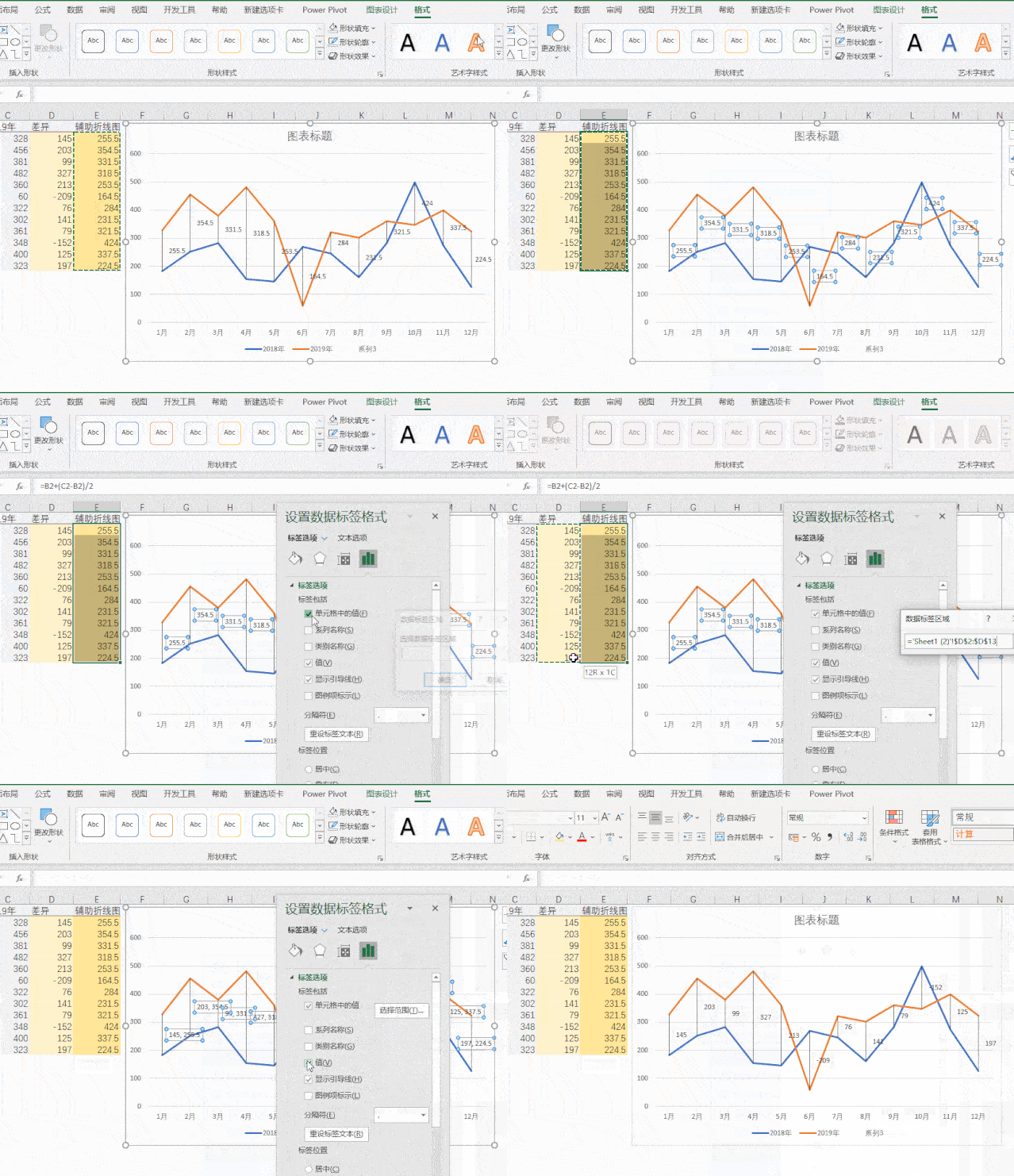
1. 点一下图表上的数据标签,右键选设置数据标签格式。
2. 在标签选项里勾选单元格中的值,弹出的框里选中差额列整列数据,点确定。
3. 再把原来勾选的值取消掉,只留单元格中的值,标签位置选居中,标签就从中点数值变成了真正的差额。
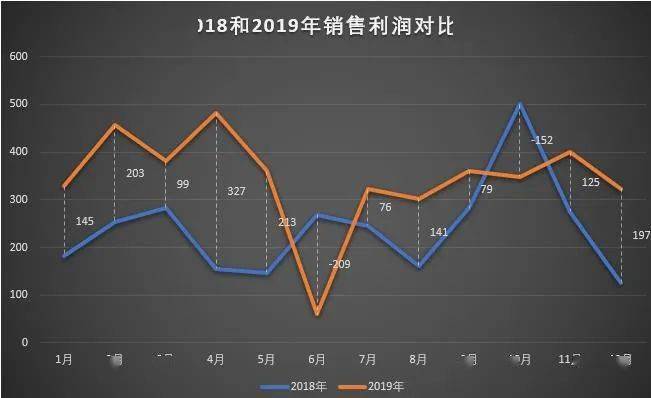
4. 最后删掉多余的图例项辅助列,再删掉图表标题或者改成你自己的标题,一张差额对比折线图就完成了。
容易踩的四个坑
1. 差额公式不要取绝对值。差额是正数说明第二组更高,是负数说明第二组更低,正负本身就是信息,取绝对值后就分不清谁高谁低了。
2. 换标签值之后,一定要把原来的值取消勾选。两个都勾着,标签会同时显示中点数和差额数,挤在一起没法看。
3. 辅助折线的线条一定要设为无。只加标签不藏线,图表中间会多一条折线,看起来像第三组数据。
4. 两组数的单位必须一致。比如一边是万元、一边是件数,画在同一张图上差额没有意义,先统一单位再画。
适用范围和怎么选
这个做法适合两组数、同一个时间口径、同一单位的对比,比如计划和实际对比、今年和去年同期对比、各月两个渠道的销售额对比,核心诉求是每个时间点的差距是多少。
如果只是想看各自的走势,不关心每个点的具体差距,用普通折线图就够了,不用加辅助列。如果要对比的超过两组,或者各组单位不一样,这个做法就不合适,高低点连线只连最高点和最低点,中间组会被盖住,换成分组对比或者分开画更清楚。做完之后先检查一两个月的标签:标签数字应该等于两组数相减的结果,符号也要对得上,对上了再拿去用。

关注「软件教程管家」
回复软件名即取即下:网盘下载链接 + 提取码,一步直达,不用再跳转。
本站资源仅供个人学习交流,请勿用于商业用途。软件与资料版权归原作者所有;如有侵权,请通过公众号「软件教程管家」联系我们,我们将在 24 小时内下架处理。查看免责声明 ›