一个工作簿里装着好几张表,比如各月份、各部门、各门店的数据,现在要把其中一张单独发给别人,或者单独存档成一个文件。整表复制粘贴过去,格式、列宽、打印设置容易走样。下面这个方法是 Excel 自带的,不用装任何插件:把整张工作表直接移动或复制到一个新工作簿,再另存为一个独立文件。
先说清楚一点:这个方法一次拆一张表,不是点一下就把所有表自动各自分成文件。表不多的时候,它是最稳、最不容易出错的做法;表有几十张、要批量各自分文件时,逐张重复会很花时间,就要另外评估,不适合硬套本篇。
操作步骤:把一张表拆成独立文件
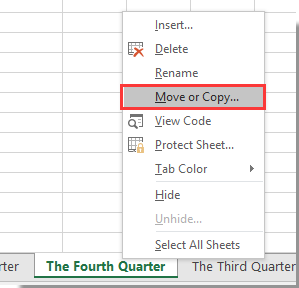
1. 在底部的工作表标签上,对要拆的那张表点右键,选择“移动或复制”。
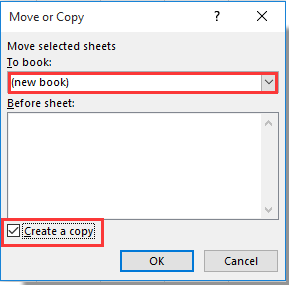
2. 在弹出的“移动或复制”对话框里,把“工作簿”下拉框选成“新工作簿”,然后勾选“建立副本”,再点“确定”。勾选“建立副本”的意思是复制一份出去,原工作簿里的原表还会留着;不勾选就是把原表移走,原工作簿里就没有这张表了。
3. 确定之后,Excel 会自动打开一个只含这张表的新工作簿。这时它还没有真正落盘,一定要接着点“文件”,再点“另存为”,文件名直接用原来的工作表名,保存类型选 xlsx,存到你要放的位置。
4. 保存完把新工作簿关掉,回到原来的工作簿,对下一张要拆的表重复上面 1 到 3 步。拆一张、存一张、关一张,这样每张表最后都是一个独立文件,文件名和表名一一对应,不容易张冠李戴。
一次拆多张表,要注意结果不一样
1. 按住 Ctrl 再逐个点标签,可以选中多个不连续的工作表;按住 Shift 点首尾两个标签,可以选中一段连续的工作表。
2. 选中多张表之后再同样走“移动或复制”,选“新工作簿”并勾选“建立副本”,点确定后,这几张表会一起进到同一个新工作簿里,而不是每张各自分成一个文件。
3. 所以要区分两种需求:想把几张表打包成一个新文件,就多选一次操作;想每张表各成一个文件,就必须逐张重复操作,不要指望一次多选就自动分文件。
容易踩的五个坑
1. 不勾选“建立副本”就等于移动。原表会从原工作簿里消失,如果只是想复制一份出去,一定要勾选;操作前先把原文件备份一份,万一选错还有得回退。
2. 只点“确定”不算完成。确定之后只是打开了一个新工作簿,还没有保存。直接关掉 Excel 或者电脑重启,这张拆出来的表就没了,必须走“另存为”把它存成文件。
3. 另存为时文件名不能用工作表名里的特殊符号。工作表名里如果有斜杠、问号、星号、方括号、冒号这类符号,保存时会报错,存之前先把文件名改成能用的名字。
4. 跨表公式要先检查。原表里的公式如果引用了同一工作簿里的其他表,拆成独立文件后,引用可能变成外部链接或者出错。拆完先打开新文件核对一遍计算结果,不要拆完直接发出去。
5. 拆完要核对一次格式。移动或复制本身会带走原表的格式和内容,但打印区域、页边距这类设置最好拆完再看一眼,确认新文件打开就是能直接用的样子,再发给别人。
适用范围和怎么选
适合表不多、每张表都要单独成文件的情况,比如按月、按部门、按门店分发报表,或者把某个版本单独存档。一次只拆一两张表时,这个方法比复制粘贴快,而且格式最完整。
只想在同一个工作簿里调整顺序、复制一张表备用,不用选“新工作簿”,在对话框里选原工作簿、勾选“建立副本”就行,操作是同一套。
表特别多、又要求每张自动各自分文件时,本篇的逐张方法会很耗时,不要把它当成批量工具用。先数清楚要拆几张,再决定是逐张拆,还是换别的批量方案。

关注「软件教程管家」
回复软件名即取即下:网盘下载链接 + 提取码,一步直达,不用再跳转。
本站资源仅供个人学习交流,请勿用于商业用途。软件与资料版权归原作者所有;如有侵权,请通过公众号「软件教程管家」联系我们,我们将在 24 小时内下架处理。查看免责声明 ›