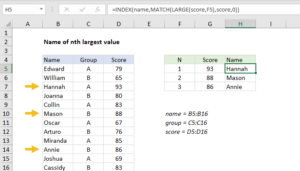
一列销售额、成绩或者业绩,几十行甚至上百行,想一眼看出最大的三个数,还不想排序打乱原表顺序。排序会动原表,肉眼找又容易漏掉并列或者看错行。这篇用 LARGE 函数加条件格式解决:先把最大的三个数算出来,再让 Excel 自己把它们标上颜色,数据改了,颜色跟着变,不用重做。
操作步骤
1. 先准备一列数据。比如 A 列是姓名,B 列是销售额,数据在 B2:B11,B1 是表头“销售额”,不要把表头算进数据区。
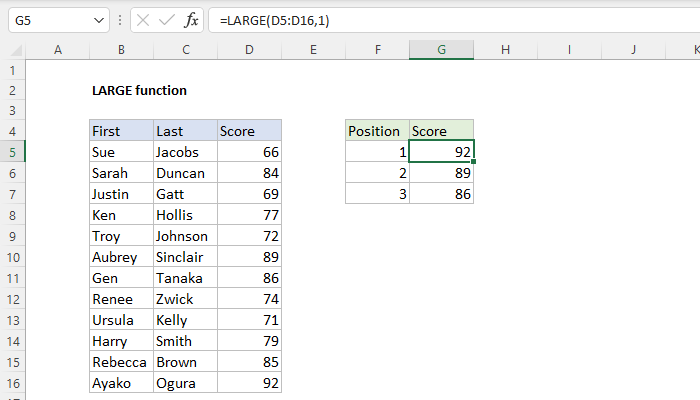
2. 用 LARGE 函数把最大的三个数找出来。在空白处比如 D2:D4 依次输入:D2 输入 =LARGE($B$2:$B$11,1),D3 输入 =LARGE($B$2:$B$11,2),D4 输入 =LARGE($B$2:$B$11,3)。三个结果就是第 1 大、第 2 大、第 3 大。LARGE 的第二个参数就是“第几大”,改成 5 就是前五,方法不变。
3. 选中要标色的数据区 B2:B11,注意只选数字区,不要把表头选进去。
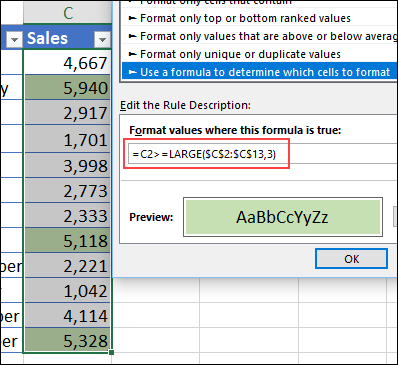
4. 点“开始”里的“条件格式”,选“新建规则”,再选“使用公式确定要设置格式的单元格”。
5. 在公式框里输入:=B2>=LARGE($B$2:$B$11,3)。意思是:当前格子大于等于整列第 3 大的数,就标色。这里 B2 是选区左上角第一个数据格,不要加美元符号锁定;$B$2:$B$11 是整列数据区,必须锁定,不然公式往下应用一行,比较范围也跟着跑偏。
6. 点“格式”,选一个显眼的填充色,比如浅黄,确定,再确定。回到表格,最大的三个数已经自动标上颜色。
7. 偷懒版:只想标色、不需要把三个数单独列出来,可以直接选 B2:B11,点“条件格式”里的“项目选取规则”,选“值最大的 10 项”,把 10 改成 3,选颜色,确定。效果一样,但三个数值本身不会显示在表里。
演示效果
用 10 行销售数据做出来的效果如下:李娜 9800、赵磊 9200、刘洋 8700 是最大的三个数,恰好只有这三个格子标黄。郑浩 8300 是第 4 大,离第 3 名只差 400,但没有标色,说明规则卡的是名次,不是“看着大”。
容易踩的四个坑
1. 公式里的引用不能全锁死。如果写成 =$B$2>=LARGE($B$2:$B$11,3),整个选区只会拿左上角那一个格子去比,结果全错。正确写法是左上角相对引用、数据区绝对引用。
2. 并列第 3 名会多标几个。因为公式用的是大于等于,第 3 名如果有两个人并列,两个都会标色,标出来的就超过 3 个。这不是算错,是规则本身的口径。如果必须恰好只标 3 个,改用大于第 4 大的数,也就是 =B2>LARGE($B$2:$B$11,4),但并列时第 3 名可能一个都不标,选哪种口径要先想清楚。
3. 选区不要含表头。表头是文字,本来就不参与比较,选进去还可能把表头也标上颜色,干扰判断。只选 B2:B11 这样的数据区。
4. 文本型的数字不参与比较。看着是 9800,实际是文本存的,LARGE 会直接跳过它,第 3 大的门槛就错了。先确认数据区是数值型,文本型的先分列或者乘 1 转成数值再做。
适用范围
适合单列找前几名:销售业绩、考试成绩、月度销量、部门报表里的一列数字。想按行找、也就是每一行各自的前三名时,把公式改成按行锁定列、放开行,例如 =B2>=LARGE($B2:$G2,3),再把规则应用到整张表。不适合的场景:需要按部门、按月份分组各自取前三名时,单用这个公式不够,那是带条件的取数,要另外加条件再算。
操作前建议先备份原表,标色只是显示效果,不会改动原数据,数据更新后颜色会自动跟着变,确认无误后再按标色结果处理。

关注「软件教程管家」
回复软件名即取即下:网盘下载链接 + 提取码,一步直达,不用再跳转。
本站资源仅供个人学习交流,请勿用于商业用途。软件与资料版权归原作者所有;如有侵权,请通过公众号「软件教程管家」联系我们,我们将在 24 小时内下架处理。查看免责声明 ›