

会议录屏、网课、播客录完就躺在硬盘里,想找一句话,得拖着进度条来回找。Video2text 就是为这件事准备的本地工具:丢一个链接或本地文件进去,出来一份能读、能再加工的文稿。
它是什么
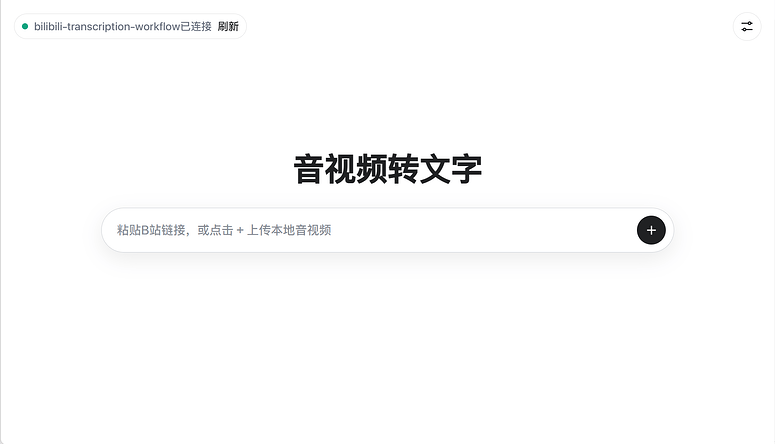
Video2text 是一款在 Windows 和 macOS 上本地运行的音视频转文字工具,代码开源在 GitHub 上。它可以接收分享文本、视频链接或 BV 号,也能直接上传本地音视频文件;程序先把音频统一准备好,再调用两个由使用者自己配置的模型,最后生成便于阅读和下载的文稿。它没有账号系统,也不设服务端数据库。
适合解决什么问题
做内容创作的人常有这个感受:刷到一场不错的分享,想留一份文字版,就得自己一遍遍听、一遍遍暂停,两个小时下来,人先垮了。在线转写服务虽然方便,但文件要传上去,长一点的还按分钟收费;真要做知识管理,这些文字版本来该是自己的资料,结果散在各个平台上,回头想找还得一个个登录。
本地转写把这一步收回到自己机器上:文件不先交出去,文稿生成后就留在本地,随时能翻、能改、能归档。
功能特点
- 支持完整分享文本、B站链接、b23.tv 短链和 BV 号。
- 支持上传 MP4、MKV、MOV、AVI、WebM、MP3、WAV、M4A、AAC、FLAC、OGG、Opus 等常见本地视频和音频格式。
- 获取视频标题、当前分 P、时长、B站字幕和音频。
- 清理 JSON、VTT 等字幕中的时间轴和元信息。
- 自动转换 MP3、长音频切片和转写失败重试。
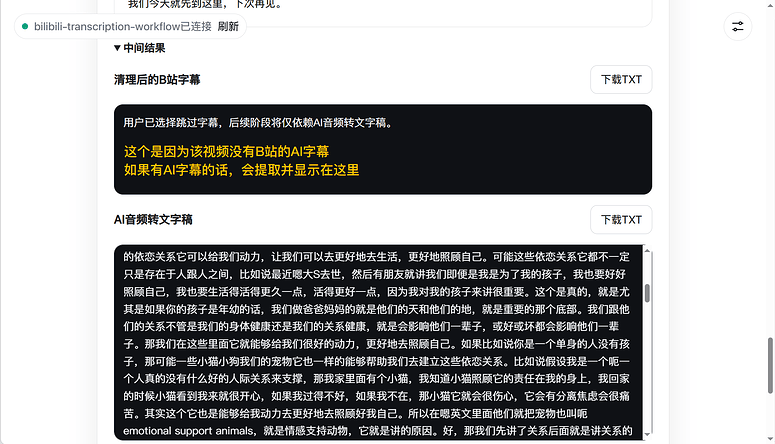
- 无字幕时可由用户确认后跳过字幕,继续使用音频转写。
- 展示任务进度、当前步骤和脱敏日志,可取消任务。
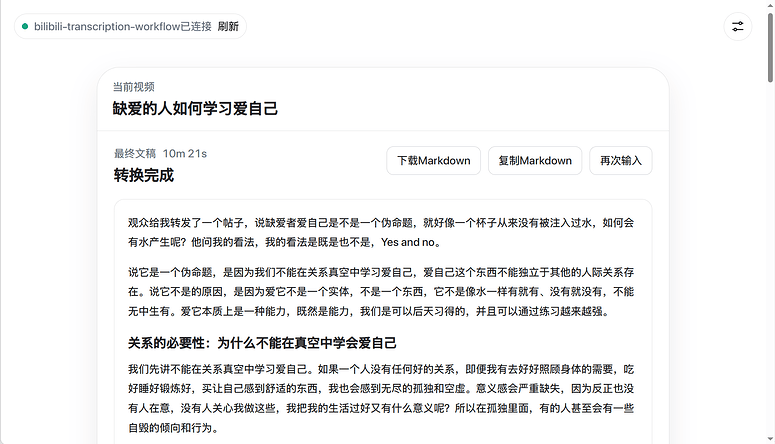
- 展示并下载最终 Markdown,也可复制 Markdown 原文。
- 可分别下载清理后的字幕、AI 音频转写稿和日志 TXT。
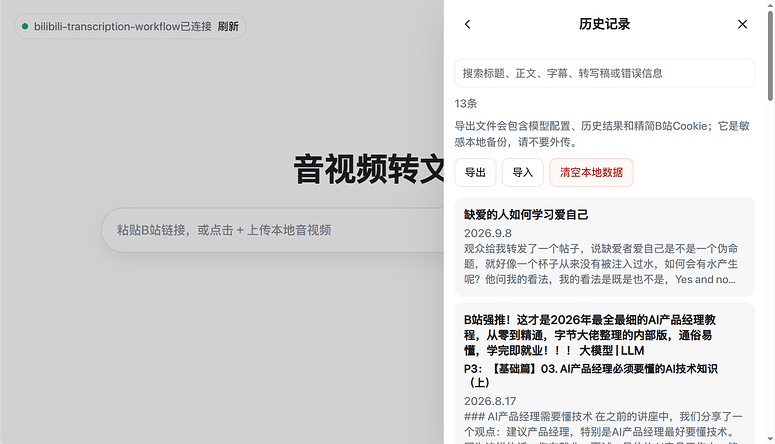
- 保存、搜索、恢复和删除历史记录。
- 支持本地数据全量导出、导入和清空。
四种入口都能喂进去
链接、分享文本、短链、BV 号,四种都能识别。本地文件同样支持,常见的视频与音频格式基本都在。拿到视频之后,程序会取出标题、当前分集、时长、字幕和音频。
两个模型,一个听一个写
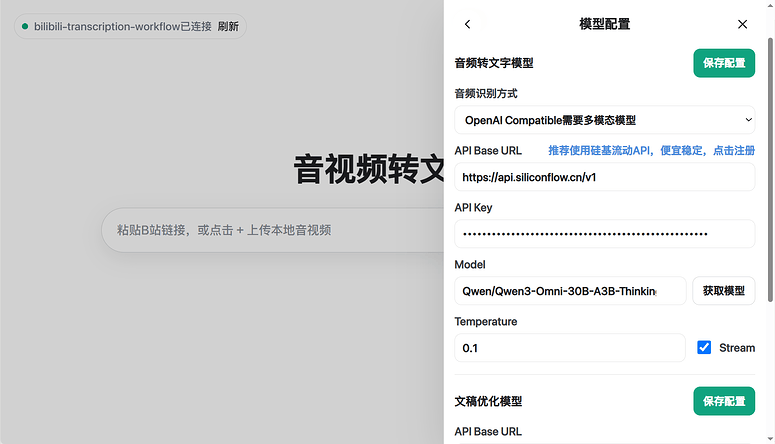
两个模型用途不同,都要自己配。第一个负责听,把音频逐段转成文字,这个模型必须真的支持音频输入,纯文本模型顶不上。第二个负责写,对照字幕和音频转写稿,整理出最终文稿。两个都填好服务地址、密钥和模型名,温度建议从 0 到 0.3,别让它自由发挥。文稿是 Markdown 格式,读起来清爽,也方便再加工。
长音频会切片,失败会重试
音频会先统一转换格式,太长的自动切片。转写失败会自动重试,任务进度、当前步骤和脱敏后的日志都能看到,中途想停也能取消。没有字幕的视频,可以确认后跳过字幕,只走音频转写这一步。
数据留在本机
模型配置、密钥、精简后的登录信息和历史记录,都存在当前浏览器里,不写进项目源码。上传的文件只放在任务独立的临时目录,任务结束就清理。有一点要留意:选了第三方模型服务,音频和转写文本会发到填写的那家服务商,用之前先看它的隐私条款。
使用方法
第一步:下载压缩包,完整解压到有写入权限的目录。Windows 双击启动脚本,就能够自动配置好环境,一次性把所有东西都安装好;macOS 先在终端里给启动脚本加上执行权限,再双击运行。首次运行会自动准备运行环境、浏览器内核和转码工具,服务就绪后自动打开浏览器。
第二步:首次打开页面,点「打开登录窗口」,在弹出来的窗口里扫码登录,回到页面点「提取并保存」。登录状态失效之后,在设置里重新获取一次就行。
第三步:打开右上角「设置 → 模型配置」,两个模型分别填。听的那个要选明确支持音频输入的型号,写的那个用文本模型即可。填完分别保存,可以点「获取模型」先测一下连通。
第四步:回到首页,粘贴分享文本、链接或 BV 号,点发送;输入框空着的时候,点右侧加号上传本地音视频文件。
第五步:等任务跑完。之后可以下载或复制文稿,也能展开看清理后的字幕、音频转写稿和完整日志。
使用感受
第一点,本地跑这点让人踏实。密钥、登录信息和历史记录都在自己机器的浏览器里,不用先注册一个账号,也不用把一堆东西交给别人保管。
第二点,两个模型分开配,看着麻烦,其实清楚。听的和写的各管一摊,哪个不好用就换哪个,不用将就一整套。
第三点,边界写得老实。它只处理链接指向的那一集,也不碰付费、会员、私密这类受限内容;导出文件里带着密钥和历史正文,作者专门提醒别乱发。常做 AI 相关整理的人,应该会喜欢这种把活干完就走的工具。
官方网站
下载

关注「软件教程管家」
回复软件名即取即下:网盘下载链接 + 提取码,一步直达,不用再跳转。
本站资源仅供个人学习交流,请勿用于商业用途。软件与资料版权归原作者所有;如有侵权,请通过公众号「软件教程管家」联系我们,我们将在 24 小时内下架处理。查看免责声明 ›






