从系统里导出的数据,经常一整行挤在一个单元格里:姓名、电话、城市之间只隔一个逗号,或者姓和名之间只隔一个空格。手动一个一个拆,几十行就受不了。其实 Excel 自带的分列功能就是干这个的:选中一列,走三步向导,就能把一列拆成多列。下面是最常用的分隔符分列,再补固定宽度分列和快速填充两个办法。
方法一:分隔符分列,三步向导走完
适用场景:同一列里的数据之间有统一的符号,比如逗号、分号、空格、制表符,或者竖线这类自定义符号。开始前先确认一件事:分列只能选中一列来做,同时选中多列,分列按钮会变灰点不动。
1. 选中要拆的那一列。注意只选一列,不要把整张表都框进去。
2. 点“数据”选项卡里的“分列”,弹出文本分列向导。
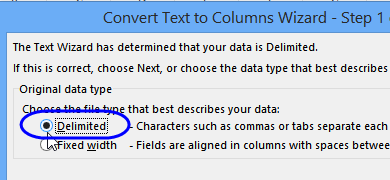
3. 向导第 1 步,选“分隔符号”,点“下一步”。
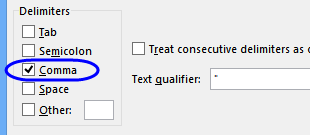
4. 向导第 2 步,勾选实际用的分隔符:逗号、分号、空格、制表符都可以;数据里是别的符号,就勾“其他”,在后面的框里输入那个符号。勾选后,下面的预览区会实时显示拆分效果,分列线的位置对不对,这一步就能看出来。如果两个分隔符连在一起,中间没有内容,可以勾“将连续分隔符视为单个”,跳过空值。
5. 向导第 3 步,设置每列的数据格式。常规文本选“常规”就行;如果拆出来的内容里有身份证号、银行卡号这类长数字,一定要把那一列设为“文本”,不然 Excel 会把它当数值处理,转成科学记数法,末尾几位还会变成 0,精度就丢了。目标区域默认就是原来那一列的开头,想把结果放到别处,在这里改目标单元格。
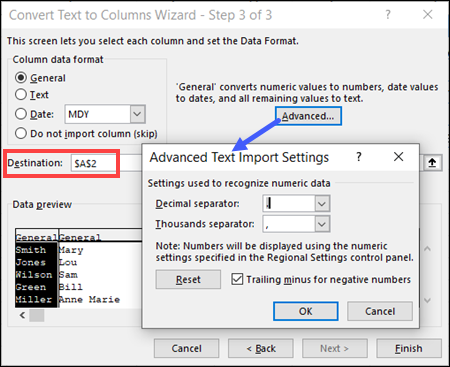
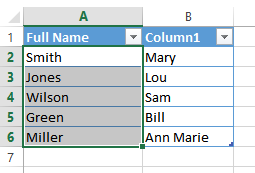
6. 点“完成”,一列就拆成了多列。
方法二:固定宽度分列,适合对齐的等宽文本
有些旧系统导出的文本没有统一分隔符,但每个字段都在固定的字符位置上对齐,比如前 5 个字符是编号,接下来 10 个字符是姓名。这时用固定宽度分列更合适:向导第 1 步选“固定宽度”,点“下一步”,预览区会出现一条带标尺的数据列,在标尺上点一下就能建立分列线,拖动可以微调位置,双击可以删除。确认每条分列线都落在字段边界上,再点“下一步”,第 3 步的列格式设置和分隔符分列一样,点“完成”就拆好了。非等宽字体下分列线容易对不准,动手前可以先把字体临时换成 Consolas 这类等宽字体,拆完再换回来。
方法三:没有固定分隔符时,用快速填充补位
如果数据没有统一分隔符,但有规律可循,比如想从“张三-13800138000”里只提手机号,可以用快速填充:在旁边一列手动写两个示例结果,然后按 Ctrl+E,Excel 会按示例推断规律,把整列填出来。分列和快速填充的区别要分清:分列是按规则批量拆,稳定可控;快速填充是按示例自动推断,适合不规则但有规律的提取,填完要逐行核对一遍。
容易踩的五个坑
1. 只能选中一列。分列要求选中单列且该列有数据,选中整张表或者多列区域,按钮会变灰。
2. 右侧有数据会被覆盖。分列结果会直接写到原列右侧的列里,如果右侧已经有重要数据,会弹警告并覆盖。动手前先确认右侧是空列,或者先把原列复制一份到空白处备份。
3. 长数字要设文本。身份证号、银行卡号这类长数字,分列第 3 步必须把对应列设为“文本”,不然数值精度只有 15 位有效数字,超出的部分会被舍去,尾号变 000 就救不回来了。
4. 中英文符号要分清。中文逗号和英文逗号是两个不同的字符,勾了“逗号”却拆不开,八成是符号全角半角不对。直接在第 2 步勾“其他”,把数据里实际用的那个符号复制粘贴进去,最稳。
5. 分列不可逆。分列会直接改写原列,做完之后如果又改了别的单元格,就没法一键撤销回去了。重要数据先备份原列,再动手。
一句话总结:有统一符号用分隔符分列,对齐文本用固定宽度分列,没规律但有示例用快速填充;动手前备份原列,长数字那一列记得设文本格式。

关注「软件教程管家」
回复软件名即取即下:网盘下载链接 + 提取码,一步直达,不用再跳转。
本站资源仅供个人学习交流,请勿用于商业用途。软件与资料版权归原作者所有;如有侵权,请通过公众号「软件教程管家」联系我们,我们将在 24 小时内下架处理。查看免责声明 ›