

手里有一份名单、订单表或者工号表,怀疑里面有重复录入:同一个客户登了两次,同一个订单号出现两行,同一个工号对应了两个人。一行行肉眼扫,几百行看下来眼花不说,还容易漏。下面三个方法都不用插件,按情况选一个就行:只想快速看一眼哪里重了,用方法一;想逐行标出来再筛选处理,用方法二;要几个字段合起来都一样才算重复,用方法三。
方法一:条件格式重复值,一眼标红
这是最快的一招,重复内容直接变颜色,不用写公式。
- 选中要查的那一列或者那片区域。只查一列就选那一列,想整片表都查就选整片区域。
- 点“开始”选项卡里的“条件格式”,选“突出显示单元格规则”,再选“重复值”。
- 弹出的对话框里,左边保持“重复”,右边选一个显眼的样式,比如浅红填充深红文本,点确定。
- 所有出现过不止一次的内容立刻被标上颜色,重复项在表里一眼就能定位。确认无误后,再决定是改掉还是删掉。
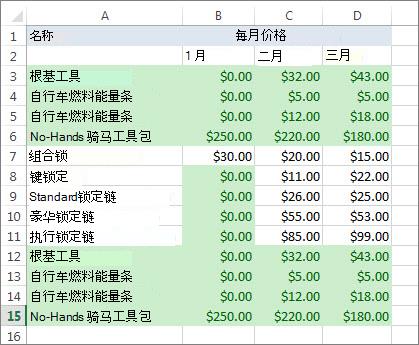
注意一点:条件格式只负责标色,不会替你删除。标出来之后先看清楚,确认是真的重复再动手处理,不要一标红就批量删。
方法二:COUNTIF辅助列,逐行写清重复还是唯一
只标颜色还不够,想留一份能筛选、能逐条打勾的清单,就加一列辅助列,让公式把每一行判出来。
- 在数据旁边找一列空列,标题写“出现次数”。假设姓名在A列、数据从第2行开始,在第一个数据行旁边的格子里输入公式:=COUNTIF($A$2:$A$9,A2)。意思是数一数A2这个值在A2到A9里出现了几次,范围按你自己的实际行数改。
- 把公式往下拖满整列。次数大于1的行,就是重复出现过的值;次数等于1的行,就是只出现过一次的值。
- 再加一列“是否重复”,输入公式:=IF(C2>1,”重复”,”唯一”)。往下拖满后,每一行是重复还是唯一都写得明明白白。
- 给这两列加筛选,筛出“重复”或者次数大于1的行,就能集中核对,不用在几百行里来回翻。
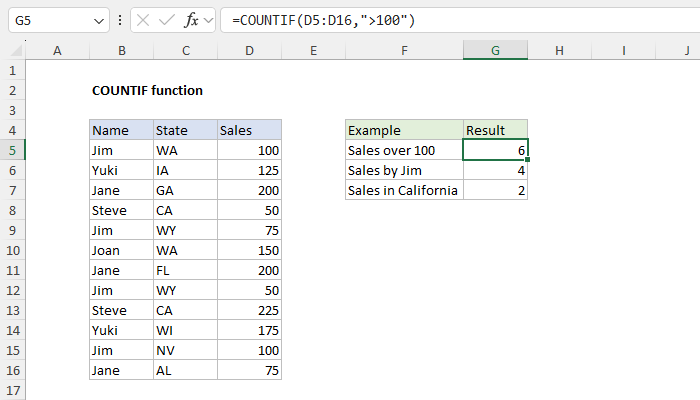
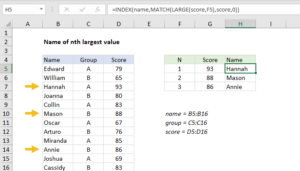
上图是COUNTIF在真实表格里的用法:公式写在结果格里,条件和范围一目了然,往下拖满整列就能逐行计数。
方法三:多列合起来都一样,才算重复
单列重复不等于整行重复,这是最容易误判的地方。还是上面那张表:李四出现了两次,但一次在技术部、一次在人事部,这是两个人同名,还是同一条记录被录了两次,单看姓名列分不出来。这时要把几个字段合起来一起判。
- 在辅助列输入公式:=COUNTIFS($A$2:$A$9,A2,$B$2:$B$9,B2)。意思是同时满足“姓名等于本行姓名”并且“部门等于本行部门”的行有几行。
- 把公式往下拖满。组合次数大于1的,才是姓名加部门都相同的真重复;组合次数等于1的,只是某一列撞了名字,整行并不重复。
- 对照上图最后一列:张三加销售是2次,是真重复;张三加技术是1次,李四加技术、李四加人事各是1次,都不算整行重复;王五加财务是2次,是真重复。
要判整行重复,就把公式里的列继续往后加,有几列关键字段就加几列,只有全部字段都相同的行才会被算成重复。
容易踩的四个坑
- 选区不要把表头带进去。表头文字本身也可能撞上,比如两列都叫“姓名”,带进去会多标一行,干扰判断。只选数据行,表头留出来。
- 看起来一样的内容,Excel可能判成不一样。常见的是前后多敲了空格、全角半角混用、一个是文本型的数字、一个是数值型的数字。查之前先把空格清一清、把两边的数据类型统一,不然重复项查不全。
- 条件格式标出来不等于可以放心删。删之前先把原表复制一份备份,或者复制到另一张工作表再动手。删错了还能从备份里找回来,直接在原表上删,错了就难恢复。
- 单列重复不要直接当成整行重复处理。先想清楚这一次的重复标准是什么:是某一列的值不能重,还是整行记录不能重。标准定错了,后面删的每一行都可能是错的。
怎么选
只是快速看一眼哪里重了,用方法一,点几下鼠标就标出来了;想留一份清单逐条核对、逐条处理,用方法二,出现次数和重复标记都在表里;要按姓名加部门、订单号加日期这种组合标准判重,用方法三。操作前先备份原表,上面三个方法本身都不会改动原数据,标出来、筛出来、看清楚了,再按标记的位置逐一处理。
推广
关注「软件教程管家」
回复软件名即取即下:网盘下载链接 + 提取码,一步直达,不用再跳转。
版权与使用提示
本站资源仅供个人学习交流,请勿用于商业用途。软件与资料版权归原作者所有;如有侵权,请通过公众号「软件教程管家」联系我们,我们将在 24 小时内下架处理。查看免责声明 ›
文章推荐
标签推荐
正文完
