

30秒速读:书签各存各的,换台电脑就像失忆。本篇讲这款工具的跨浏览器同步玩法、存储后端选择与加密要点。
软件信息
- 软件名称:Konode
- 版本号:滚动更新(官网获取最新版)
- 界面语言:英文(设置向导简单易懂)
- 适用系统:Chrome / Edge / Brave 等 Chromium 系浏览器,Firefox 系亦支持
- 授权方式:免费开源(无账号、无服务器、无遥测)
下载方式:Konode 为开源免费的浏览器扩展,请前往官网下载最新版,无需网盘中转。无法访问 Chrome 应用商店的用户可从官网指引的 GitHub 仓库下载安装包手动载入。
软件截图
能做什么:跨浏览器的书签与历史同步
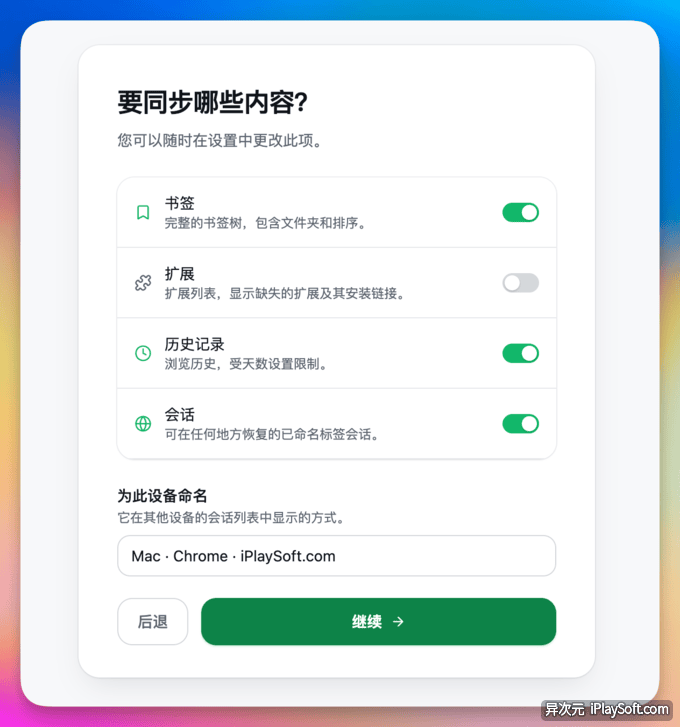
同时用 Chrome、Edge、Firefox 的人都有过这种折磨:书签各存各的,历史各记各的,换台电脑就像失忆。浏览器自带的同步要么绑死自家账号,要么跨内核无能为力。Konode 要解决的就是这个问题:一款开源免费的浏览器数据同步扩展,让书签、标签页、浏览历史、扩展列表在不同浏览器、不同设备之间自由流动。
它最大的特点是”去中心化”:它自己不提供云存储、不要求注册账号,数据加密后直接写进你指定的存储后端——自建 WebDAV、私有 GitHub 仓库或 Google Drive。开启 AES-256-GCM 端到端加密后,存储商看到的只是一堆密文,隐私和安全都握在自己手里。更难得的是,它支持 Chrome 和 Firefox 跨内核互相同步,这是任何一家官方同步都做不到的事。
主要功能
- 四类数据同步:书签(含完整文件夹层级)、打开的标签页(会话快照)、浏览历史(去重合并)、已安装扩展列表。
- 跨浏览器跨内核:Chromium 系与 Firefox 系之间可互相迁同步,打破浏览器围墙。
- 自带存储后端:支持 WebDAV(自建/VPS/NAS/坚果云等)、GitHub 私有仓库、Google Drive 三种后端。
- 端到端加密:可选 AES-256-GCM 加密,密钥只在本地,云端只存密文。
- 防呆设计:”墓碑机制”防止已删书签被旧设备复活;检测到异常大批量删除会自动阻断并提供恢复点。
- 冲突策略:提供 4 种冲突解决策略,日常用”最后一次写入为准”即可。
- GitHub 版本历史:选用 GitHub 后端时,每次同步即一次 commit,书签自带版本管理,可 diff 可回滚。
安装与使用要点
- 架构为”浏览器扩展 + 本地同步端”两层:扩展负责读写浏览器数据,本地同步端负责加密并写入你的存储后端,两者配合工作。
- 首次配置强烈建议先备份原浏览器书签,再用测试机单开”书签”一项试同步,链路跑通后再逐步开启历史与标签页同步。
- WebDAV 连不上九成是密码问题:很多网盘的主登录密码不能直接当 WebDAV 密码用,需去网盘设置里生成”应用专用密码”。
- 本地同步端默认只监听 127.0.0.1,请勿改为 0.0.0.0,以免局域网内其他设备可读写你的同步数据。
- 开启加密后密钥务必备份进密码管理器或离线保存,密钥丢失则加密数据永久无法恢复。
- 密码、Cookie、自动填充等敏感数据有意不同步,如需管理密码请使用专业密码管理器。
版本对比与推荐
推荐:能访问官网的直接用滚动更新版,拿最新功能最省事;无法访问 Chrome 应用商店的用户走官网指引的 GitHub 手动载入,同步效果一致。
| 版本/形态 | 获取方式 | 推荐 |
|---|---|---|
| 滚动更新版 | 官网获取最新版 | 推荐 |
| 应用商店版 | Chrome 应用商店等渠道,以官网为准 | 按需选用 |
安装步骤
- 先备份原浏览器书签,再安装浏览器扩展与本地同步端,两层配合工作。
- 在设置向导里选定存储后端:自建 WebDAV、私有 GitHub 仓库或 Google Drive 三选一。
- 开启 AES-256-GCM 端到端加密,并把密钥备份进密码管理器或离线保存。
- 先用测试机单开”书签”一项试同步,链路跑通后再逐步开启历史与标签页同步。
- WebDAV 连不上时先查应用专用密码,不要用网盘主登录密码直接当 WebDAV 密码。
装完必改设置
同步后端设置
入口:设置向导中的存储后端选项。自建 WebDAV、私有 GitHub 仓库、Google Drive 三选一,选自己已有且长期可用的那一种;换后端等于换同步仓库,定下来就不要频繁换,否则各设备数据容易对不上。
加密与密钥备份设置
入口:设置中的加密选项。开启 AES-256-GCM 端到端加密后密钥只在本地,存储商看到的只是一堆密文;密钥务必备份进密码管理器或离线保存,密钥丢失则加密数据永久无法恢复。
冲突策略设置
入口:设置中的冲突解决选项。日常用”最后一次写入为准”即可,多设备同时改同一批书签时不容易乱;另外 3 种策略按自己多设备的使用习惯再调。
常见问题与注意事项
- 支持哪些浏览器?Chrome / Edge / Brave 等 Chromium 系浏览器,Firefox 系亦支持,跨内核互相同步是这款工具的招牌能力。
- 密码会同步吗?不会,密码、Cookie、自动填充等敏感数据有意不同步,密码请用专业密码管理器。
- WebDAV 连不上怎么办?九成是密码问题,很多网盘的主登录密码不能直接当 WebDAV 密码用,需去网盘设置里生成应用专用密码。
- 本地同步端能对外开放吗?不要,默认只监听 127.0.0.1,请勿改为 0.0.0.0,以免局域网内其他设备可读写你的同步数据。

关注「软件教程管家」
回复软件名即取即下:网盘下载链接 + 提取码,一步直达,不用再跳转。
本站资源仅供个人学习交流,请勿用于商业用途。软件与资料版权归原作者所有;如有侵权,请通过公众号「软件教程管家」联系我们,我们将在 24 小时内下架处理。查看免责声明 ›






