手里有几个地区或者几个部门的月度数据,想放在一张图里对比,结果柱子一多就全挤在一起:颜色一多分不清谁是谁,图例要来回对,月份也对不齐。换成复合多层柱形图就清爽多了:每个分类单独占一层,上下错开,三层共用同一个月份横轴,每层右侧直接标上分类名,不用再翻图例。
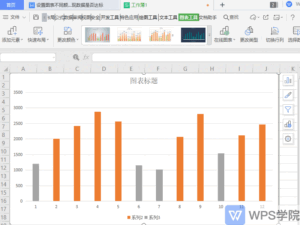
先看成品长什么样:三层分别是三个地区,月份从 1 月排到 12 月,每层右侧都有一个圆点加地区名,一眼就能对上。
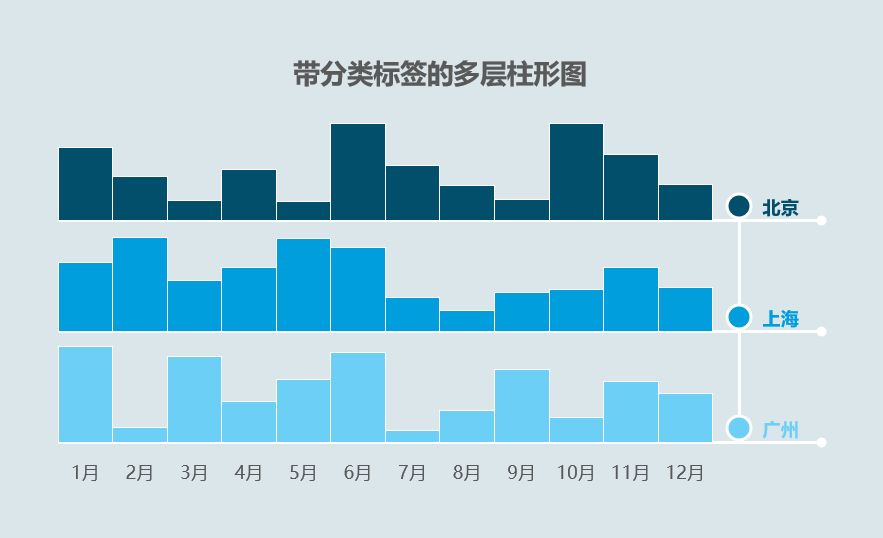
这张图的核心 trick 并不复杂:先把每个分类的值补到同一个总高度,多出来的补数部分做成透明藏起来,柱子就自然上下分层了;右侧的圆点标签则由一个散点系列来画。下面按顺序做一遍。
操作步骤
1. 先把原表整理成规矩的二维表:行是分类,列是月份。比如行是北京、上海、广州,列是 1 月到 12 月,每个格子就是当月数值。行列不要留空行空列,后面选区会用到整块区域。
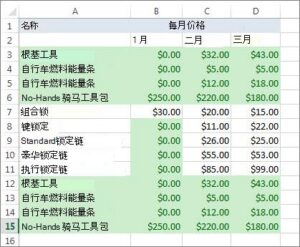
2. 在原表下方另起一个辅助区,给每个分类下面加一行补数行。补数行的公式是:补数等于基准减原值,示例里基准取 100,公式写成 =100-原值,往右拖满 12 个月。图中黄色区域就是公式算出来的补数,不要手填,手填后原值一改就对不上了。
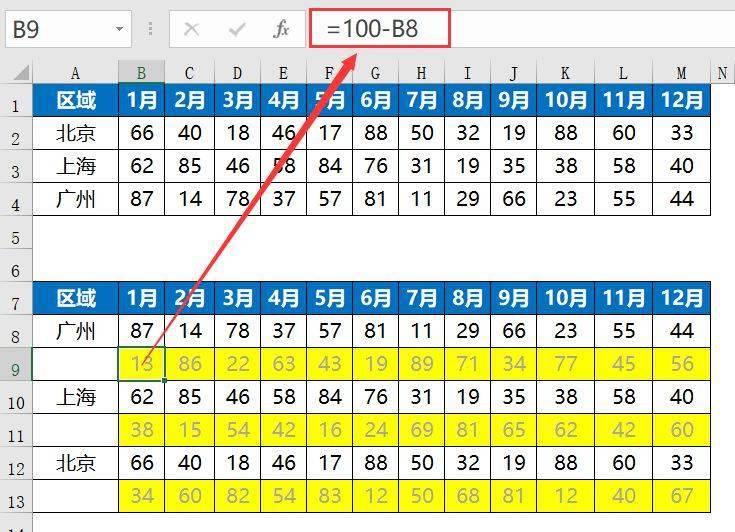
3. 再做一个小的散点辅助区,按源文做法在下方区域填好每层右侧圆点的位置数据。圆点的横坐标落在 12 月右侧,纵坐标对准各自那一层,这样标签圆点才不会跑到别的层去。
4. 选区建图时要把辅助区连同散点辅助列一起选进去,不要只选原表。只选原表的话,后面就没有散点系列可以用来画右侧标签了。
5. 打开更改图表类型,进自定义组合:前面几个数据系列全部设为堆积柱形图,最后一个系列设为带直线和数据标记的散点图。堆积负责把三层叠出来,散点只负责右侧那一列圆点标签。
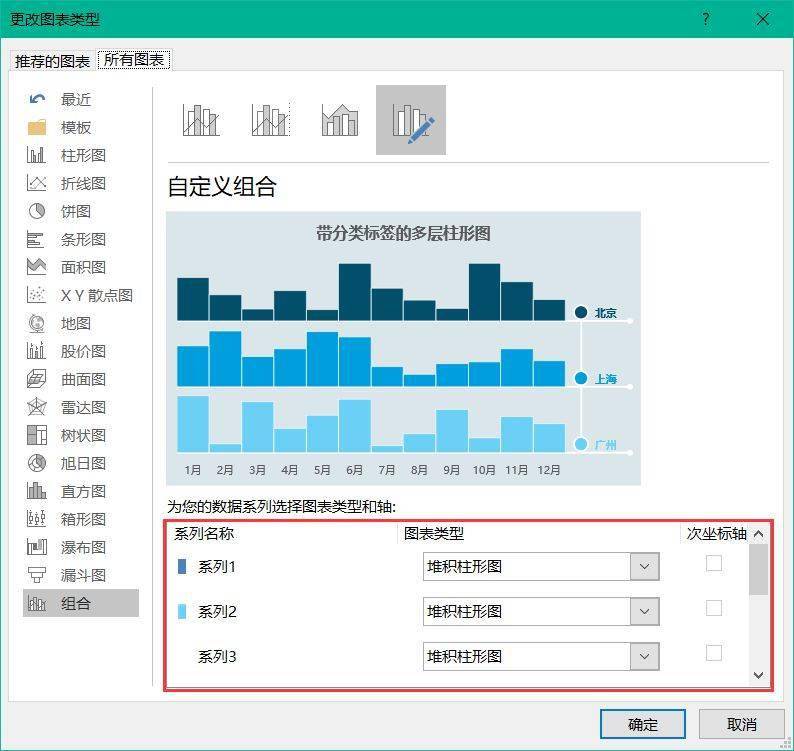
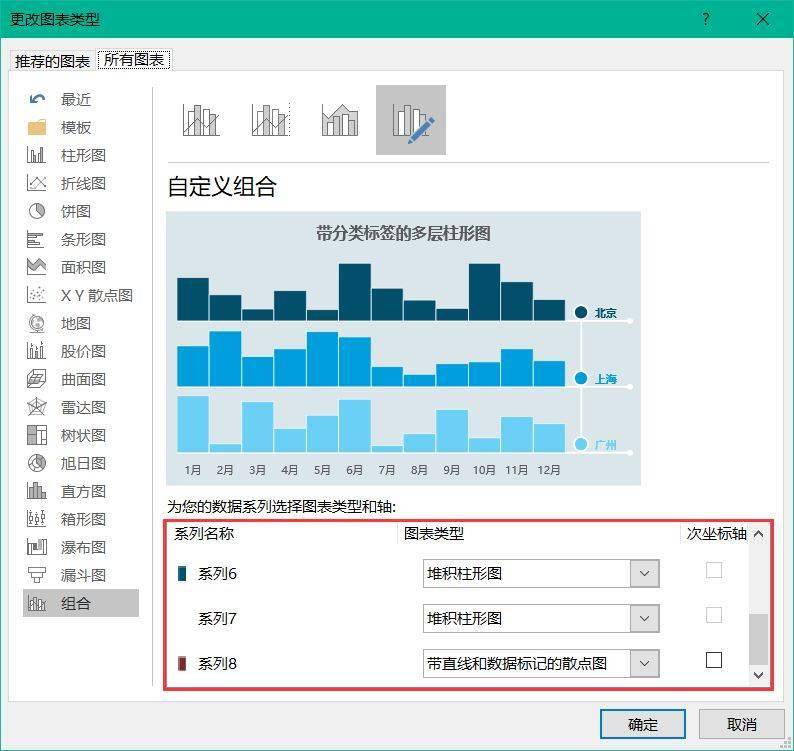
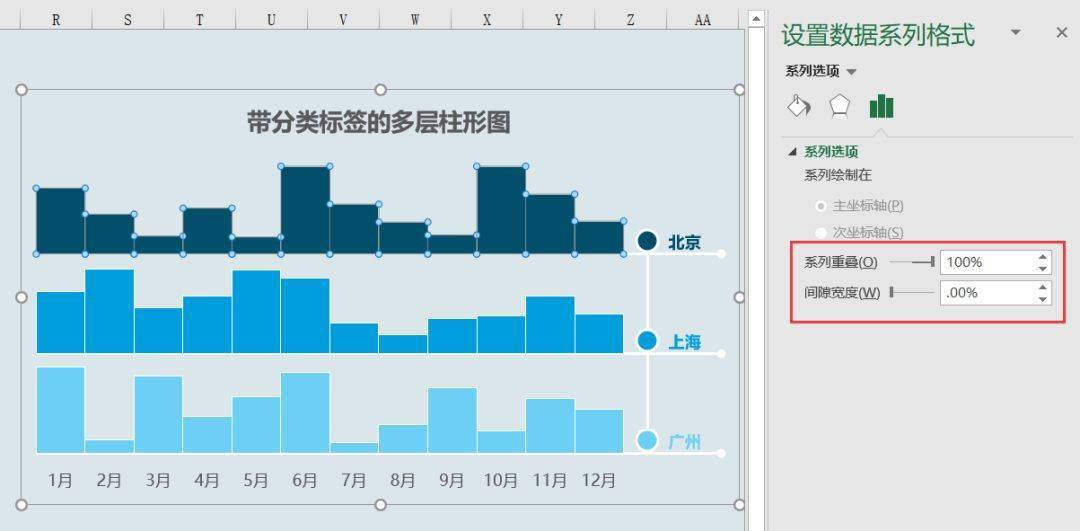
6. 选中柱形系列,打开设置数据系列格式,把系列重叠设为 100%,间隙宽度设为 0%。重叠拉满、间隙归零后,同月的柱子贴紧不留缝,层与层之间的界限才干净;间隙留得大,一层会被切成碎块,看着就乱。
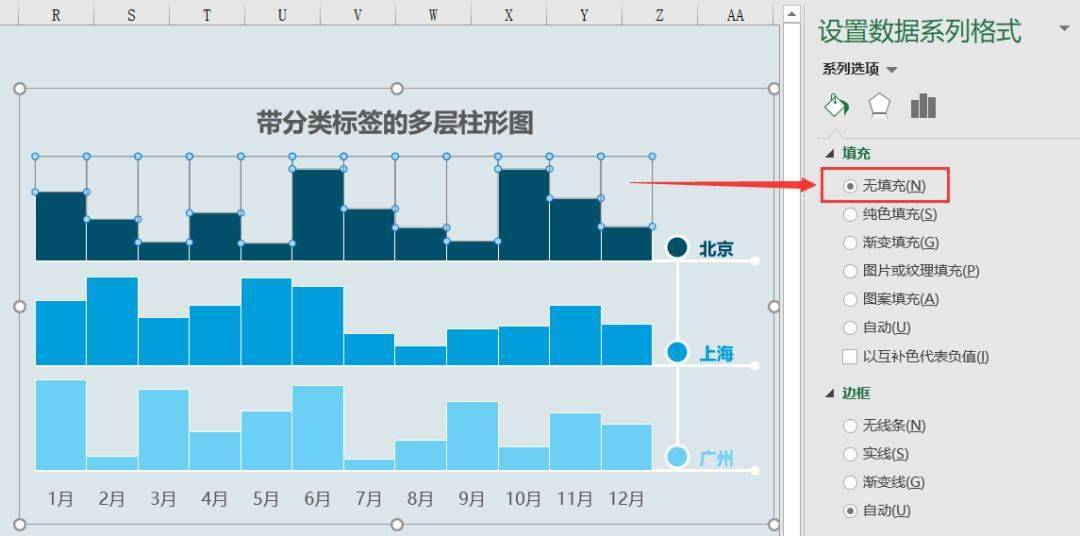
7. 藏起占位部分:选中补数行对应的系列,把填充设为无填充。补数只是用来把层高撑到同一基准的占位,本身不需要显示。注意是设无填充,不是删行,删了行层高就塌了。
8. 调右侧标签圆点:选中散点系列,在数据标记里选内置,类型选圆点,大小设为 15,再把每层颜色和对应圆点颜色配成一致。圆点颜色和层颜色一对上,右侧文字就不用再配图例说明了。
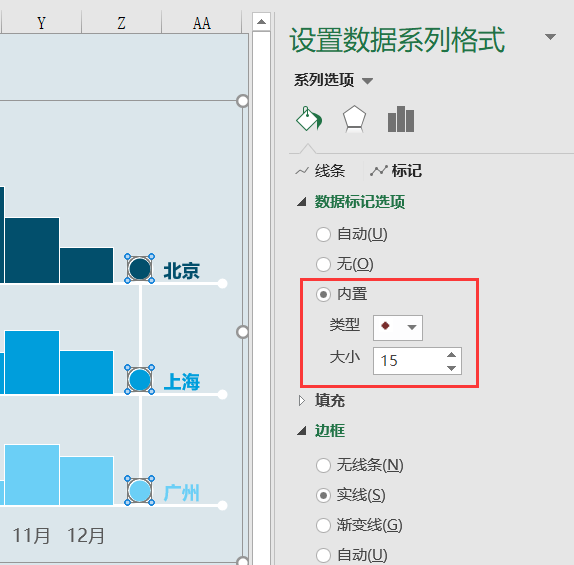
9. 最后收尾美化:删掉网格线和多余图例,三层用深浅不同的同色系区分,改好图表标题,再逐月检查一次柱子有没有和月份错位。错位多半是选区时多选或少选了一列,回到第 4 步重选一次就行。
容易踩的五个坑
1. 补数基准要先看最大值。示例用 100 是因为数据都在 100 以内,如果你的数据超过 100,补数会算出负数,层直接错掉。先看全表最大值,再把基准换成一个比它大的整数。
2. 补数行只能是公式,不能手填,也不能删。手填改数不同步,删行层高塌陷,都是返工的常见原因。
3. 系列类型不要改错位。散点系列如果留在堆积里,右侧圆点标签出不来;堆积系列如果改成簇状,三层会并排挤在一起,等于白做。
4. 间隙宽度不归零,层间留白会把一层切碎。做完第 6 步先放大看一层,柱子贴紧了再往下做。
5. 颜色和标签不要双份。右侧已经有圆点加文字标签了,图例就删掉;图例和右侧标签同时留着,读者反而要对两遍。
适用范围和怎么选
适合 2 到 4 个分类、共用同一时间轴的对比,比如多地区、多部门的月度数据,想同时看每个分类的走势,又不想来回对图例。分类超过 4 层就别硬堆,层一多颜色和高度都挤,改拆成几张小图并排更清楚。
只想比总量高低,用普通簇状或堆积柱形图就够了;想同时看总量结构和各分类走势,再用多层。如果各分类量级差得太大,共用一个纵轴会把小的压平,这种情况先做归一化,或者分开做图,不要硬塞进一张多层图。

关注「软件教程管家」
回复软件名即取即下:网盘下载链接 + 提取码,一步直达,不用再跳转。
本站资源仅供个人学习交流,请勿用于商业用途。软件与资料版权归原作者所有;如有侵权,请通过公众号「软件教程管家」联系我们,我们将在 24 小时内下架处理。查看免责声明 ›