手里有两份数据要核对,比如上月和本月的表,或者自己做的表和同事发来的表,逐格肉眼对又慢又容易漏。下面四个方法都不用插件,按情况选一个就行:前三个适合两份数据行顺序一致、逐行对应着比;第四个适合顺序被打乱、行数对不上的情况。
方法一:等号公式,筛出不一样的行
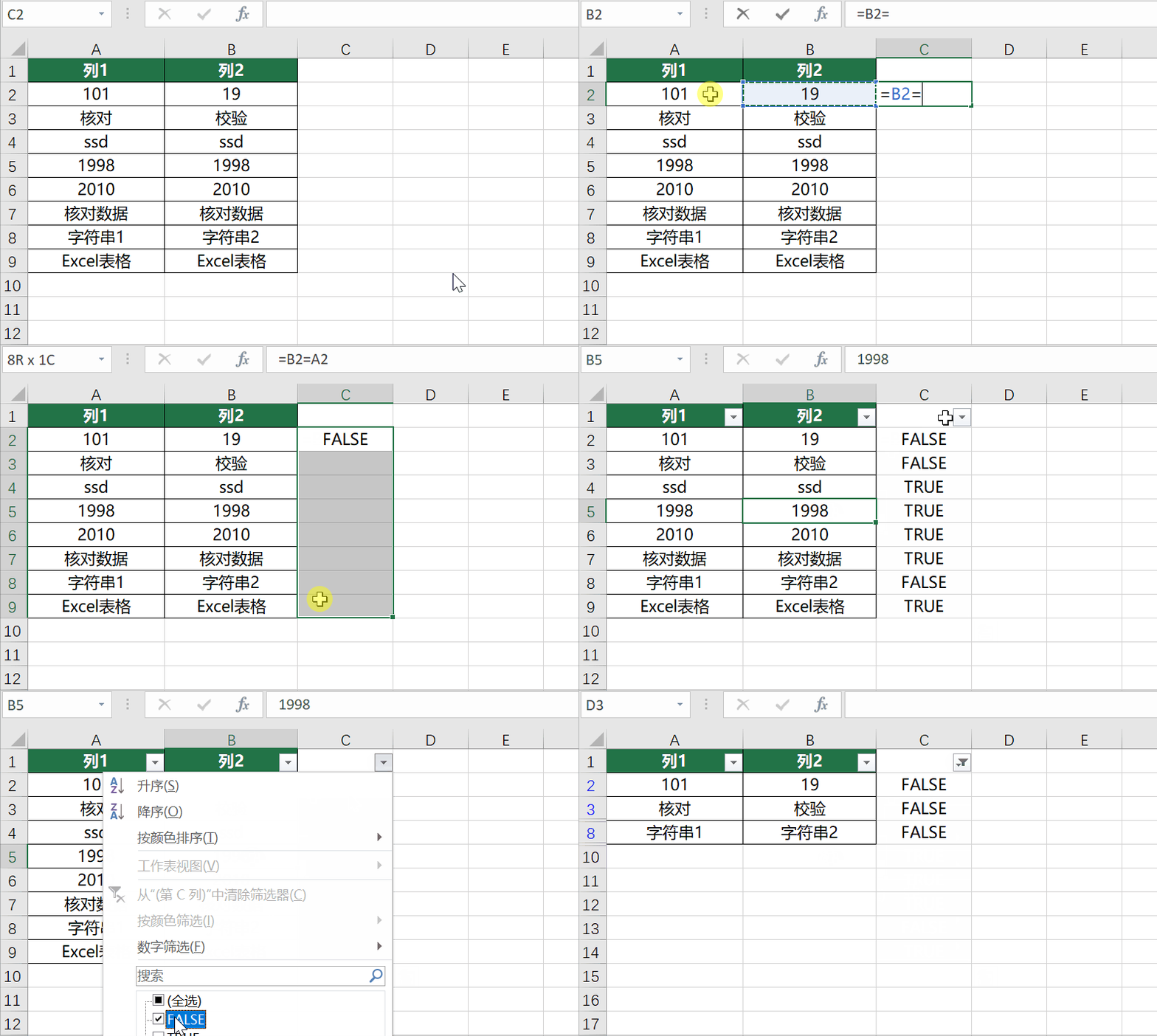
1. 把两份数据按行对应放进同一张表,比如 A 列是一份,B 列是另一份,同一行就是同一条记录。
2. 在空白列的第一个数据行输入公式:=B2=A2。意思是拿 B2 和 A2 比,相同返回 TRUE,不同返回 FALSE。
3. 把公式往下拖到最后一行,然后给这一列加筛选,筛出 FALSE,剩下的就是全部差异行。
方法二:Ctrl加反斜杠,一键选中差异格
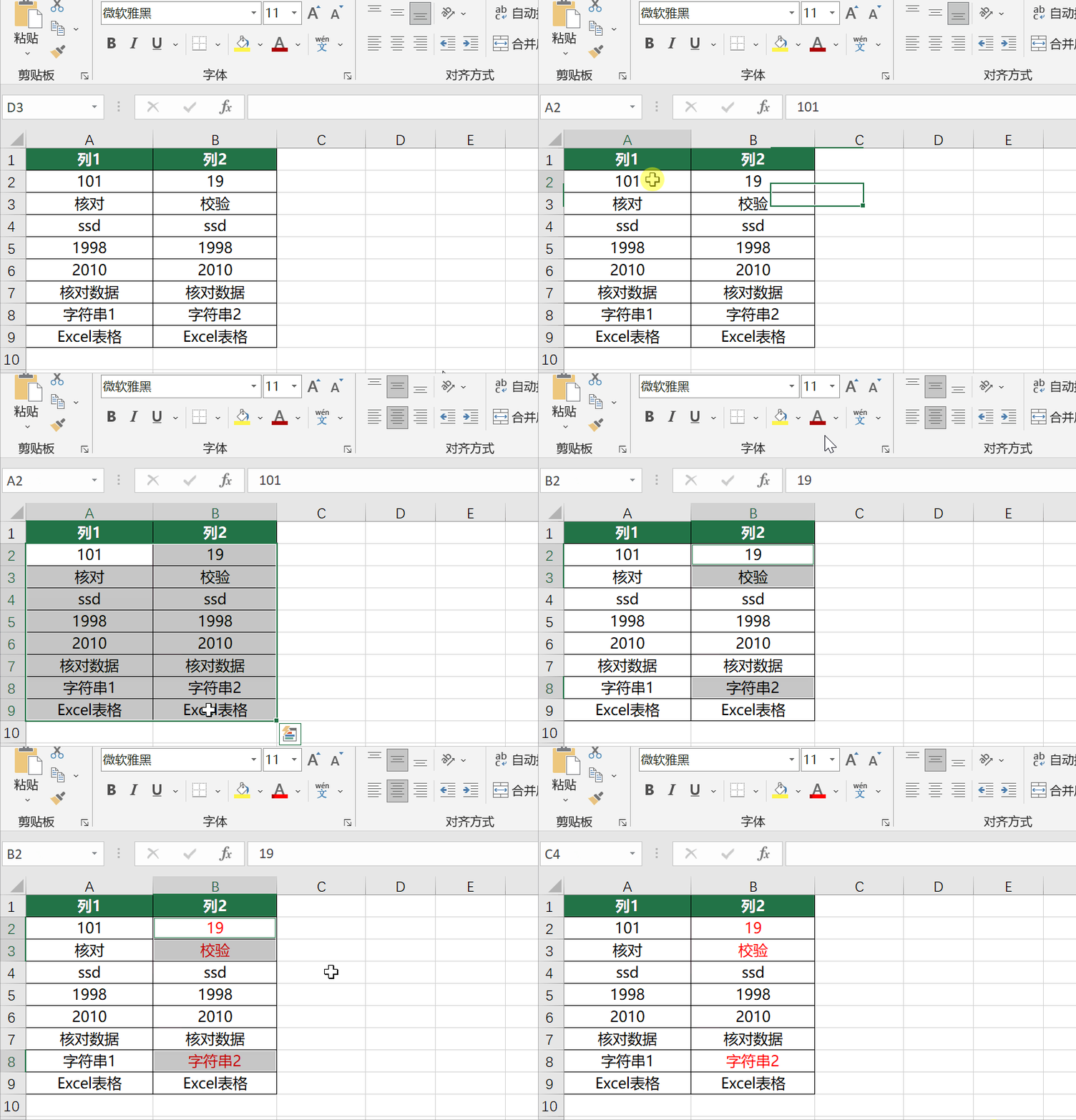
1. 同时选中两份数据所在的区域,注意从数据行开始选,不要把表头选进去。
2. 按 Ctrl+\(反斜杠),Excel 会自动选中两份数据中行内容不一样的格子。
3. 给选中的格子上一个字体颜色或填充色,差异就一目了然了。这个方法最快,适合只想快速看一眼哪里不一样。
方法三:IF公式,直接写出不等
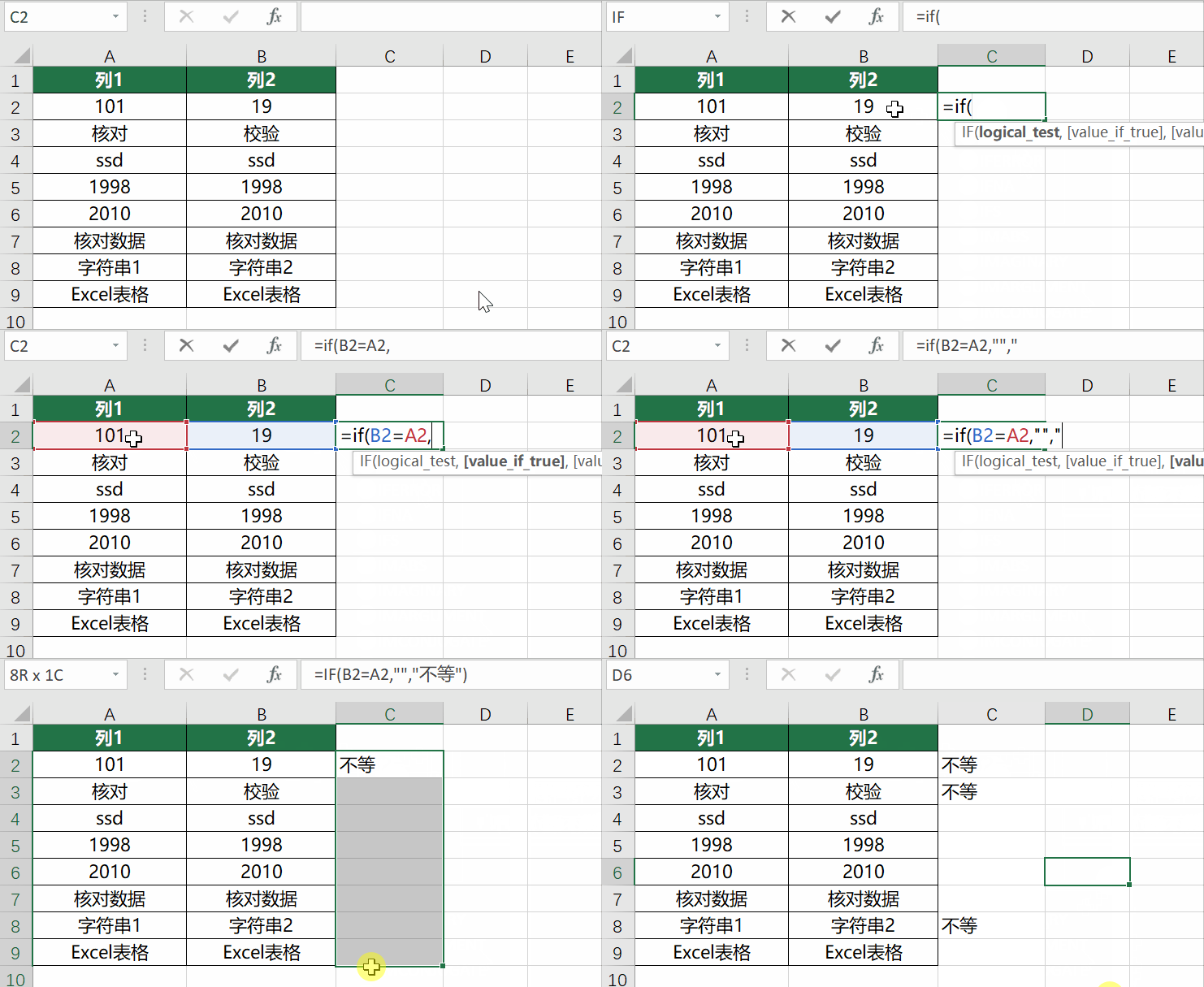
1. 同样把两份数据按行对应放好,在空白列输入公式:=IF(B2=A2,””,”不等”)。相同返回空,不同返回“不等”两个字。
2. 公式往下拖满,筛选出“不等”,就得到一份干净的差异清单,适合要逐条处理、逐条打勾的场景。
方法四:顺序打乱了,用辅助列加重复值
前三个方法都有一个前提:两份数据的行顺序必须一致。如果顺序被打乱,或者行数根本对不上,硬套前面的方法会把所有行都判成不同,这时换下面这个方法。
1. 把两份表复制到同一张工作表里,每份表右侧都加一列辅助列。
2. 在辅助列输入公式:=CONCAT(A2:C2),把一整行的内容拼成一个格子。A2:C2 按你自己的列数改,老版本没有 CONCAT 的话,用 CONCATENATE 效果一样。
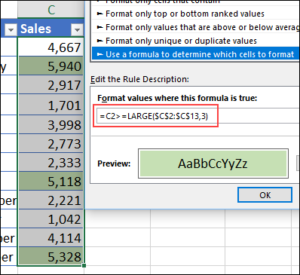
3. 两份表都拼好后,选中全部辅助列,点“开始”里的“条件格式”,选“突出显示单元格规则”,再选“重复值”,点确定。
4. 有颜色的是两边都有的行,没有颜色的是只在一边出现的行,也就是差异。辅助列用完可以删掉,不影响原表。
容易踩的四个坑
1. 前三个方法要求行顺序一致。顺序乱了、行数对不上时不要硬套,改用方法四。
2. 公式里的单元格引用不要锁死。如果写成带美元符号的绝对引用,往下拖的时候公式还在比第一行,结果全错。
3. 看起来一样的数字也可能被判不同。比如一边是文本型的 1200,一边是数值型的 1200,Excel 会判定为不同,核对前先把两边的数据类型统一。
4. 选区不要含表头,也不要带合并单元格。表头文字本来就不一样,选进去会干扰判断;有合并单元格先取消合并再核对。
怎么选
只是快速看一眼哪里不一样,用方法二;想留一份差异清单逐条处理,用方法一或方法三;顺序打乱、行数对不上,用方法四。操作前先备份原表,上面这些方法只在辅助列或显示上做标记,不会改动原数据,确认无误后再按标记的位置逐一核对。

关注「软件教程管家」
回复软件名即取即下:网盘下载链接 + 提取码,一步直达,不用再跳转。
本站资源仅供个人学习交流,请勿用于商业用途。软件与资料版权归原作者所有;如有侵权,请通过公众号「软件教程管家」联系我们,我们将在 24 小时内下架处理。查看免责声明 ›