

qjku)虚拟机装好了系统,却卡在最别扭的地方:鼠标进出虚拟机要按快捷键、窗口改了大小分辨率不变、文件只能靠 U 盘倒来倒去。装上这套虚拟机工具,这些别扭基本一次解决:本篇讲 VMware Tools 13.1.5 该装哪个版本、安装的关键卡点、装完必改的 4 个设置,以及升级前必须先做的事。
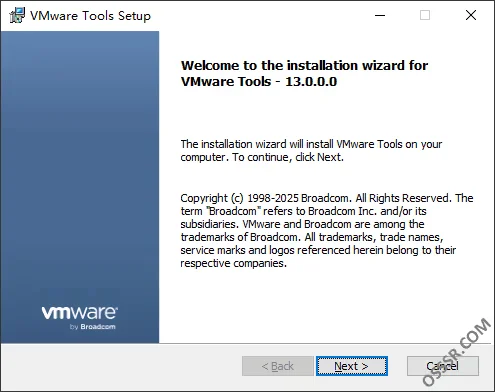
VMware Tools 信息表
| 软件名称 | VMware Tools |
| 版本 | 13.1.5 |
| 适用对象 | 运行在 VMware Workstation、Fusion、ESXi 上的虚拟机客户机系统 |
| 主要系统 | Windows 客户机(本文以 Windows 客户机为主) |
| 语言 | 含中文界面 |
| 费用 | VMware 官方提供的虚拟机增强组件,随虚拟化产品提供 |
一句话定位:它不是一台新的虚拟机,也不是杀毒或优化软件,而是让客户机系统和宿主机配合起来的驱动与服务合集。没有它,虚拟机也能开机,但鼠标、显示、文件互通、时间同步这几处都会处处受限。
版本选择:Windows 客户机直接用 13.1.5,Linux 别硬套
结论先行:Windows 虚拟机优先装官方 13.1.5 安装包;Linux 虚拟机优先用发行版自带的 open-vm-tools,不要拿 Windows 安装包去套。
| 场景 | 推荐做法 | 理由 |
| Windows 客户机,全新安装 | 装 13.1.5 完整安装 | 驱动、共享、显示自适应一次到位 |
| Windows 客户机,已装旧版 | 先做快照,再升级到 13.1.5 | 升级失败可以回滚,不丢原有虚拟机 |
| Linux 客户机 | 用发行版仓库里的 open-vm-tools | 与系统更新同轨,比手动装包更省维护成本 |
不推荐的做法:旧版 Tools 还能用就一直拖着不升。旧驱动配新版 Workstation 或 ESXi 时,最容易出现分辨率不跟手、共享文件夹时有时无这类说不清道不明的毛病,排查成本远高于一次升级。
安装虚拟机工具:只走关键四步
- 先做快照。在虚拟机管理界面给当前状态拍一张快照,升级出问题时 1 分钟就能回滚,这是整个流程里最值得花的一步。
- 挂载安装程序。在虚拟机菜单里选择安装 VMware Tools,客户机里会出现对应的安装光盘或安装程序入口;如果光盘没有自动弹出,手动打开光盘盘符运行安装程序。
- 选典型安装。一般用户直接选 Typical(典型)即可,驱动和常用服务都会装上;只有明确知道某个组件不需要时,才选自定义安装去勾掉它。
- 重启一次。安装完成后必须重启客户机系统,显示驱动和共享服务要重启后才真正生效;没重启就去试分辨率和拖放,结论是不准的。
安装中途如果弹出驱动安装确认,按提示允许安装 VMware 的驱动即可;中途取消驱动安装,等于装了个不完整的 Tools,后续问题基本都从这里来。
装完必改设置:4 处改完才算装到位
装完不改设置,等于只装了一半。下面 4 处按顺序检查一遍:
- 开拖放与复制粘贴。入口:虚拟机设置→选项→客户机隔离,确认启用拖放和复制粘贴。改完的差别:宿主机复制的文字可以直接粘进虚拟机,小文件可以直接拖过去,不用再走 U 盘或网盘中转。
- 开共享文件夹。入口:虚拟机设置→选项→共享文件夹,添加一个宿主机文件夹并设为总是启用。改完的差别:虚拟机里多出一个固定盘符或共享目录,大文件互传不用反复插拔虚拟 U 盘。
- 开时间同步。入口:VMware Tools 设置里确认客户机时间与主机同步。改完的差别:虚拟机系统时间不再慢慢跑偏,定时任务、证书有效期、日志时间戳都不会因为时间漂移出怪问题。
- 开显示自适应。入口:虚拟机窗口的查看菜单里确认自动调整大小相关选项处于开启状态。改完的差别:拖动虚拟机窗口改大小时,客户机分辨率跟着变,不再是小窗口配大黑边,或者大窗口里字小得看不清。
注意事项:升级前先看这 4 条
- 版本要和宿主机产品大版本匹配。Tools 太旧配新版 Workstation 或 ESXi,容易出现驱动不兼容;升级 Tools 之前,先确认宿主机产品本身已更新到你计划用的版本。
- 升级前一定先快照。驱动类升级一旦中途失败,客户机可能进不了图形界面;有快照就能整体回滚,没快照只能逐项排错,耗时数倍。
- 共享文件夹不是备份。共享目录只是宿主机和虚拟机共用的一块地方,删文件两边都会受影响;重要资料改完后,仍要另外存一份到宿主机或网盘。
- 装完出现异常先重启再判断。分辨率不跟手、拖放失灵这类问题,重启一次后多数会消失;重启后仍存在,再去检查上面 4 个设置是不是有一处没开,而不是直接重装。
适用人群与同类分工
适合谁:平时用 VMware Workstation 或 Fusion 跑 Windows 虚拟机做测试、办公、旧软件兼容的人,装上后日常体验提升最明显。不适合谁:只用 VirtualBox 的用户,这套工具不适用,对应的是 VirtualBox 的增强功能包,两者不能混装;以及从不进虚拟机图形界面、只用命令行且不需要文件互通的纯服务器场景,装不装差别不大。
与 open-vm-tools 的分工一句话说清:Windows 客户机用 VMware Tools 官方包,Linux 客户机用发行版里的 open-vm-tools,选对路线比纠结版本号重要。

关注「软件教程管家」
回复软件名即取即下:网盘下载链接 + 提取码,一步直达,不用再跳转。
本站资源仅供个人学习交流,请勿用于商业用途。软件与资料版权归原作者所有;如有侵权,请通过公众号「软件教程管家」联系我们,我们将在 24 小时内下架处理。查看免责声明 ›






