

30秒速读
几百行销售明细,老板要按人、按产品汇总?别再 SUMIFS 写到手酸——本篇讲什么:Excel数据透视表三分钟做出汇总报表,选中数据、拖字段就行,全程不用写公式,外加日期分组和切片器两个进阶技巧。
一句话答案:拖一拖就出报表
数据透视表是 Excel 里”拖一拖就出报表”的神器:选中数据后点”插入→数据透视表”,把”销售员”拖进行区域、”产品”拖进列区域、”金额”拖进值区域,一张交叉汇总表立刻生成,全程不用写一个公式。
适用版本与准备
适用于 Excel 2013 及以上版本(2016/2019/2021/Microsoft 365 界面基本一致),WPS 表格同样支持。准备一份销售明细表:A 列日期、B 列销售员、C 列产品、D 列数量、E 列金额,50~100 行数据。数据必须规范:第一行是完整的标题行,中间不能有空行空列,不能有合并单元格,这是透视表正常工作的前提。
操作步骤
- 检查并规范数据源:确认标题行无空缺、无合并单元格,日期列是真正的日期格式(不是文本),金额列是数值格式。建议选中数据按 Ctrl+T 转为”表格”,之后新增行会自动纳入透视表的数据源。
- 插入数据透视表:点击数据区域内任意一个单元格,点”插入→数据透视表”,在弹出的对话框中确认数据区域,选择”新工作表”放置透视表,点确定。右侧会出现”数据透视表字段”窗格和四个区域:行、列、值、筛选器。
- 拖字段生成第一张报表:把”销售员”拖到”行”区域,把”产品”拖到”列”区域,把”金额”拖到”值”区域。此时透视表自动按销售员×产品交叉汇总金额,值区域默认显示为”求和项:金额”。
- 调整值字段的汇总方式:右键点击值区域的任意数字,选择”值字段设置”,可以在求和、计数、平均值、最大值、最小值之间切换。比如把”数量”拖进值区域后改成”计数”,就能统计订单笔数。点”数字格式”可把金额设为货币格式、保留两位小数。
- 按日期分组做月度报表:把”日期”拖到”行”区域后,右键任意一个日期,选择”组合”,在对话框中选择按”月”(可同时勾选”年”),透视表立刻按月份汇总。如果”组合”按钮是灰色的,说明日期列里混入了文本格式的日期,先统一格式再试。
- 加切片器实现动态筛选:点击透视表,在”数据透视表分析”选项卡点”插入切片器”,勾选”产品”或”销售员”,工作表上会出现可点击的筛选按钮,点选后报表实时联动,适合做给领导看的交互式报表。
- 数据源更新后刷新:源数据新增行后,回到透视表右键选择”刷新”(快捷键 Alt+F5 刷新全部),新数据即会纳入汇总。如果当初用 Ctrl+T 转成了表格,连改数据源区域这步都省了。
方案对比:汇总三条路线怎么选(结论先行)
结论先行:临时分析用数据透视表,固定报表模板用 SUMIFS 公式,多表合并清洗用 Power Query。三条路线不冲突,很多老手是混着用的。
| 方案 | 适用场景 | 优势 | 局限 | 推荐 |
|---|---|---|---|---|
| 数据透视表(本篇) | 临时汇总、交叉分析 | 拖一拖就行,不用写公式 | 数据源变了要手动刷新 | 推荐:分析场景首选 |
| SUMIFS 公式 | 固定格式的周期报表 | 数据源更新自动重算 | 多维度时公式又长又难维护 | 推荐:日报周报模板用它 |
| Power Query | 多表合并、数据清洗 | 一次设置,重复可用 | 学习成本高 | 推荐:数据源乱的时候用 |
动手前改对这3处设置
- 文件→选项→公式→工作簿计算:透视表数据量大、刷新卡顿时切”手动”,调好布局后按 F9 统一计算,属通用建议。
- 快速访问工具栏→添加”全部刷新”:数据源更新后一键刷新所有透视表,不用逐个右键,属通用建议。
- 文件→选项→保存→自动恢复间隔:改小一点,报表做到一半崩了不至于重来。
常见问题
- 新增的数据没有出现在透视表里:右键透视表→刷新即可。如果数据源区域是手动选定的固定范围,新增行超出了范围,需要点”数据透视表分析→更改数据源”扩大区域,一劳永逸的办法是先用 Ctrl+T 把源数据转为表格。
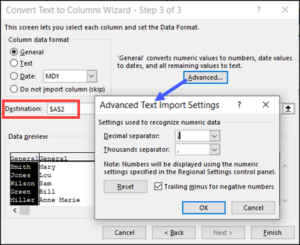
- 金额显示为”计数”而不是”求和”:说明该列混入了文本型数字或空文本,Excel 无法求和。清理该列(分列→完成可批量转数值),然后刷新透视表。
- 行标签出现”(空白)”:源数据该字段存在空单元格,填充完整或接受这个分组,右键该字段可设置是否显示空白项。
- 日期无法按月组合:日期列中有文本格式的”假日期”,选中该列→数据→分列→直接点完成,可批量转为真日期。
- 想算占比而不是绝对值:把同一个金额字段再拖一次进值区域,右键→值字段设置→”值显示方式”→选”占总和的百分比”,立刻得到结构占比表。
小结:数据源规范+记得刷新
数据透视表的学习曲线只有”拖字段”这一步:行列决定报表的维度,值决定汇总的指标,筛选器和切片器负责动态过滤。记住数据源要规范、更新后要刷新,再掌握组合日期和值显示方式,你就超过了 80% 的 Excel 使用者。
推广
关注「软件教程管家」
回复软件名即取即下:网盘下载链接 + 提取码,一步直达,不用再跳转。
版权与使用提示
本站资源仅供个人学习交流,请勿用于商业用途。软件与资料版权归原作者所有;如有侵权,请通过公众号「软件教程管家」联系我们,我们将在 24 小时内下架处理。查看免责声明 ›
文章推荐
标签推荐
正文完
