

获取下载链全程约 1 分钟
- 打开微信,搜索「软件教程管家」关注,或长按下方二维码关注
- 回复关键词 MiniTool Partition Wizard Technician (提取码
qjku) - 公众号自动回复网盘链接,点击即可保存下载
 打开微信扫一扫关注
或搜索【软件教程管家】
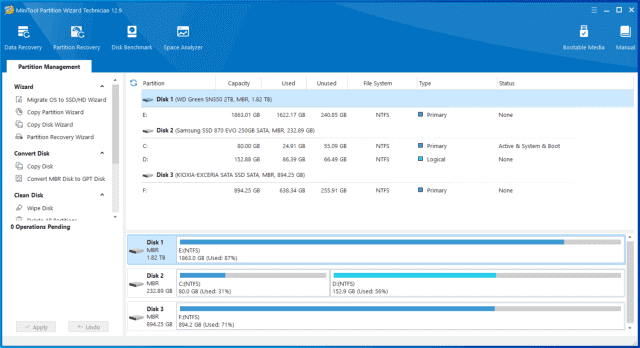
MiniTool Partition Wizard 是一套功能齐全的磁盘分区管理工具,免费版就可以完成多数日常磁盘调整工作,支持无损调整分区大小、迁移系统到固态硬盘、MBR 与 GPT 互相转换,还附带坏道检测、磁盘空间分析与 BitLocker 管理,电脑扩容、换盘、整理存储分区都能派上用场。本篇为 Technician 13.9 便携版,解压即用。
30秒速读
- 无损调整分区大小、合并拆分分区,不用重装系统就能重新规划磁盘空间。
- 整盘或单个分区克隆,换硬盘时系统与数据一起搬过去。
- 系统迁移到固态硬盘,不用重装系统与应用。
- MBR 与 GPT、NTFS 与 FAT32、动态磁盘与基本磁盘之间无损转换。
- 附带数据恢复、坏道检测、磁盘基准测试与 SSD 4K 对齐,顺手做磁盘体检。
软件信息
| 软件名称 | MiniTool Partition Wizard Technician |
| 当前版本 | v13.9 便携版 |
| 适用平台 | Windows 7/8/10/11 及 Windows Server |
| 费用与授权 | 免费版满足基础需求,付费版提供系统迁移、完整数据恢复等高级功能(据源稿介绍) |
| 官方网站 | https://www.minitool.com/partition-manager/ |
核心功能
- 分区管理:创建、删除、格式化、移动、合并、拆分及调整分区大小,优化磁盘空间布局。
- 磁盘与分区复制:克隆整个磁盘或单个分区,升级硬盘、备份系统时直接用。
- 系统迁移:将操作系统完整迁移到新硬盘,无需重新安装系统和应用。
- 格式与类型转换:MBR 与 GPT、NTFS 与 FAT32、动态磁盘与基本磁盘的无损转换。
- 数据恢复:找回丢失分区及误删文件,支持 NTFS、FAT32 与 exFAT 等格式。
- 诊断与优化:磁盘基准测试、坏道检测、文件系统检查、SSD 4K 对齐,维护磁盘健康。
- 辅助工具:空间分析、重建 MBR、擦除磁盘或分区、更改簇大小、隐藏或取消隐藏分区。
常用场景与操作步骤
下面以最常见的三类需求为例,操作前先备份重要数据,多数操作支持预览,确认无误后再点应用执行。
- 给 C 盘扩容:选中与 C 盘相邻的有空闲空间的分区,先缩小它腾出未分配空间,再把未分配空间扩展进 C 盘,预览确认后执行,完成后重启一次让调整生效。
- 换盘迁移系统:把新固态硬盘接好,在软件里选系统迁移,按向导把系统盘完整迁移到新盘,迁移完成后从新盘启动一次,确认正常后再处理旧盘。
- MBR 转 GPT:选中目标磁盘,用格式转换功能把 MBR 转为 GPT,转换过程不破坏分区内数据,转换后按主板要求确认启动模式再重启。
多数操作支持预览和回滚,执行前先看一遍待执行操作列表,确认没有选错磁盘与分区再应用。
注意事项
- 分区操作前先备份重要数据,操作中途不要断电、不要强制关机或拔掉硬盘。
- 先认准磁盘再动手,多块硬盘时按容量与盘符反复核对,选错盘的代价很大。
- 系统盘相关操作完成后一般需要重启,重启前先保存好正在编辑的文件。
- 数据恢复只是找回的手段之一,误删后越早操作、越少往该分区写新数据,找回概率越高。
- 擦除磁盘与分区是不可逆操作,执行前务必确认里面没有还要的东西。
适用人群
适合需要给 C 盘扩容、换固态硬盘迁移系统、整理多分区磁盘的人,也适合装机与维护电脑时顺手做磁盘体检。只想看一眼磁盘用了多少空间的人,用系统自带磁盘管理就够了,不用专门装它。
下载区
获取下载链接:微信关注公众号「软件教程管家」,回复【MiniTool Partition Wizard Technician】自动获取网盘链接。
推广
关注「软件教程管家」
回复软件名即取即下:网盘下载链接 + 提取码,一步直达,不用再跳转。
版权与使用提示
本站资源仅供个人学习交流,请勿用于商业用途。软件与资料版权归原作者所有;如有侵权,请通过公众号「软件教程管家」联系我们,我们将在 24 小时内下架处理。查看免责声明 ›
文章推荐
标签推荐

收藏这款软件我的收藏 →
这款软件怎么样?
平均 暂无评分(0 人评)
取链次数:0
评分与投票来自真实访客,从 0 开始累计;觉得有用就点一下,帮更多人判断这款软件值不值得下。
正文完