

获取下载链全程约 1 分钟
- 打开微信,搜索「软件教程管家」关注,或长按下方二维码关注
- 回复关键词 Stardock Fences (提取码
qjku) - 公众号自动回复网盘链接,点击即可保存下载
 打开微信扫一扫关注
或搜索【软件教程管家】
Fences 是 Stardock 出品的桌面整理工具,帮你把桌面上的图标分门别类地收进一个个栅栏或容器里,默认按左上部与右侧布局分组,包括快速连接、最近使用的图标、程序、网络链接、文件夹、文件和文档等。桌面放了很多文件与快捷方式的人,用它整理一次,桌面立刻清爽不少,找东西也不用满屏扫了。本篇为 6.58 安装版。
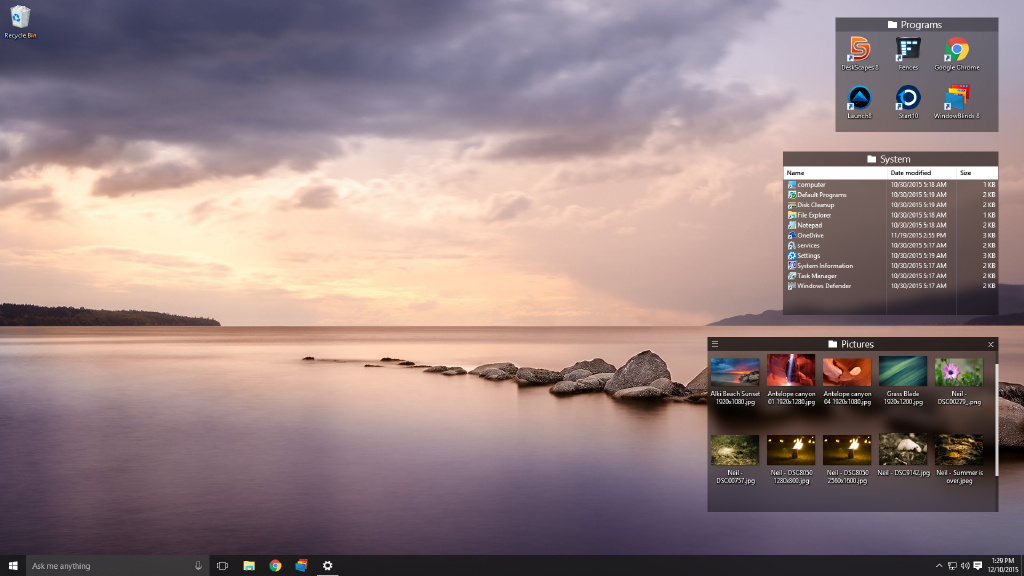
30秒速读
- 创建多个栅栏,把桌面图标按用途分组摆放,不再满屏摊开。
- 双击桌面空白处,一键隐藏或显示全部桌面图标。
- 定义整理规则,新图标按规则自动归位,不用每次手动拖。
- 多页栅栏之间可以滑动切换,一个屏幕放下更多分组。
- 支持高 DPI 显示器,栅栏可以模糊壁纸、自动吸附,桌面看着更整洁。
软件信息
| 软件名称 | Stardock Fences |
| 当前版本 | v6.58 安装版 |
| 适用平台 | Windows 10(据源稿功能列表) |
| 官方网站 | https://www.stardock.com/products/fences/ |
核心功能
- 栅栏分组:创建阴影区域来组织桌面,图标按程序、文件、链接等分组摆放。
- 自动整理:定义规则来整理桌面上的图标,新图标按规则自动归位。
- 双击隐藏:双击桌面隐藏或显示图标,需要清爽桌面时一键搞定。
- 多页栅栏:在多页栅栏之间滑动切换,桌面分组再多也不挤。
- 文件夹入口:从任何文件夹中创建一个桌面入口,在栅栏内直接浏览文件夹结构。
- 外观细节:支持高 DPI 显示器上使用栅栏;模糊 Windows 10 栅栏的壁纸;自动吸附让桌面更整洁。
使用步骤
- 按本文下载方式获取安装包,安装完成后打开 Fences,桌面会出现默认的几组栅栏。
- 把桌面图标拖进对应的栅栏:程序进程序组、文档进文档组、常用链接进快速连接组,先按大类分开。
- 布局不顺手时调整栅栏位置与大小,默认左上部与右侧布局之外,还可选底部、底部及右侧、左侧及右侧、右侧、右侧双倍、顶部及底部等布局。
- 打开整理规则,给常出现的新图标定好归属,以后这类图标自动进指定栅栏。
- 临时需要干净桌面时双击桌面空白处隐藏全部图标,再双击一次恢复显示。
注意事项
- 首次整理先把桌面文件分好类再拖进栅栏,一次分到位比反复挪位置省事。
- 栅栏只是整理桌面图标的容器,文件本身仍在原位置,删栅栏前先确认里面没有只放了一份的重要文件。
- 规则设好后新图标会自动归位,如果某个图标进了错误的栅栏,先检查规则再手动移回。
- 安装后桌面布局有变化是正常的,按上面步骤重新排一次即可。
适用人群
适合习惯在桌面放很多文件与快捷方式的人,桌面图标一多就找不到东西的,用它分一次组,效率提升很明显。桌面本身就很干净、图标不到十个的人,基本用不上它。
下载区
获取下载链接:微信关注公众号「软件教程管家」,回复【Stardock Fences】自动获取网盘链接。
推广
关注「软件教程管家」
回复软件名即取即下:网盘下载链接 + 提取码,一步直达,不用再跳转。
版权与使用提示
本站资源仅供个人学习交流,请勿用于商业用途。软件与资料版权归原作者所有;如有侵权,请通过公众号「软件教程管家」联系我们,我们将在 24 小时内下架处理。查看免责声明 ›
文章推荐
标签推荐

收藏这款软件我的收藏 →
这款软件怎么样?
平均 暂无评分(0 人评)
取链次数:0
评分与投票来自真实访客,从 0 开始累计;觉得有用就点一下,帮更多人判断这款软件值不值得下。
正文完