

- 打开微信,搜索「软件教程管家」关注,或长按下方二维码关注
- 回复关键词 EaseUS Partition Master (提取码
qjku) - 公众号自动回复网盘链接,点击即可保存下载
 打开微信扫一扫关注
或搜索【软件教程管家】
C 盘飘红、D 盘却还空着一半,系统盘不够用又不想重装系统,是很多人换电脑前最常遇到的尴尬。EaseUS Partition Master 分区管理就是为这个场景准备的:它能在不丢数据的前提下调整分区大小、合并拆分分区,还能把整块系统盘迁移到新换的 SSD 上。本篇讲 20.11.0 安装版的版本选择、安装步骤和装完必改的 4 个设置,照着做,半小时内把分区理顺。
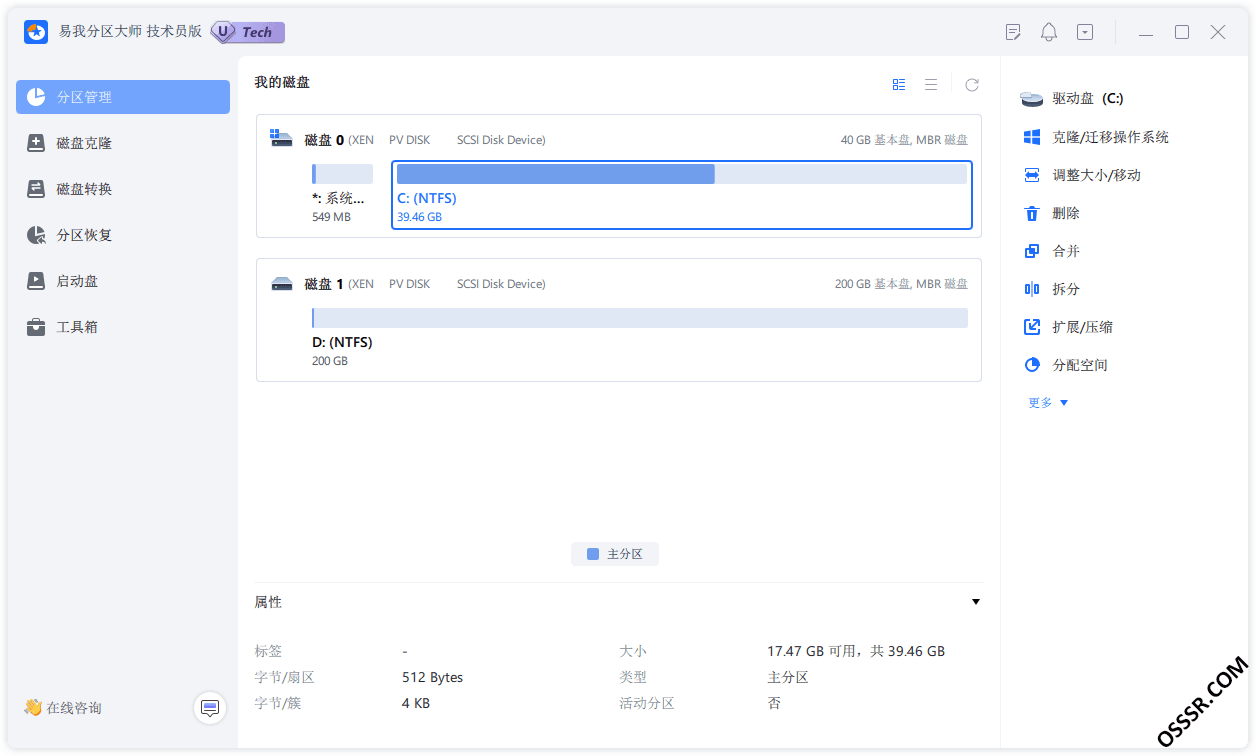
EaseUS Partition Master 软件信息
| 软件名称 | EaseUS Partition Master |
| 版本 | 20.11.0 安装版 |
| 适用平台 | Windows 11 / 10 / 8 / 7 |
| 语言 | 中文等多语言界面 |
| 核心用途 | 分区管理:调整、合并、拆分、克隆、系统迁移 |
| 版本沿革 | 20.0 大版本引入一键分区与 exFAT 完整支持,20.11.0 为后续维护版本 |
版本选择:先看 Free 够不够,不够再上 Professional
结论先行:只做调整分区大小、合并拆分、格式化这类基础活,Free 版就够;要做系统迁移到 SSD、制作 WinPE 启动盘、管动态磁盘,再考虑 Professional 版。先装 Free 版试手,遇到灰掉的功能再升级,比一上来就买高版本少花冤枉钱。
| 版本 | 基础分区调整 | 系统迁移到 SSD | WinPE 启动盘 | 动态磁盘管理 | 适合谁 |
|---|---|---|---|---|---|
| Free 版 | 支持 | 不支持 | 不支持 | 不支持 | 只调分区大小、合并拆分的普通用户 |
| Professional 版 | 支持 | 支持 | 支持 | 支持 | 要换 SSD、要做系统迁移、要管多块硬盘的人 |
两个版本在分区调整本身的能力上是一致的,差别集中在迁移、启动盘和动态磁盘这几项进阶功能上。本文下载区提供的是 20.11.0 安装版,按安装向导走完即可使用对应版本的功能。
分区管理怎么用:安装步骤
- 从本文下载区获取 20.11.0 安装版。安装前先确认 C 盘至少留出 200MB 空余空间,并把正在运行的大型程序先关掉,避免安装中途文件被占用。
- 双击安装程序,语言选中文,按提示装到默认路径即可;安装器会顺带问是否创建桌面图标,按需勾选。
- 首次启动若弹出 Windows 用户账户控制(UAC)提示,点“是”放行。分区工具必须以管理员权限运行,没有管理员权限,很多操作按钮是灰的、点不动。
- 进主界面先核对顶部磁盘图:确认系统盘、数据盘的盘符与容量和本机一致,再动手做任何调整。盘符对不上先别动,去系统磁盘管理里核对清楚。
装完必改的 4 个设置
1. 界面语言切中文:主界面右上角设置(齿轮)→ 语言 → 中文。安装时若已选中文可跳过这一步;英文界面下找菜单全靠猜,改中文是上手的第一步。
2. 做一张 WinPE 启动盘:工具 → 创建 WinPE 启动盘,备一个 U 盘。系统盘扩容、系统迁移这类操作要重启进 WinPE 环境才能完成,没有启动盘就只能干瞪眼;提前做一张,有备无患。
3. 打开操作前二次确认:工具 → 设置 → 勾选执行操作前弹出确认窗口。分区操作点错一步可能就是数据丢失,多一次确认少一次手滑,尤其适合帮家人电脑调分区的场景。
4. 检查 SSD 的 4K 对齐:选中 SSD 上的分区,右键菜单 → 4K 对齐,检查一次。没对齐的盘读写会多走弯路,迁移系统到 SSD 之后顺手查一次,对齐不对就地修正,比以后发现电脑变慢再返工强。
注意事项与常见问题
1. 调分区前先备份重要数据。调整、合并、拆分都会动分区表,断电或误操作可能导致数据丢失;先把桌面、文档里的重要文件拷一份到别的盘或移动硬盘,再动手。
2. 系统盘操作要重启,属正常现象。动 C 盘、系统迁移这类操作进行到一半会提示重启进 WinPE 环境完成,重启前保存好所有打开的文档,不要在重启提示上点取消、然后又反复操作。
3. C 盘扩容需要相邻的未分配空间。直接在 C 盘点“扩展”却发现按钮是灰的,多半是因为 C 盘后面没有紧挨着的未分配空间;先用“调整/移动分区”把 D 盘往后挪,或用“分配空闲空间”从 D 盘划一块过来。
4. 安装包被杀毒软件拦截怎么办。分区工具要改写分区表、调用底层磁盘接口,部分杀毒软件会报警或拦截;先确认安装包来自本文下载区,再临时放行一次,装完恢复防护即可,来源不明的安装包不要放行。
5. 动态磁盘、BitLocker 加密盘先看版本说明。Free 版对动态磁盘和部分加密场景支持有限,BitLocker 加密分区在调整前建议先暂停保护,操作完成后再恢复,避免中途卡住。
适合谁,不适合谁
适合经常装系统、换硬盘、给 C 盘扩容的人,也适合帮家人收拾电脑的“家庭 IT 人员”:一次调整、合并、迁移全包,不用在几个工具之间来回倒。和 Windows 自带磁盘管理比,它的优势是操作直观、不用死守“相邻未分配空间”的限制;和 DiskGenius 比,分工也很清楚——DiskGenius 强在数据恢复与扇区编辑,日常只做调分区、迁系统,EaseUS Partition Master 更顺手。只需要看一眼分区、不做任何改动的人,用系统自带磁盘管理就够了,不必多装一个工具;要做底层数据恢复的,直接找专业恢复工具,别拿分区工具硬上。
获取下载链接:微信关注公众号「软件教程管家」,回复【EaseUS Partition Master】自动获取网盘链接。
关注「软件教程管家」
回复软件名即取即下:网盘下载链接 + 提取码,一步直达,不用再跳转。
本站资源仅供个人学习交流,请勿用于商业用途。软件与资料版权归原作者所有;如有侵权,请通过公众号「软件教程管家」联系我们,我们将在 24 小时内下架处理。查看免责声明 ›
文章推荐
标签推荐



这款软件怎么样?
平均 暂无评分(0 人评)
取链次数:0
评分与投票来自真实访客,从 0 开始累计;觉得有用就点一下,帮更多人判断这款软件值不值得下。