

qjku)系统盘 C 盘满了、硬盘分区当初分得不合理,很多人以为只能重装系统或者全盘格式化,其实大可不必。Macrorit Partition Expert 是一款无损调整分区工具,可以在不清除原有资料的前提下调整分区大小、挪动分区位置,还支持 MBR 与 GPT 磁盘互相转换,操作前先预览改动,配合断电保护和随时取消任务的机制,把分区调整的风险压到了比较低的水平。
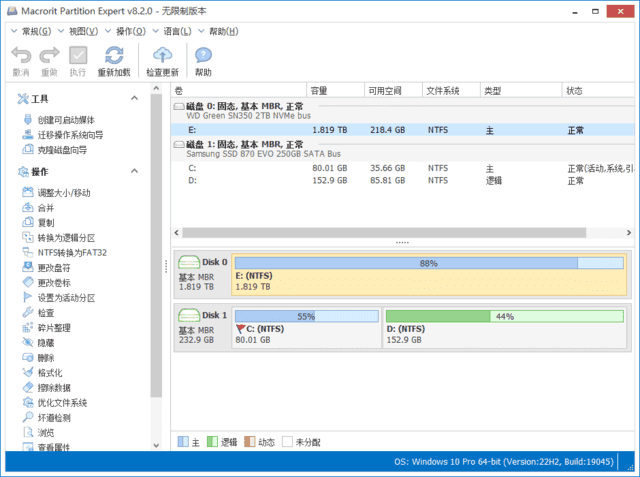
无损调整分区:常用场景
最常见的场景是给 C 盘扩容:从相邻的 D 盘划一部分空闲空间过来,系统和已装软件都不用动。整理硬盘空闲空间、迁移系统到新硬盘时同样用得上。操作流程是先在界面上排好改动,预览确认无误后再真正执行,执行前随时可以取消,执行中遇到断电也有保护机制兜底。尽管如此,分区操作前备份重要资料仍是必须的习惯,任何分区工具都不能把风险降到零。
分区创建、调整、合并、移动、拆分这五项是日常高频功能:新硬盘上创建分区做合理规划;现有分区改大小重新分配空间;相邻小分区合并成一个大分区;分区位置挪动整理磁盘布局;大分区拆成几个小分区做分类管理。五项功能互相配合,一块盘的布局基本可以随用随改。
MBR 与 GPT 转换要注意什么
MBR 与 GPT 是两种磁盘分区表格式,老机器、老系统多用 MBR,新机器、UEFI 启动多用 GPT。转换格式前要先确认主板启动模式和系统要求:UEFI + GPT、传统 BIOS + MBR 是常规搭配,改错搭配可能导致系统无法启动。转换本身不清除数据,但同样建议先备份再操作,转换完成后进 BIOS 确认启动模式与磁盘格式匹配,确认能正常进系统再收尾。
新手使用建议
第一次用分区工具,建议从小改动开始:先调整一个数据盘分区练手,熟悉预览、执行、取消的流程,再动系统盘。操作时不要同时跑其他大读写任务,笔记本要接通电源,台式机尽量避开可能断电的时段。改完先检查分区大小、盘符、文件是否正常,再删除旧的备份也不迟。
总体来看,这是一款面向普通用户的分区管理工具:界面直观、功能覆盖全面、关键步骤有预览和保护,适合把分区调整当成常规维护来做的用户。
另外提醒一个细节:分区调整完成后,盘符有可能发生变化,原来指向旧盘符的快捷方式、备份任务路径需要顺手检查一遍。确认各分区文件都能正常打开、常用软件启动无异常,再把这次调整当作完成。养成改完必验的习惯,能避免很多后续莫名其妙的小故障。

关注「软件教程管家」
回复软件名即取即下:网盘下载链接 + 提取码,一步直达,不用再跳转。
本站资源仅供个人学习交流,请勿用于商业用途。软件与资料版权归原作者所有;如有侵权,请通过公众号「软件教程管家」联系我们,我们将在 24 小时内下架处理。查看免责声明 ›






