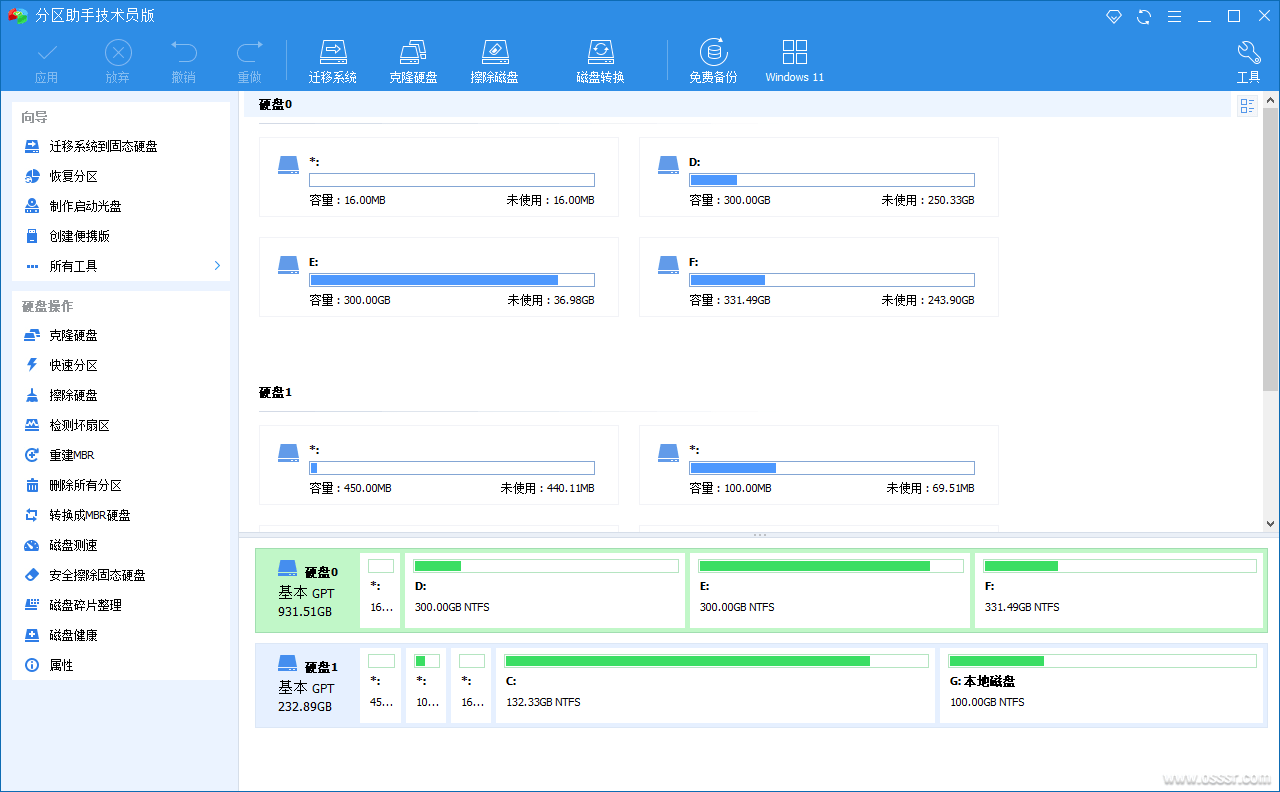
opSD)30秒速读:C 盘又爆红了,重装系统太折腾,不重装又没地方扩容?本篇讲什么:AOMEI Partition Assistant(傲梅分区助手)的版本选择、使用前必看的卡点、装完先调的 3 个设置和 3 个高频问题,讲清无损分区的正确姿势。
软件信息一览
| 项目 | 说明 |
|---|---|
| 软件名称 | AOMEI Partition Assistant(傲梅分区助手) |
| 版本 | 10.12.2 |
| 适用平台 | Windows 11/10/8/8.1、Windows Server 系列 |
| 界面语言 | 简体中文 |
| 版本形式 | 便携版(免安装,退出无残留) |
| 官方网站 | https://www.diskpart.com/ |
| 更新日期 | 以官网为准 |
选哪个版本:结论先行
结论:直接用 10.12.2,够用加稳定就是最优解。分区工具的核心诉求是”稳”不是”新”:10.12.2 覆盖调整分区大小、移动分区、合并分区、切割分区、复制磁盘、迁移操作系统等全套操作;分区软件不追新功能,版本够新、口碑稳定,就不用折腾。
| 版本 | 费用 | 适合谁 | 建议 |
|---|---|---|---|
| 免费版 | 免费 | 绝大多数个人用户 | 推荐:调整大小、合并、复制、快速分区等常用操作全覆盖 |
| 专业版 | 付费 | 有更深需求的用户 | 据官网说明另有更多高级功能,具体以官网版本对比为准 |
安装指南:便携版免安装,先看关键卡点
- 动分区前先备份重要数据。“无损”是设计目标,不是 100% 承诺:断电、误操作、硬盘本身有坏道,都可能导致数据丢失。备份是唯一的后悔药,这条没有例外。
- 调整系统盘(C 盘)会提示重启,这是正常的。本版为便携形式,解压即用不写注册表;但 C 盘正在被系统占用,软件会安排在重启后的 PreOS 模式下执行,按提示重启即可,无需干预。
- 笔记本电量不足时别动系统盘。分区操作中途断电是最危险的——接上电源、确认电量充足再动手,台式机用户忽略这条。
装完先调的 3 个设置
以下入口名称以软件内实际界面为准,不同版本菜单文案可能微调:
1. 虚拟操作预览:先看懂”等待执行的操作”
入口:主界面左侧”等待执行的操作”面板。
体感差别:所有更改先攒着、不真正写盘,提交前可逐条撤销。新手误操作率直降——先学会看这个面板,再学点”提交”。
2. 提交前二次确认:想清楚再点
入口:工具栏”提交”按钮。
体感差别:点提交等于真正写盘,之前的一切都可反悔。养成”攒一批操作、检查一遍、一次提交”的习惯,比做一步提交一步安全得多。
3. 坏扇区检测:扩容前先给硬盘体检
入口:选中磁盘 → 检测坏扇区。
体感差别:扩容、迁移系统前先扫一遍,有坏道先处理,别把数据搬进火坑。几分钟的检测,能避开最大的坑。
常见问题 FAQ:3 个高频坑
Q1:调整分区要等多久?
A:只改分区表几秒完事;涉及移动数据的操作(如 C 盘扩容要搬 D 盘的数据)则看数据量,几十 GB 等几十分钟正常。过程中勿断电、勿强制关机,进度条不动不代表卡死。
Q2:扩容 C 盘提示要重启?
A:正常。系统盘正在被系统占用,软件会安排在重启后的 PreOS 模式下执行,重启后自动完成,全程无需干预,完成后会自动进系统。
Q3:操作完了分区”不见了”?
A:先看”等待执行的操作”里有没有点”提交”——没点提交等于没做,这是新手最常见的”灵异事件”;点了提交的,去系统磁盘管理里确认盘符是否被隐藏了。
使用注意事项
- 无损不等于零风险:重要数据先备份再动分区,这条没有例外。
- 系统盘、动态磁盘、BitLocker 加密盘的操作更谨慎,不确定就先查官网文档。
- 建议通过官网(diskpart.com)获取软件:免费版已覆盖调整、合并、复制等常用分区操作,日常使用足够。
- 别在分区操作进行中同时运行其他磁盘工具,两个工具同时写盘必出事。
适合谁、不适合谁
适合:C 盘爆红想无损扩容、买了新硬盘想迁移系统、想重新规划分区但不想重装的人。不适合:只想看一眼分区信息的人——系统自带的磁盘管理够用了。横向对比:Windows 磁盘管理(免费,但 C 盘扩容经常因”相邻无未分配空间”卡死,功能保守)vs 分区助手(无损调整、合并、迁移一条龙,代价是第三方工具,动系统盘前做好备份)。
下载方式

关注「软件教程管家」
回复软件名即取即下:网盘下载链接 + 提取码,一步直达,不用再跳转。
本站资源仅供个人学习交流,请勿用于商业用途。软件与资料版权归原作者所有;如有侵权,请通过公众号「软件教程管家」联系我们,我们将在 24 小时内下架处理。查看免责声明 ›