

- 打开微信,搜索「软件教程管家」关注,或长按下方二维码关注
- 回复关键词 LaunchUS (提取码
qjku) - 公众号自动回复网盘链接,点击即可保存下载
 打开微信扫一扫关注
或搜索【软件教程管家】
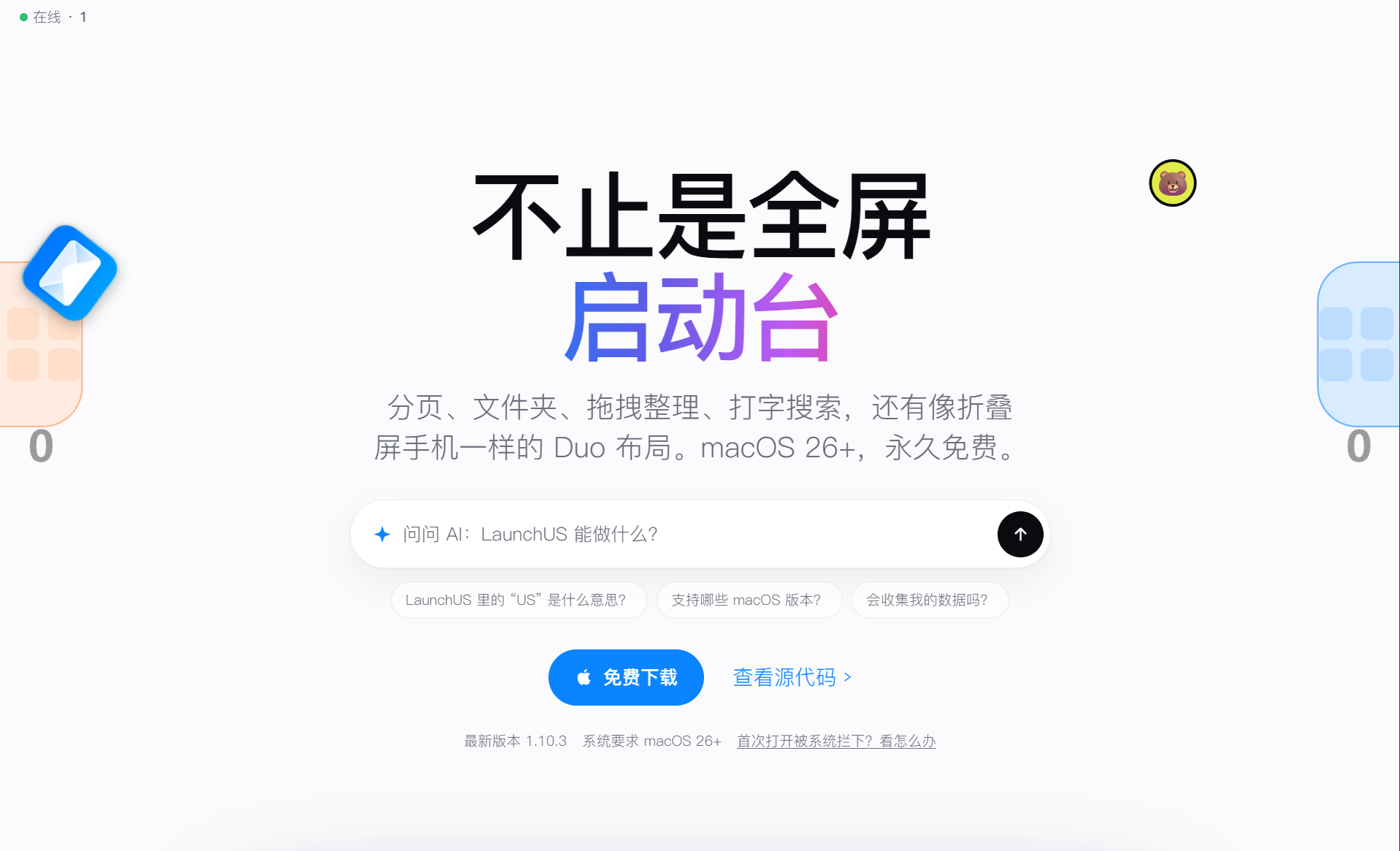
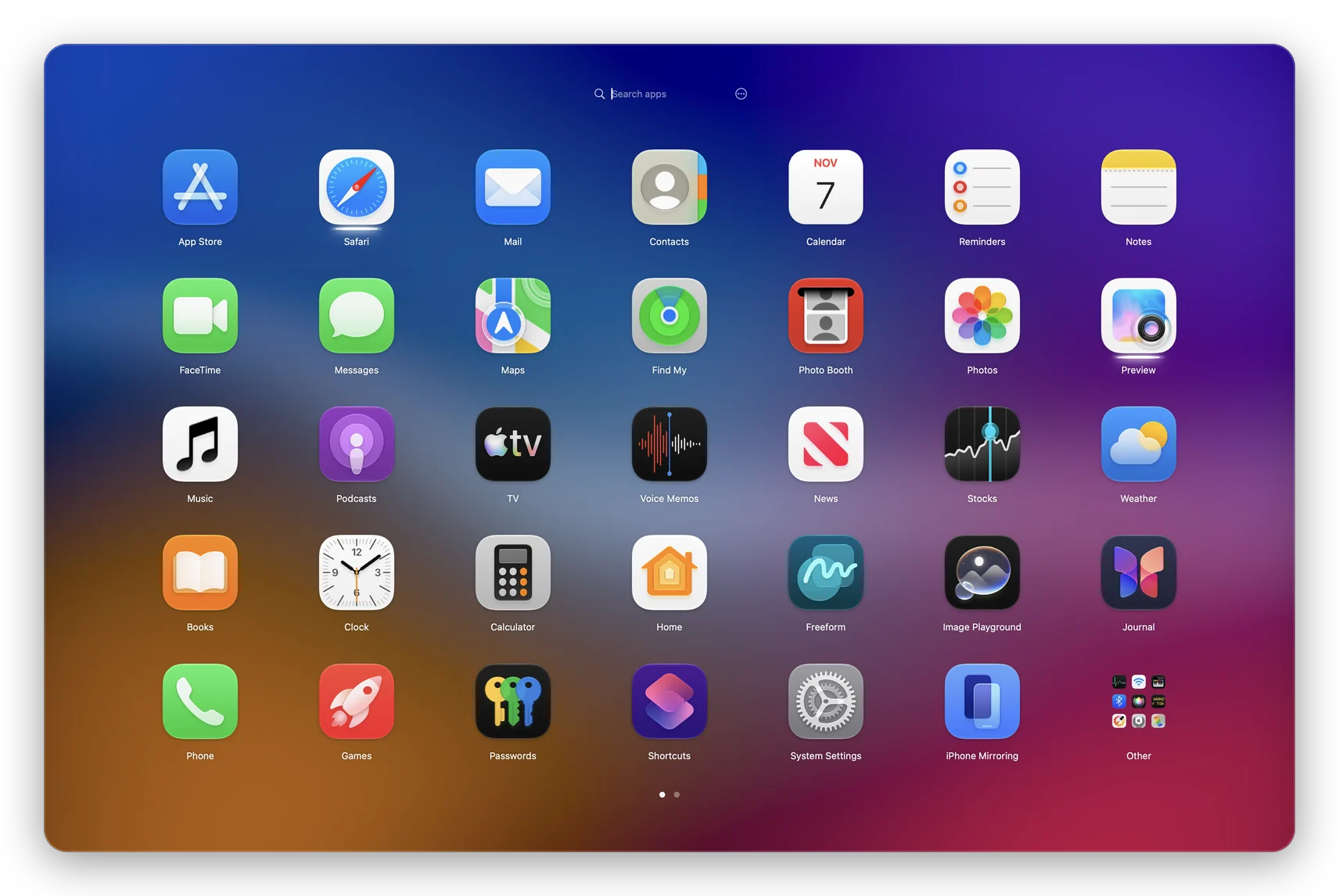
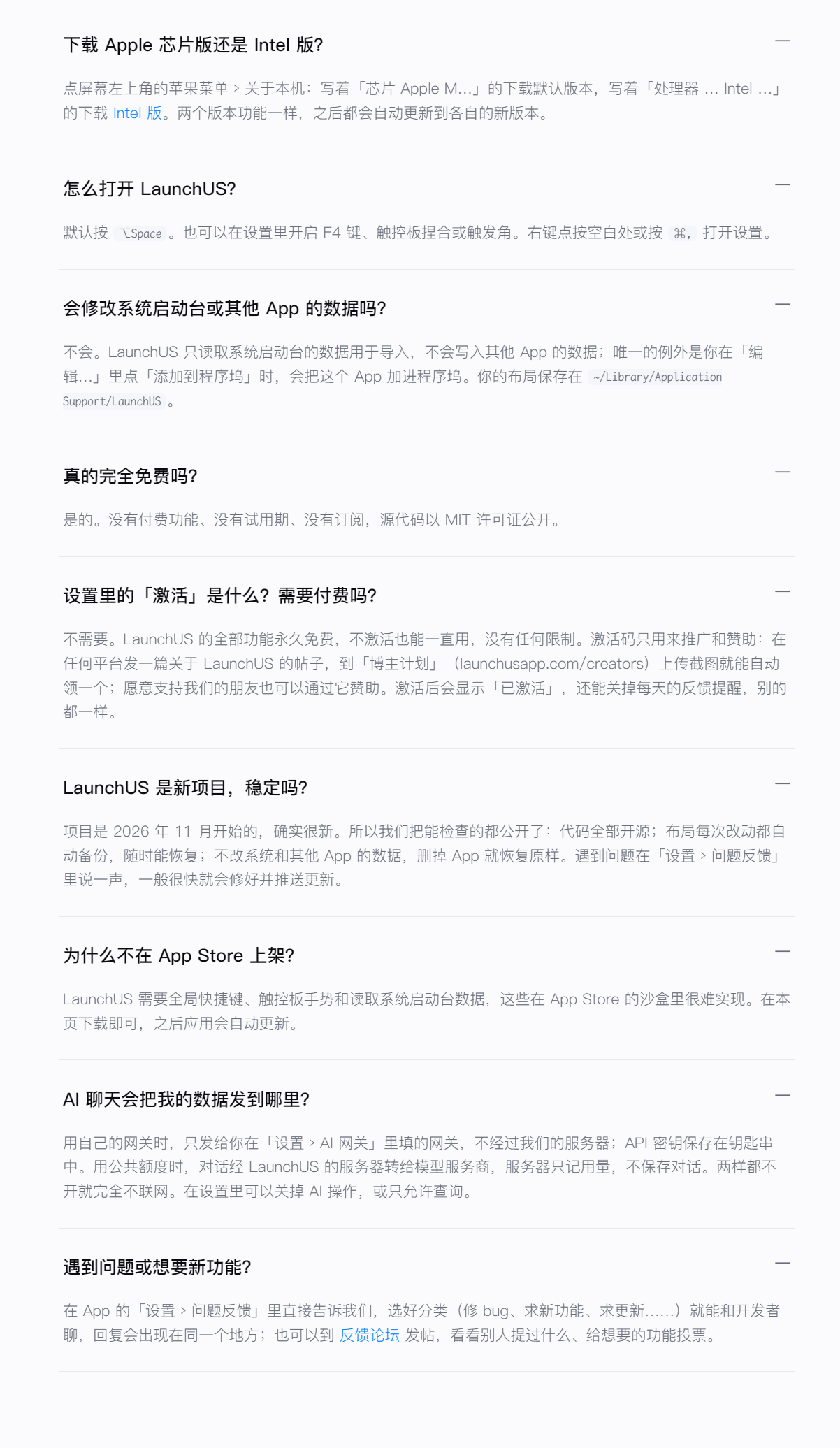
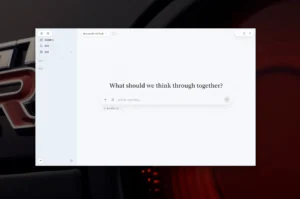
macOS 26 拿掉启动台之后,找应用只剩程序坞和聚焦搜索。LaunchUS 把全屏网格启动台带了回来,还是 Swift 6 原生写的,MIT 开源、永久免费,没有 Pro、没有订阅、没有广告。中文应用不用再猜英文名,拼音搜索让输入拼音首字母就能找到,搜索框里还能直接跟 AI 对话、让 AI 帮你整理主屏幕。只支持 macOS 26 及更高版本,没有 Windows 版。
软件信息
| 项目 | 内容 |
|---|---|
| 软件名 | LaunchUS |
| 平台 | macOS 26 及更高版本(仅 Mac,没有 Windows 或 Linux 版) |
| 授权 | MIT 开源,永久免费,无 Pro、无订阅、无广告 |
| 开发 | Swift 6 原生编写 |
| 作者 | baka9981 |
| 版本号 | 未标注固定版本号,GitHub 滚动更新 |
| 官网 | launchusapp.com |
版本怎么选:只有一个版本,不用纠结
LaunchUS 只有一个公开版本,开源免费,没有付费分层,选版本这一步可以直接跳过,重点放在从哪个渠道拿安装包。
| 渠道 | 适合谁 |
|---|---|
| 本站下载区(网盘安装包) | 一般用户,拿包最快,文末回复关键词取链 |
| 官网 DMG | 想直接从官方拿安装包的人 |
| GitHub 项目页 | 想看源码、跟更新说明、提 issue 的人 |
一般用户走本站下载区或官网 DMG 就够了,GitHub 留给想看源码的人。
安装步骤
- 拿到安装包后,把 LaunchUS 拖进「应用程序」文件夹。
- 第一次打开时,系统可能提示无法验证开发者,去「系统设置 → 隐私与安全性」点「仍要打开」。
- 按 ⌥Space 唤起全屏启动台,右键空白处或按 ⌘, 进设置。
- 在设置里把唤起方式、常用行和布局方案按自己习惯调一遍,再开始用。
装完先改这 5 处设置
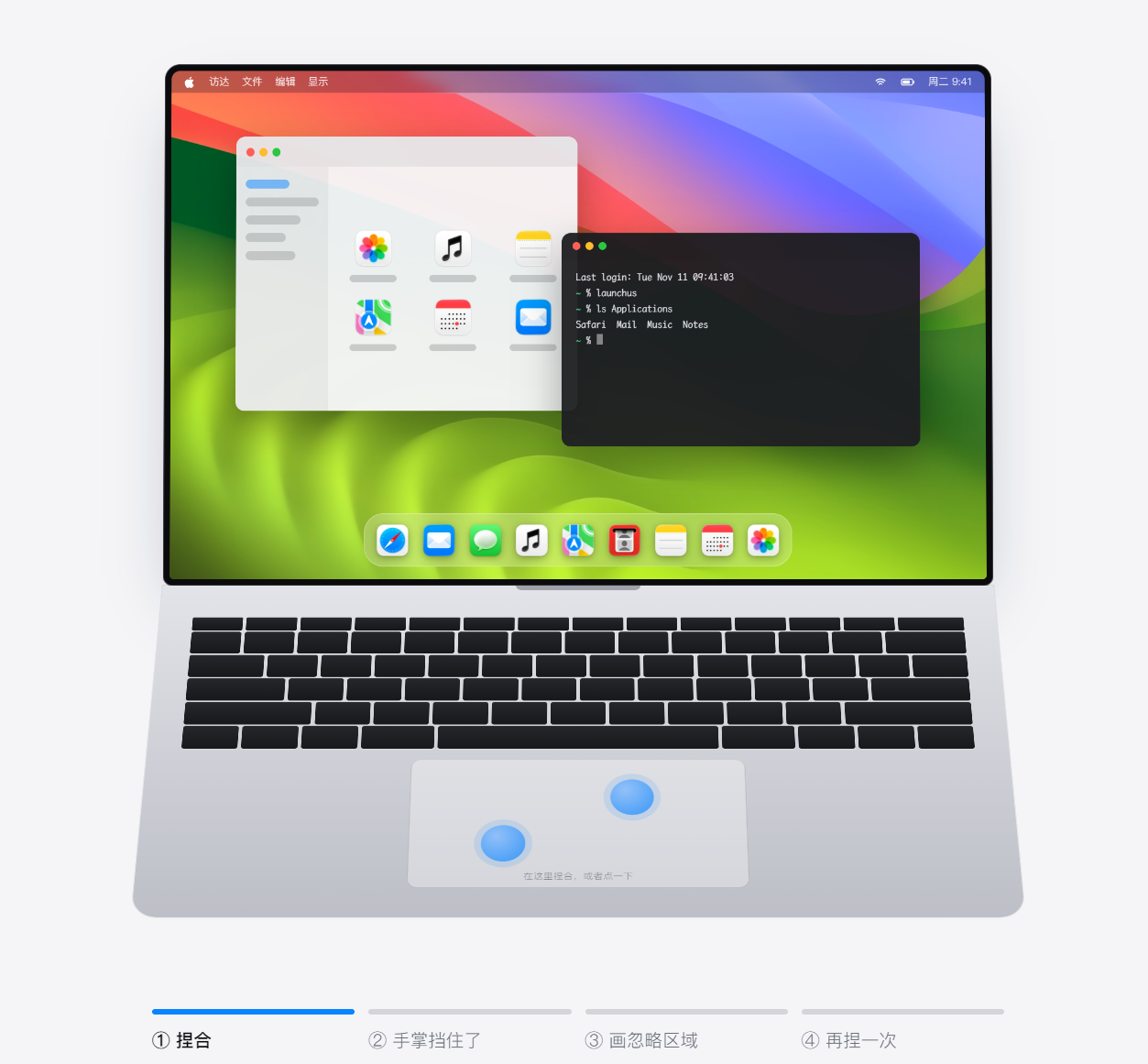
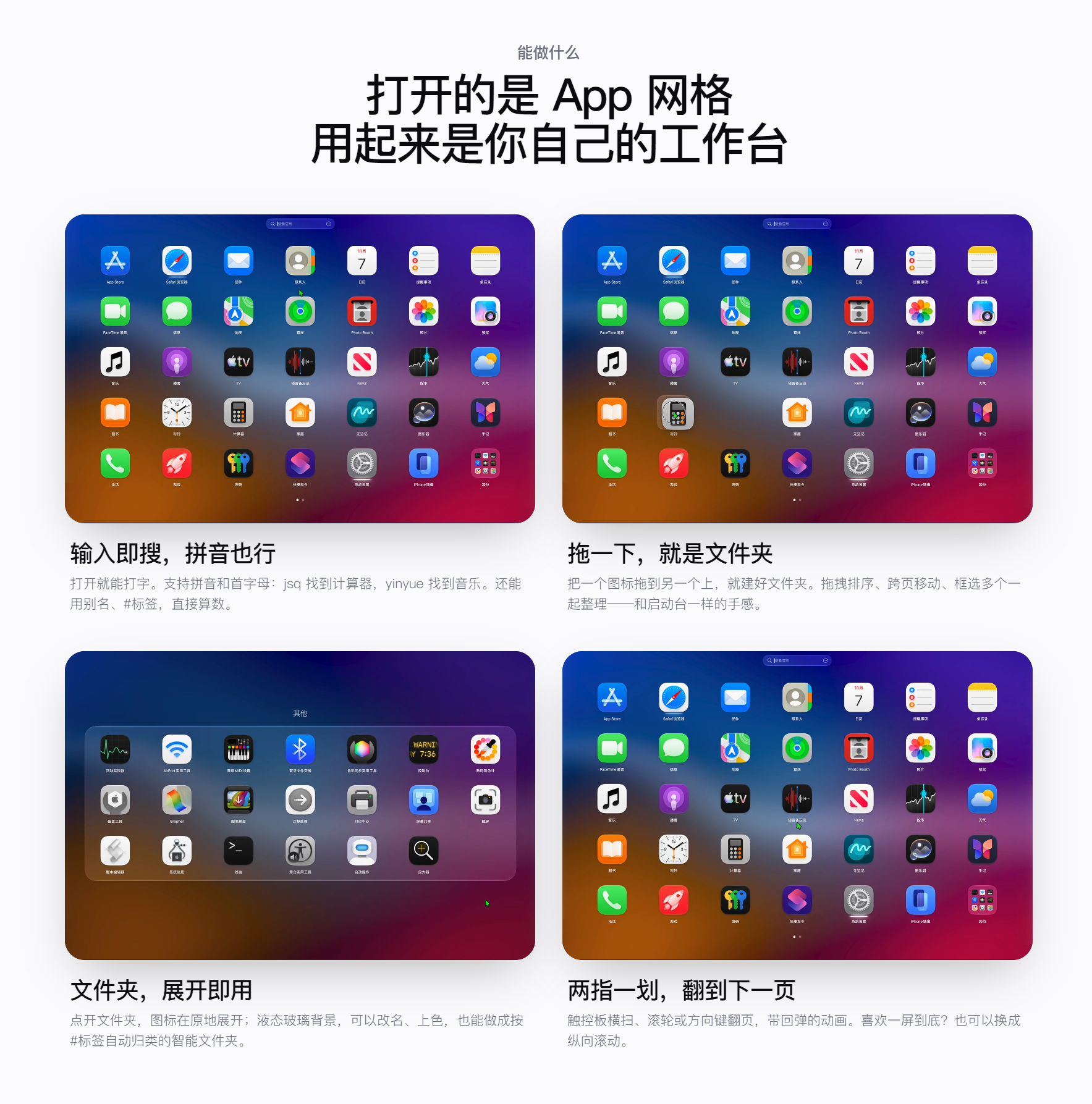
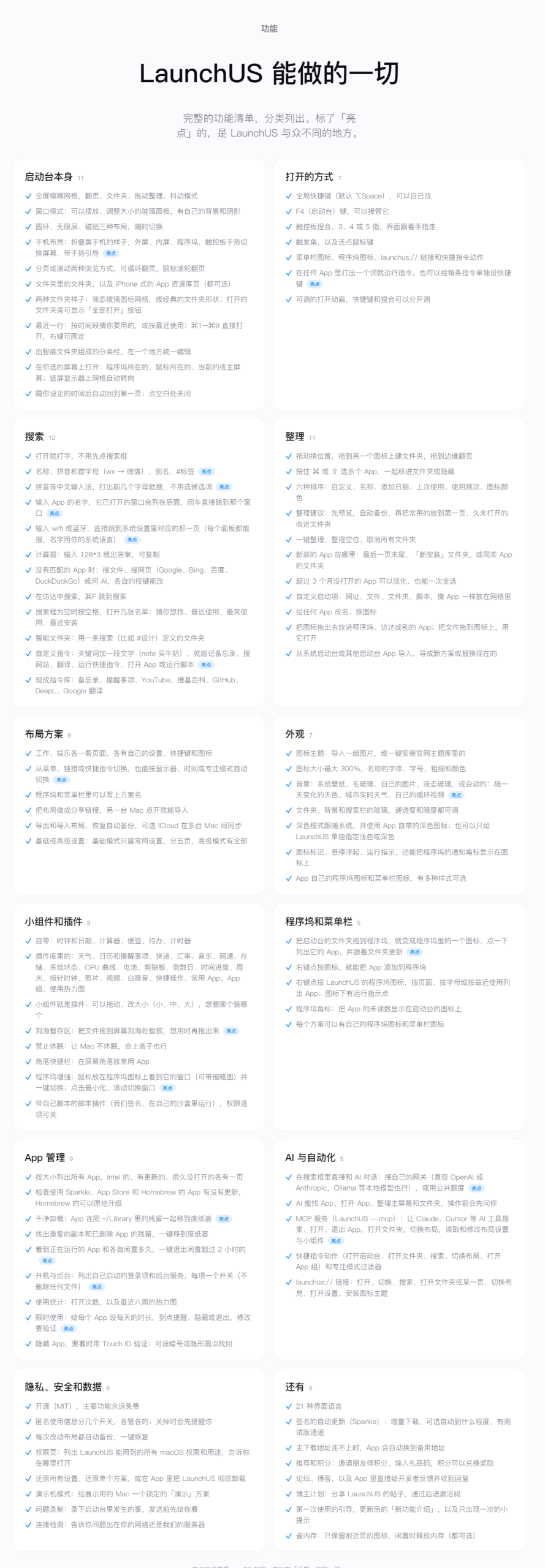
唤起方式值得先定下来。右键空白处或按 ⌘, 进设置,在唤起一栏把默认的 ⌥Space 换成顺手的组合键,也能改绑 F4、触控板捏合或触发角。唤起顺手了,启动台才真的会天天用。
常用一行是第二处。把每天打开的应用拖进常用行,⌘1–⌘9 直接打开,右键可以固定。最常用的几个应用从此不用翻页找。
第三处是搜索别名与标签。给中文应用起个顺口的别名、挂上 #标签,再配智能文件夹归类,搜索框输入别名或标签就能直达,比翻文件夹快得多。
第四处是布局方案。工作一套页面、娱乐一套页面,从菜单栏、链接或快捷指令切换,两种状态不用共用一套桌面。
第五处是久未打开的淡化。超过 3 个月没打开的应用可以自动淡化显示,也能一次选中,统一移进文件夹或隐藏,主屏幕一下子清爽不少。
拼音搜索与 AI 对话这样用
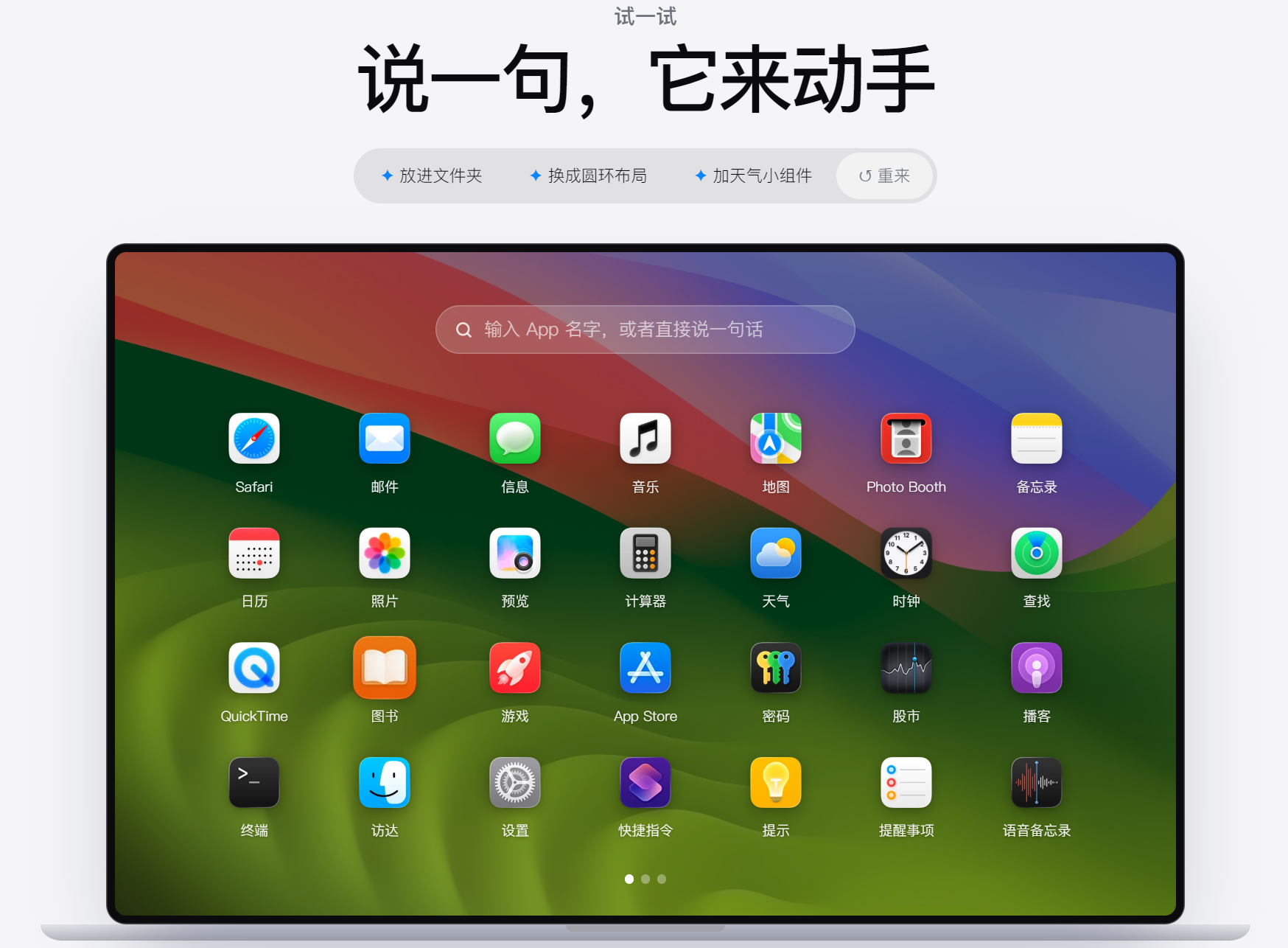
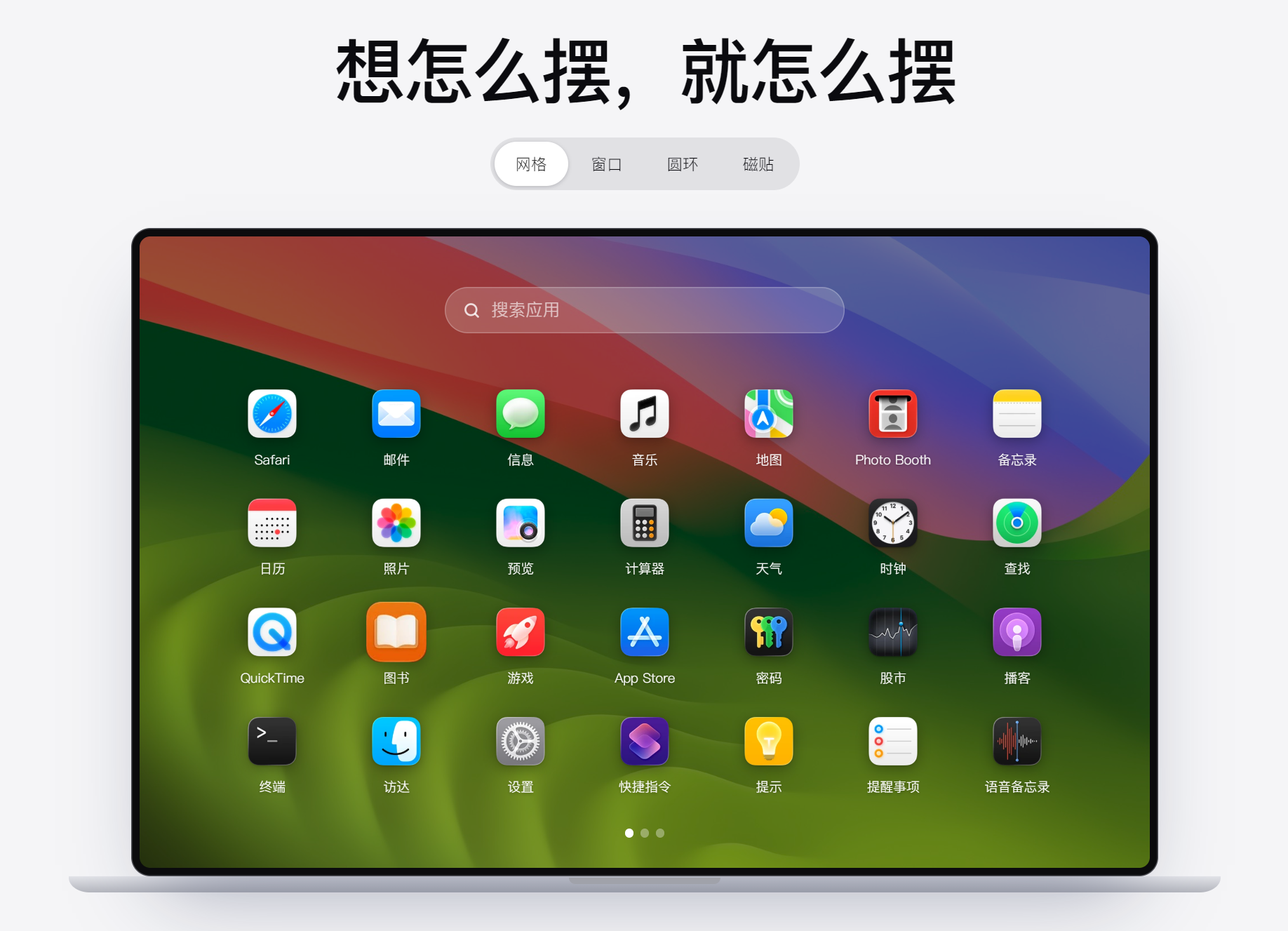
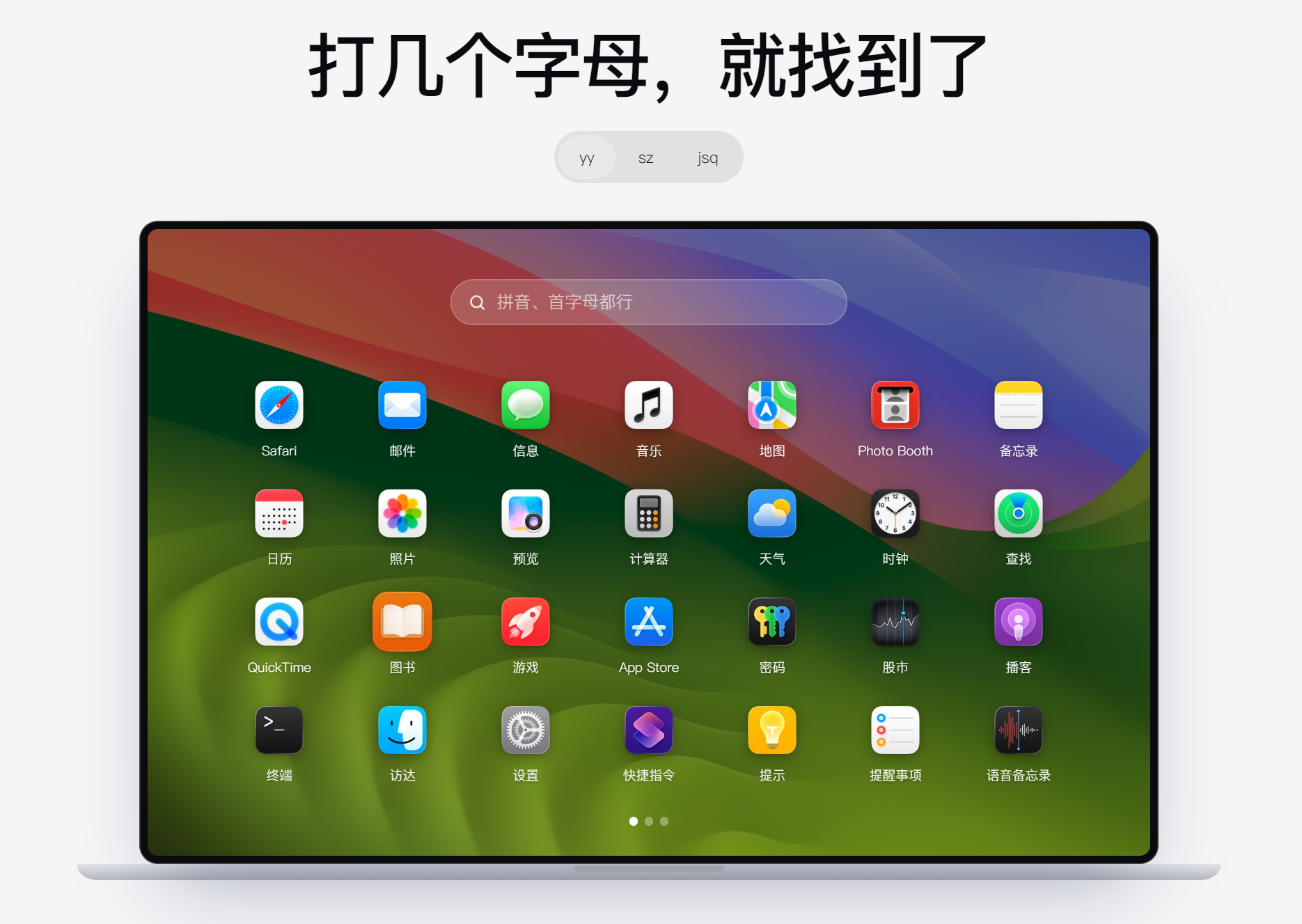
拼音搜索是 LaunchUS 最顺手的一点。搜索框支持拼音和首字母,输入 wx 就能匹配微信;应用可以设别名、挂 #标签,配合智能文件夹归类。搜索框还能算数,输入 128*3 直接出结果。匹配不到应用时,可以转而搜文件、搜网页或向 AI 提问。
AI 对话接的是你自己的网关,支持 OpenAI 兼容、Anthropic,也能用 Ollama 等本地模型,在搜索框里直接对话。AI 能找应用、打开应用、整理主屏幕和文件夹,动手前都会先问你。权限可以收紧,改成只能查询,或者直接关掉。
进阶用法是 MCP 接口。运行 LaunchUS –mcp,Claude、Cursor 这类 AI 工具就能搜索、打开、退出应用,打开文件夹和切换布局。Claude Code 里用 claude mcp add launchus 接入,命令里带上应用的可执行文件路径。
日常还有两个顺手的设计。文件拖到某个应用图标上,就用这个应用打开,和程序坞的拖放一样。网格里也能放网址、文件、文件夹与脚本作为自定义启动项,像应用一样排进网格。
应用管理与清理
LaunchUS 顺带把应用清理做了。卸载应用时,连同 ~/Library 里的残留一起移进废纸篓;它还能找出重复的副本和已删除应用的残留。Homebrew 安装的应用支持原地升级,不用先卸再装。
外观也能按习惯调。图标可以换,背景图、图标大小、动画速度都能改,行列数自定义,深色模式跟随系统并自带深色图标,文件夹和搜索栏是液态玻璃质感。除了全屏,也能用窗口形态,竖屏显示器上网格会自动转向。
隐私边界划得很清楚。隐藏应用要用 Touch ID 验证,布局可以自动备份,也能选 iCloud 同步。软件没有账号、不做统计,密钥存在钥匙串里,除了更新检查和你接的 AI 网关之外不联网。其他数据只读不写,唯一例外是添加到程序坞。
注意事项
- 只支持 macOS 26 及更高版本,旧系统装不上,也没有 Windows 或 Linux 版,Windows 用户不用下载。
- AI 功能要自备网关与密钥,软件本身不内置模型、不送额度,没接网关也能正常用启动台和搜索。
- AI 的回答可能出错,整理类操作执行前会先征求确认,看到确认框先看清要动的是哪个文件夹再点通过。
- 提问内容会发往你接的服务器并保留 30 天,介意的话只用 Ollama 本地模型。
- 卸载残留进的是废纸篓,不是直接删除,误删了还能捞回来,清空废纸篓之前先看一眼。
- 更新走 Sparkle 签名推送,收到更新提示确认是官方签名再装。
适合谁,不适合谁
适合怀念启动台全屏网格的 Mac 用户,中文应用多、靠拼音找应用的人,想让 AI 帮忙整理主屏幕的人,以及偏爱开源免费工具的人。LaunchUS 走的是全屏网格路线,与命令面板类启动器分工不同,要的是敲几个字母就执行命令的那种体验,LaunchUS 不对口。
还在用 macOS 26 之前版本的人装不上,Windows 用户也没有对应的版本,这两类人不用下载。
官方渠道:官网 launchusapp.com;GitHub 项目页 github.com/baka9981/LaunchUS(源码与更新说明)。
获取下载链接:微信关注公众号「软件教程管家」,回复【LaunchUS】自动获取网盘链接。
关注「软件教程管家」
回复软件名即取即下:网盘下载链接 + 提取码,一步直达,不用再跳转。
本站资源仅供个人学习交流,请勿用于商业用途。软件与资料版权归原作者所有;如有侵权,请通过公众号「软件教程管家」联系我们,我们将在 24 小时内下架处理。查看免责声明 ›
文章推荐
标签推荐


这款软件怎么样?
平均 暂无评分(0 人评)
取链次数:0
评分与投票来自真实访客,从 0 开始累计;觉得有用就点一下,帮更多人判断这款软件值不值得下。