

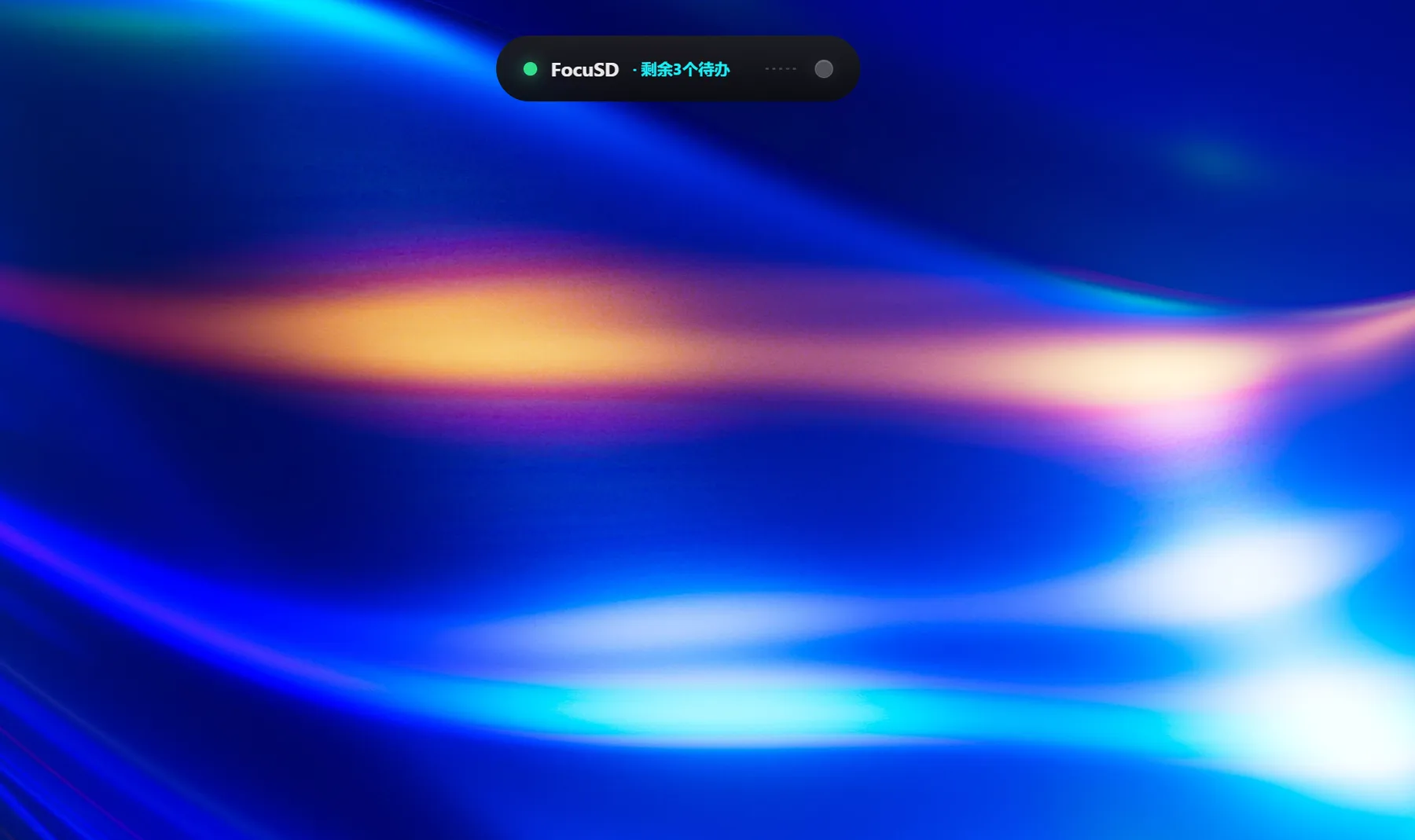
写代码时最打断思路的,往往不是难题本身,而是来回切窗口:看一眼 AI 任务跑到哪了、翻一下待办清单、找刚才复制的那段文字、切歌还得先找到播放器。FocuSD Island 把这些零碎全部收进屏幕顶部的一座桌面悬浮岛:待办、笔记、剪贴板、媒体控制和 AI 任务状态灯,不用切窗口,抬眼就能看到。
FocuSD Island 软件信息
| 软件名称 | FocuSD Island |
| 适用平台 | Windows |
| 运行形态 | 透明无边框胶囊悬浮窗,始终置顶,本地运行(据源稿介绍) |
| 技术底座 | Rust,轻量无广告(据源稿介绍) |
| 核心功能 | 待办清单、每日笔记、剪贴板历史、媒体控制、Codex 状态指示灯 |
| 费用 | 源稿称无付费功能,纯本地离线运行 |
| 界面语言 | 源稿未注明,本文不作中文版承诺 |
FocuSD Island 桌面悬浮岛形态怎么选
结论先行:日常常驻用收缩胶囊,需要处理事情时再展开面板;下班或专注写长文时收进托盘,眼不见为净。
| 形态 | 表现 | 适合场景 |
|---|---|---|
| 收缩胶囊 | 只展示核心状态,不占桌面空间 | 日常常驻,默认形态 |
| 展开面板 | 待办、笔记、剪贴、媒体控制全量展示 | 处理任务、翻剪贴记录时 |
| 边缘收起 | 贴边隐藏,需要时呼出 | 屏幕空间紧张、小屏笔记本 |
| 托盘隐藏 | 完全收进系统托盘 | 专注时段、演示共享屏幕时 |
FocuSD Island 安装与上手步骤
- 获取安装包后按常规流程安装并启动,悬浮岛默认以收缩胶囊形态出现在屏幕顶部。
- 在设置里打开开机自启动,之后每次开机自动加载,不用每天手动开一次。
- 需要 Codex 状态灯的用户,先在软件内完成 Codex hooks 的安装或修复,红绿灯亮起才代表监控真正接通。
- 把当天的核心任务设为专注任务,让它持续显示在胶囊首页;再把常用剪贴板快捷键记下来,第一次就养成从悬浮岛调取的习惯。
FocuSD Island 装完先改这 5 个设置
1. 外观:设置 → 外观
按自己的桌面底色调透明度、缩放和主题颜色。体感差别是:深色代码桌面配低透明深色胶囊不抢眼,浅色办公桌面配浅色才不突兀,长时间盯着屏幕也不会被悬浮窗分心。
2. 开机自启动:设置 → 系统集成
打开 Windows 当前用户开机自启动。体感差别是待办和状态灯变成基础设施,开机即在,而不是想起来才去开的工具。
3. 专注任务:展开面板 → 今日待办
每天只设一个专注任务,显示在胶囊首页。体感差别是抬眼就知道今天最重要的一件事,避免待办列了十条、最后哪条都没推进。
4. 剪贴板历史:设置 → 剪贴板
确认全局快捷键,并养成定期清空的习惯。体感差别是复制过的代码片段、截图、网页素材随调随用,写文档和调代码时不用反复重新复制。
5. Codex 状态灯:设置 → Codex 集成
先安装或修复 hooks,再看灯:运行中与空闲用红绿区分。体感差别是写代码全程不用切到终端或编辑器确认进度,思路不断档。
FocuSD Island 注意事项
- 状态灯不是装上就有:必须先完成 Codex hooks 的安装或修复,灯不亮先查这一步,不要怀疑是软件坏了。
- 剪贴板历史会留存你复制过的文字和图片,含敏感内容时及时单条删除或一键清空,不要长期攒着。
- 待办和笔记跨天后自动归档,历史以卡片或时间线方式查看;复盘时直接翻归档日期,不用再去备忘录里翻。
- 每日内容可保存为按日期命名的 Markdown 文件,据源稿介绍可把该文件夹设为笔记软件的本地库接入,换机时连同这个文件夹一起迁移。
- 它是本地工具,不提供云同步;多设备协作、团队共享待办不在它的能力范围内,别按协作软件的标准要求它。
FocuSD Island 适合谁,不适合谁
适合程序员、文字工作者和需要长时间深度办公的人:待办、笔记、AI 任务监控、剪贴、媒体控制五件事集中在一个入口,窗口切换次数直接降下来。不适合只需要一个简单待办清单的人,系统自带的待办或便签已经够用,为状态灯和剪贴历史多装一个悬浮窗属于过度配置。横向对比看:普通悬浮工具只做待办提醒,FocuSD Island 多了开发人群要的 Codex 状态灯和本地 Markdown 归档,这是它真正的分工边界。
获取下载链接:关注【软件教程管家】,回复【FocuSD Island】自动获取网盘链接。

关注「软件教程管家」
回复软件名即取即下:网盘下载链接 + 提取码,一步直达,不用再跳转。
本站资源仅供个人学习交流,请勿用于商业用途。软件与资料版权归原作者所有;如有侵权,请通过公众号「软件教程管家」联系我们,我们将在 24 小时内下架处理。查看免责声明 ›






