

- 打开微信,搜索「软件教程管家」关注,或长按下方二维码关注
- 回复关键词 Sigma File Manager (提取码
qjku) - 公众号自动回复网盘链接,点击即可保存下载
 打开微信扫一扫关注
或搜索【软件教程管家】
30 秒速读:系统自带的文件管理器在多目录对照、全文搜索和批量整理上总要多开几个窗口,Sigma File Manager 把标签页、分栏对照、智能搜索和快速预览收到同一个界面里。这篇讲 v2.2.0 哪个安装包适合你、Windows 和 Linux 各怎么装、装完先改哪 4 处设置,以及网络位置这类 Alpha 功能的边界。
| 项目 | 内容 |
|---|---|
| 软件名称 | Sigma File Manager |
| 最新版本 | v2.2.0(2026-07-17 发布) |
| 安装包体积 | Windows 安装包约 15.8 MB;Linux AppImage 约 92 MB,.deb 约 23 MB |
| 支持平台 | 64 位 Windows、Linux;macOS 需自行从源码编译 |
| 界面语言 | 多语言,含中文 |
| 授权方式 | 免费开源,GNU GPLv3 |
| 项目主页 | GitHub 项目页 |
版本怎么选:Windows 和 Linux 都直接用 v2.2.0
结论先摆在前面:普通用户不用纠结,直接拿 v2.2.0 对应自己系统的安装包。项目只发稳定版这一个版本线,没有 Beta 分支要挑,选包只看系统,不看新旧。
| 安装包 | 适合谁 | 要点 |
|---|---|---|
| Windows setup.exe | Windows 用户 | 约 15.8 MB,双击安装,安装包由 SignPath 提供签名 |
| Linux AppImage | 不想动系统包管理的 Linux 用户 | 约 92 MB,给执行权限后双击就能跑,不写系统目录 |
| Linux .deb | Debian、Ubuntu 用户 | 约 23 MB,走系统包管理器安装,卸载也干净 |
| Linux flatpak | 习惯 Flatpak 的用户 | 约 16 MB,沙箱里跑,和系统隔离得最干净 |
| 源码编译 | macOS 用户 | 官方不提供 macOS 安装包,只能自己编译 |
Linux 用户图省事选 AppImage,图规整选 .deb;两个包功能一样,不用两个都装。macOS 用户要自己编译,怕麻烦可以先观望,等官方出了安装包再用。
安装步骤:Windows 三步,Linux 两步
- 拿到安装包后,Windows 用户双击 Sigma-File-Manager-2.2.0-windows-setup.exe,按提示完成安装,全程没有捆绑选项。
- 如果系统弹出 SmartScreen 或杀软提示,先核对文件名和来源,确认无误后再放行;安装包由 SignPath 提供签名,提示多半来自系统对新发布安装包的谨慎。
- Linux 用户用 AppImage 的话,先给文件加上执行权限再双击;用 .deb 的话双击后走系统包管理器安装。
- 装完先别急着替换系统默认文件管理器,先打开熟悉界面,确认标签页、分栏和搜索都合手再决定。
装完先改这 4 处设置
1. 全局快捷键:打开设置,找到快捷键一栏,把快速唤出绑到顺手的组合键。改完之后不管在哪个软件里,一按组合键就调出文件管理器,不用再回任务栏找窗口,找文件这件事从三步变成一步。
2. 设为默认文件管理器:Windows 用户在设置里打开这一项。之后双击文件夹都走 Sigma,系统自带的文件管理器还在后台,随时能关掉这项换回来,先试一周再决定留不留。
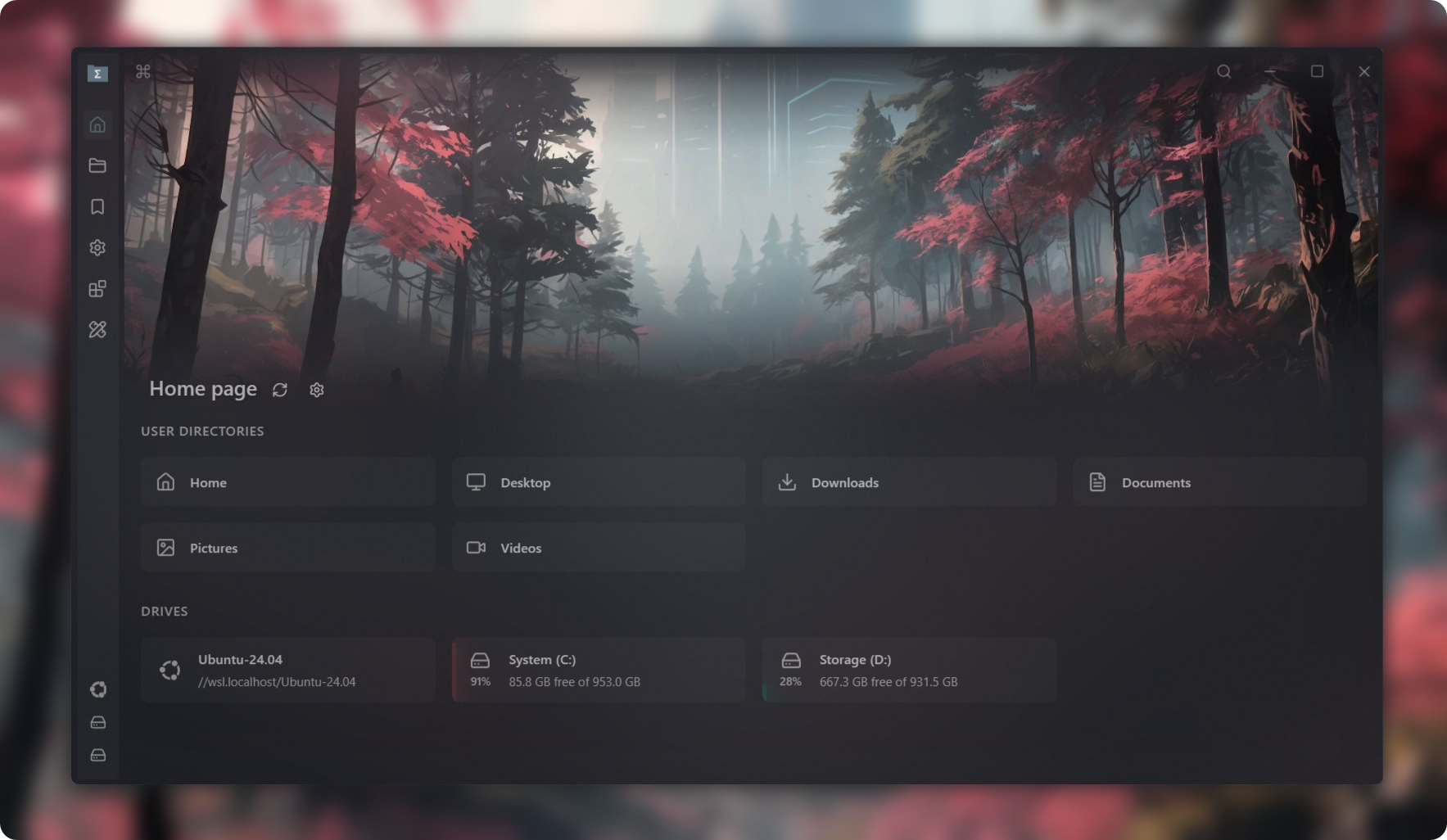
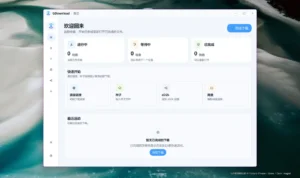
3. 首页横幅:设置里可以换一张自己喜欢的图片或视频当首页背景,还能调透明度和混合模式。换完界面立刻不像工具箱,更像自己的工作台,每天打开第一眼就顺眼。
4. 语言和主题:设置里确认界面语言是中文,再挑一个顺眼的主题。深色主题配一点透明效果,晚上整理文件时眼睛舒服不少;亮色主题在白天光线强的环境下看得更清楚。
文件管理器这样用才顺手
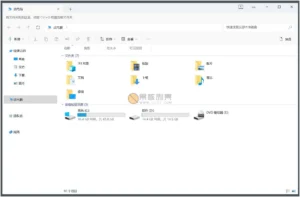
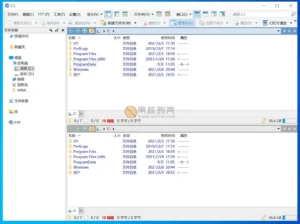
多个目录可以各开一个标签页,来回切换不用新开窗口;任意标签页能拆成左右两个窗格,各自导航,对照传文件在同一个窗口里完成。地址栏支持键盘导航和路径自动补全,还能快速跳回上级目录,鼠标基本可以歇着。
智能全局搜索是这款文件管理器最值得试的功能:拼写错了、大小写错了、词序颠倒了、少了单词或者少了扩展名,搜索都能尽量命中。项目方给出的数据是 1TB 硬盘约 2 秒出结果,第一次用可以拿一个大目录亲自测一下速度。大文件夹还能用 glob 模式按大小、日期、MIME 类型过滤,找文件不用一层层翻。
按空格能立刻预览图片、视频、音频、PDF 和文本,不用打开外部程序;文件和文件夹可以打标签归类,仪表盘把收藏、带标签的文件、常用位置和历史集中在一个地方。压缩包不用离开软件就能打包和解压,WSL 磁盘在 Windows 上也能直接从导航栏浏览。
注意事项:先看这 5 条再决定用不用
- 网络位置还是 Alpha 阶段。SSHFS、NFS、SMB、CIFS 这类远程位置能连,但功能还在演进,重要数据别只押在它上面,生产环境的远程挂载先用成熟工具。
- macOS 没有官方安装包。只能从源码编译,不想折腾就先别装,等官方出了安装包再用。
- 扩展按需装,别一次性全装。视频下载、媒体格式转换、图片尺寸优化这类能力来自扩展市场,用哪个装哪个,装多了只会让界面变乱。
- 局域网共享先确认范围再开。同网设备不用装客户端,浏览器打开地址或者扫码就能取文件;对外共享前确认好共享的是哪个文件夹,别把整个硬盘暴露出去。
- 更新在应用内完成。收到更新提示后在应用内下载安装,不用重找安装包;更新前正在传的大文件先等传完。
适合谁,和系统自带文件管理器怎么分工
经常在多个目录之间对照整理文件的人、键盘操作为主的用户、Windows 和 Linux 双系统的人、喜欢自己搭扩展的开源爱好者,用 Sigma File Manager 会觉得顺手;只做打开复制粘贴这类最基础操作的人,系统自带的文件管理器已经够用,没必要换。
分工上不用非此即彼:日常轻量打开继续用系统自带,多目录对照、批量整理、快速预览这类活交给 Sigma。两边并存一段时间,觉得 Sigma 顺手再把它设为默认,不顺手就留在工具箱里,需要时再打开。
获取下载链接:微信关注公众号「软件教程管家」,回复【Sigma File Manager】自动获取网盘链接。
关注「软件教程管家」
回复软件名即取即下:网盘下载链接 + 提取码,一步直达,不用再跳转。
本站资源仅供个人学习交流,请勿用于商业用途。软件与资料版权归原作者所有;如有侵权,请通过公众号「软件教程管家」联系我们,我们将在 24 小时内下架处理。查看免责声明 ›
文章推荐
标签推荐
这款软件怎么样?
平均 暂无评分(0 人评)
取链次数:0
评分与投票来自真实访客,从 0 开始累计;觉得有用就点一下,帮更多人判断这款软件值不值得下。