

- 打开微信,搜索「软件教程管家」关注,或长按下方二维码关注
- 回复关键词 MarkGo (提取码
qjku) - 公众号自动回复网盘链接,点击即可保存下载
 打开微信扫一扫关注
或搜索【软件教程管家】
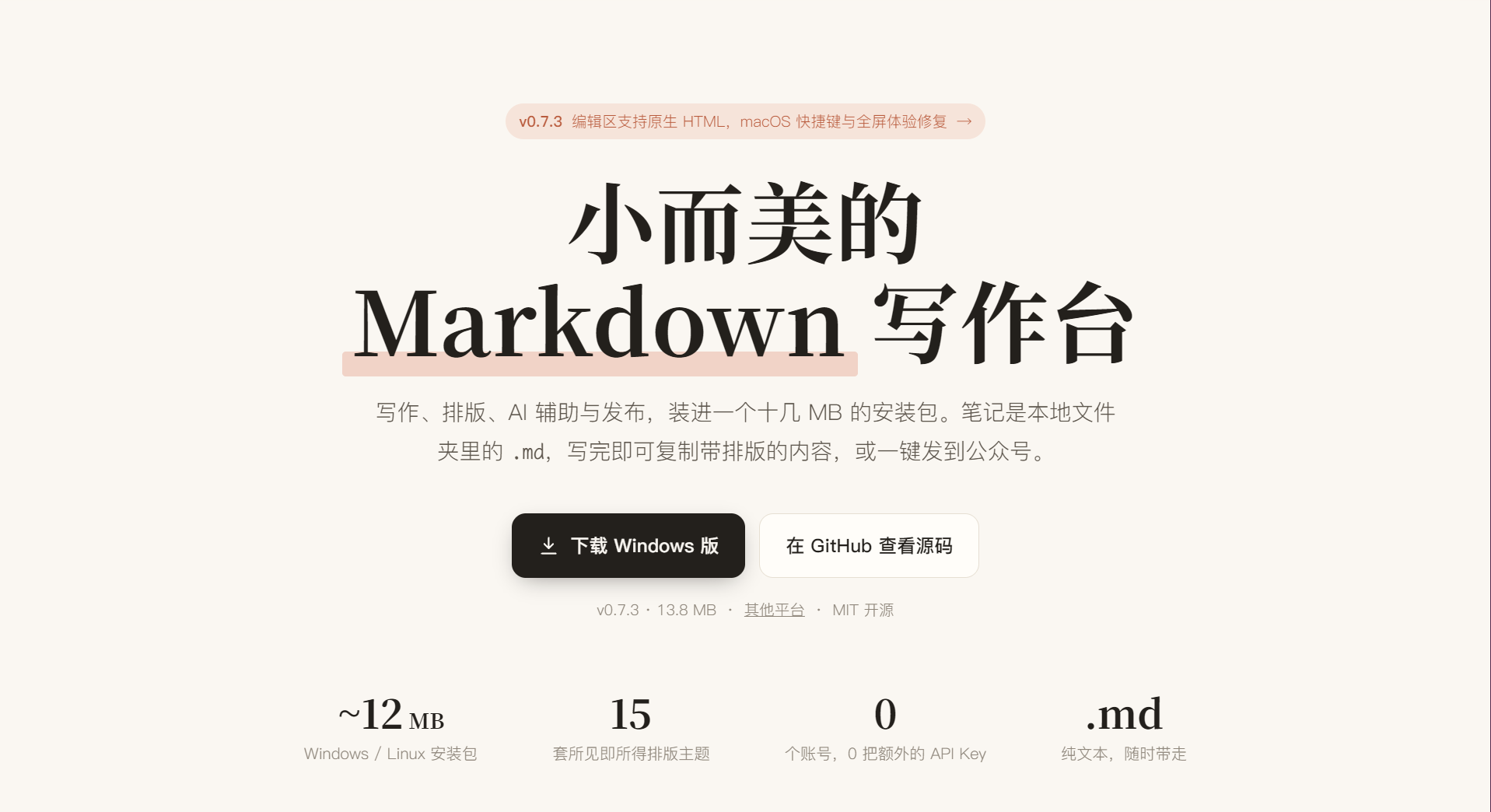
写东西最怕工具先立规矩:换个编辑器就要重新整理笔记,重型知识管理软件概念多、启动慢,只想安静成稿时反而累赘。MarkGo 是一台小而美的跨平台 Markdown 写作台:任意本地文件夹就是笔记库,文稿全部存成标准 .md 文件,不注册账号,不锁私有格式,写完能一键排版发到公众号草稿箱。本篇讲清它怎么装、装完改哪几个设置,以及用之前要知道的几处限制。
软件信息
| 项目 | 内容 |
|---|---|
| 软件名 | MarkGo |
| 版本 | 最新版(以网盘内安装包版本为准) |
| 安装包大小 | Windows 与 Linux 约 12 MB,macOS 通用包约 23 MB |
| 平台 | macOS、Windows、Linux |
| 授权 | MIT License 开源免费 |
| 技术底子 | 基于 Wails 3 构建,界面由 Go 加系统 WebView 承载,不捆绑浏览器内核,不依赖 Node.js |
| 源码 | GitHub:github.com/quietseek/markgo |
版本选择:按系统挑安装包
MarkGo 没有多个版本线可挑,选包只看操作系统,装错包是唯一的坑点:
| 系统 | 安装包 | 适合谁 |
|---|---|---|
| Windows | 约 12 MB | Windows 桌面用户,直接装 |
| Linux | 约 12 MB | Linux 桌面用户,直接装 |
| macOS | 通用包约 23 MB | Intel 与 Apple 芯片 Mac 通用,一个包全覆盖 |
三端功能一致,不用纠结选哪个版本更好。装好之后应用内提供一键更新,后续升级不用重新下载安装包。
安装步骤
- 下载对应系统的安装包,Windows 与 Linux 约 12 MB,macOS 通用包约 23 MB。
- 按常规方式安装并打开 MarkGo,不用注册账号,也不用先建账号再动笔。
- 打开任意一个本地文件夹作为笔记库,文件夹里的 .md 文件会直接列出来,不含笔记的文件夹不显示。
- 新建文档开始写,编辑内容自动保存,没起名的草稿也会自动持久化,关掉再打开还在。
Markdown 写作台:上手就用的功能
MarkGo 的编辑器基于 Tiptap 3,所见即所得,按 ⌘/ 随时切到 Markdown 源码模式。标题、列表、任务列表、引用、高亮、上下标、链接、图片这些常用格式都在,表格带行列工具条,代码块能选语言、语法高亮、一键复制、格式化。数学公式用 KaTeX 渲染,Mermaid 图表实时渲染,还能复制为图片或导出 PNG、SVG。
文件夹本身就是资料结构:新建、重命名、移到废纸篓、在文件管理器中显示都在右键菜单里。支持多个独立窗口,Ctrl+Shift+N(macOS 为 ⌘⇧N)开新窗口,文件右键能选在新窗口打开,文档、草稿与 AI 会话按窗口隔离,已打开的文件会切换到对应窗口,不会重复打开同一篇。
写作节奏相关的几处设计很实在:大纲导航、专注模式、打字机模式都有,快捷键与 Typora 一致,换过来不用重新记。文档开头的 YAML 元信息(front matter)可以折叠显示与编辑,套用排版主题时会自动隐藏。按 / 弹出命令菜单,选中文字弹出格式工具栏,查找替换也在工具栏里。
装完先改这 4 个设置
- 打开文档标签页:设置 → 通用设置 → 窗口,开启文档标签页(默认关闭)。多篇文档来回改时,不用在文件列表里反复点,Ctrl+Tab 与 Ctrl+Shift+Tab 直接切换,Ctrl+W(macOS 为 ⌘W)关闭当前标签。
- 把大纲放到文件列表下方:设置 → 通用设置 → 窗口 → 大纲位置,默认是标签切换,改成在文件列表下方同时显示当前文档大纲。长文写作时大纲常驻眼前,跳转章节不用先点开面板。
- 定好编辑区宽度:编辑区宽度有标准、宽屏、铺满三种预设。大屏显示器建议先试宽屏,铺满适合超宽屏,窄屏用标准宽度,行长合适眼睛不累。
- 外观跟随系统,再导入 Typora 主题:外观有浅色、深色、跟随系统三档,先设成跟随系统,省得早晚手动切。MarkGo 内置 15 种排版主题,也能导入 Typora 主题分别作为浅色或深色外观,之前用 Typora 的主题可以直接搬过来。
排版与导出:一键出稿
MarkGo 内置 15 种排版主题:暖陶米白、极简留白、暗夜深色、简洁蓝、优雅棕、活力红、琥珀橙、清新绿、健康绿、杂志红、复古纸、海盐青、科技蓝、报刊体、暖阳红。字号、段距可以调,外链能转成文末脚注。原生样式里可以搜本机字体、调正文字重,代码与源码字体单独设置,改完实时预览,不满意一键恢复默认。
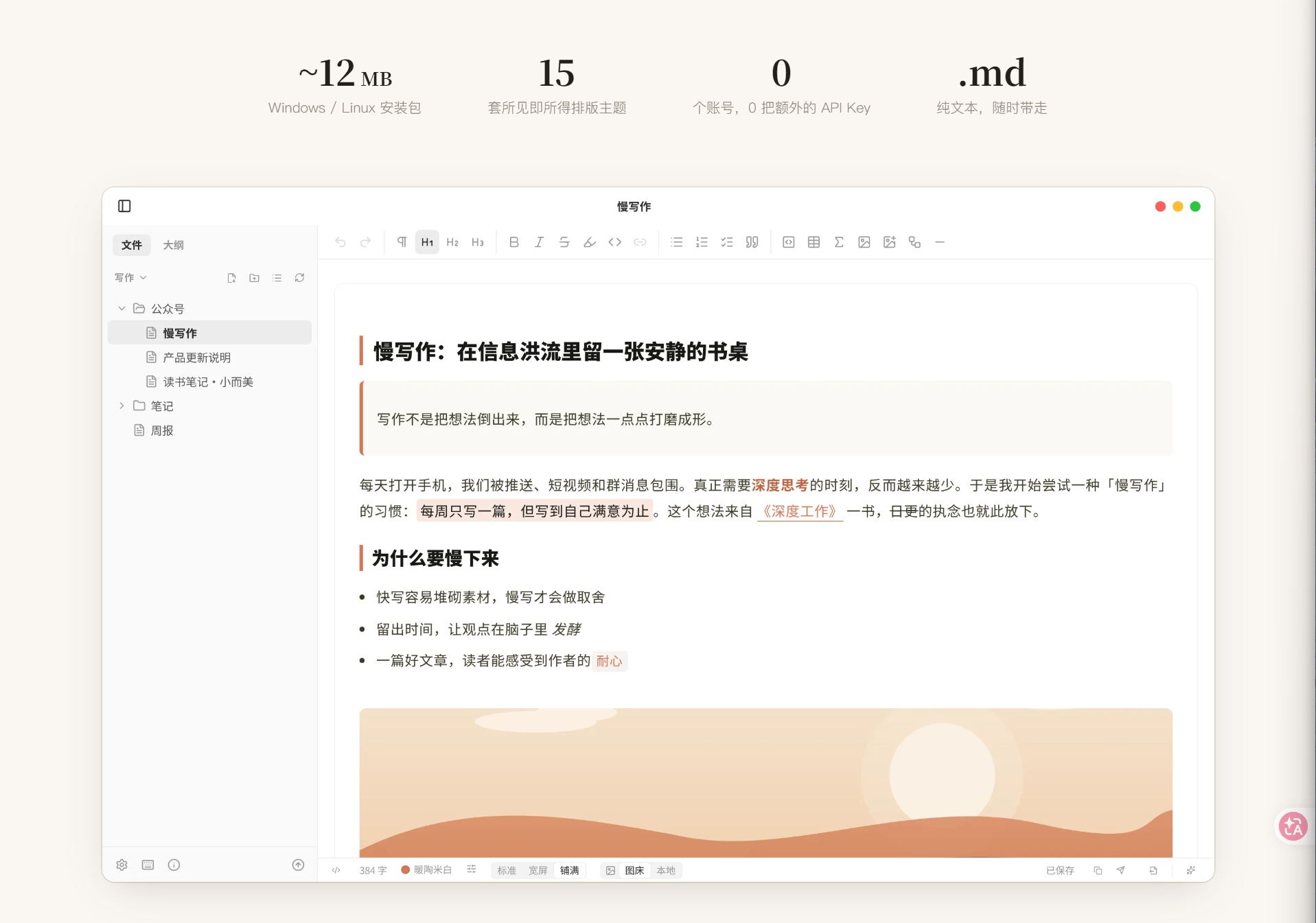
出稿有三条路:复制带排版的富文本,粘贴到任意富文本编辑器;直接发布到微信公众号草稿箱,正文图片自动转存,公式自动转 SVG,Mermaid 图表自动转图片;导出 PDF 按编辑区样式直接生成,不用装 LaTeX 或打印驱动,能设纸张、方向、页边距。装了 Pandoc 之后还能导出 Word、OpenOffice、EPUB、PowerPoint、LaTeX 等格式,可以配参考文档、目录与额外参数。
本机 AI 写作怎么用
MarkGo 的 AI 写作不走 API Key,而是通过 Agent Client Protocol(ACP)连接本机已经登录的 AI Agent,比如 Claude Code、Codex、Gemini CLI。对话助手、按风格从话题生成大纲并写成新文档、选区内联改写与续写、自然语言生成公式,都能直接在编辑器里做。
关键一点是改动可审阅:Agent 的每处修改都以段落级加词级差异呈现,逐处接受或拒绝之后才会生效,不会整稿覆盖。AI 对话按文章关联,能从助手面板的历史对话里恢复,文章元信息与会话入口自动保存在应用数据目录的 history.db(SQLite)中,应用内重命名、移动和草稿正式保存都会保留关联。
用之前先知道这 5 件事
- PDF 分页在深色主题下不可用:导出 PDF 时可选按一级标题分页,但深色主题下这个选项不可用,需要分页时先切到浅色主题再导出。
- AI 对话恢复有条件:恢复历史对话需要对应的 Agent 支持 session/load,而且原会话仍然可用。不支持或会话失效时会明确提示,删除对话入口不会删除 Agent 自身的历史。
- AI 生图要自备服务与密钥:AI 生图支持 OpenAI、豆包、通义万相、智谱、硅基流动及 OpenAI 兼容接口,生成服务与密钥需要自己准备,软件本身不提供。
- 多格式导出要先装 Pandoc:Word、EPUB、PowerPoint、LaTeX 这些格式依赖 Pandoc,没装时软件会显示各平台的安装方法,装好才能导出。
- 图片有两条路:粘贴、拖拽或命令插入图片后,可以上传到 PicGo、PicList 图床,也可以保存到文档同级的 assets 目录。图片操作条能把本地图片上传到图床、把网络图片存到本地、替换图片、编辑说明文字,选哪条路在操作条里定。
适合谁,不适合谁
MarkGo 适合想找一台轻量 Markdown 写作台的人:平时写公众号文章、技术笔记、学习记录,文稿想留在本地文件夹、随时能用别的工具打开或同步进 Git,又想要 AI 改写与一键发公众号草稿箱。安装包只有十几 MB,不捆浏览器内核,旧电脑跑起来也不吃力。
它不适合把笔记当数据库管的人:没有双链图谱、没有插件生态、没有团队协作,需要重型知识管理或多人同步的场景,MarkGo 的定位就是写完即走。跟 Typora 比,MarkGo 多了本机 AI Agent、笔记库管理与公众号直发;跟重型知识管理软件比,它少了概念负担,换来的是打开就写。
获取下载链接:微信关注公众号「软件教程管家」,回复【MarkGo】自动获取网盘链接。
关注「软件教程管家」
回复软件名即取即下:网盘下载链接 + 提取码,一步直达,不用再跳转。
本站资源仅供个人学习交流,请勿用于商业用途。软件与资料版权归原作者所有;如有侵权,请通过公众号「软件教程管家」联系我们,我们将在 24 小时内下架处理。查看免责声明 ›
文章推荐
标签推荐






这款软件怎么样?
平均 暂无评分(0 人评)
取链次数:0
评分与投票来自真实访客,从 0 开始累计;觉得有用就点一下,帮更多人判断这款软件值不值得下。