

- 打开微信,搜索「软件教程管家」关注,或长按下方二维码关注
- 回复关键词 MSI Afterburner (提取码
qjku) - 公众号自动回复网盘链接,点击即可保存下载
 打开微信扫一扫关注
或搜索【软件教程管家】
MSI Afterburner 是一款免费的显卡超频工具,4.6.6 Build 8 是源稿给出的版本。它由微星出品,但不挑显卡品牌,任何品牌的显卡都能用。玩游戏觉得帧数不够,或者想随时看到显卡温度、占用率这些实时数据,用它一个软件就能搞定。
| 软件名称 | MSI Afterburner |
| 当前版本 | 4.6.6 Build 8 |
| 适用系统 | Windows |
| 授权方式 | 免费软件 |
| 官方主页 | cn.msi.com/page/afterburner |
显卡超频能调什么
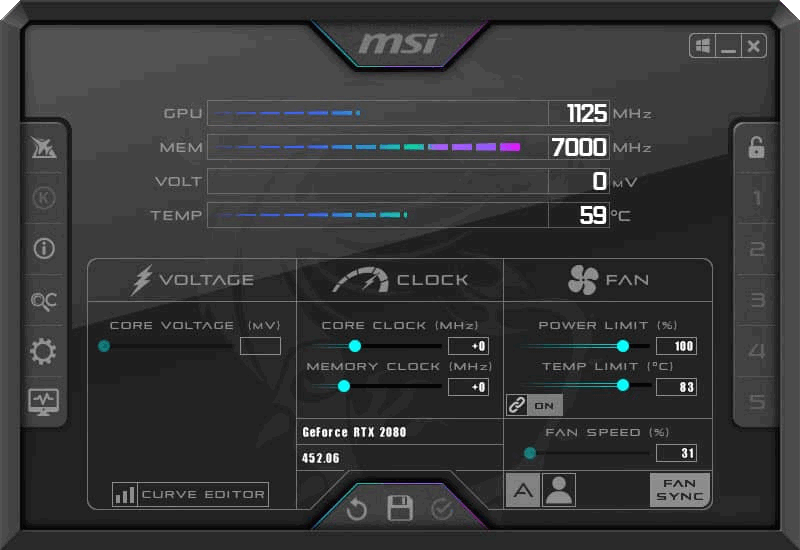
Afterburner 把显卡调校集中在一个界面里。GPU 频率和电压可以直接拉,风扇转速可以自己定曲线,性能和温度之间的平衡由你说了算。硬件监控实时显示温度、占用率、核心频率和电压,勾选后还能在游戏画面里叠加显示,边玩边看超频效果。
手头是 RTX 20 系列显卡的话,最新版自带的 OC Scanner 能自动跑出一组稳定高效的超频设置,帮你找到这张卡能稳住的频率,帧数更高,游戏也更流畅。软件还附带多套皮肤,界面外观可以在设置里换。
录像功能用的是 Predator 实时影像摄录,支持 H.264 编码和 WMV、AVI 两种格式,还能录声音、调画质。打出一波精彩操作不用另装录屏软件,Afterburner 里直接保存下来。
安装步骤
1. 点文末的下载按钮,按提示获取安装包并解压。
2. 运行安装程序,按提示完成安装。
3. 打开软件,主界面直接显示显卡核心频率、显存频率、温度和风扇转速。
4. 先别急着拉频率,按下一节把四个设置改好,再动手调。
装完先改这 4 个设置
1. 风扇转速曲线:默认的自动散热偏保守,温度一高就容易降频。按自己的机箱散热情况定一条曲线,温度和噪音之间找个平衡点。
2. 屏幕显示监控项:把温度、占用率、核心频率、电压勾选进游戏内叠加显示,超频有没有生效、温度压不压得住,一眼就能看到。
3. OC Scanner 自动扫描:RTX 20 系列显卡先跑一遍自动扫描,拿到一组稳定设置当起点,比自己从零摸索省事,也更稳。
4. 录像编码和画质:打算用 Predator 录像的话,先把编码定为 H.264,画质按磁盘空间选,录之前确认硬盘还够放。
超频前先知道的 4 件事
1. 超频幅度看显卡体质,同一型号的两张卡能上到的频率也不一样。小步加压,每步跑一会儿游戏验证稳定,再继续往上加。
2. 温度是红线。拉高频率之前先把风扇曲线设好,温度长时间顶着上限跑,伤卡又不稳。
3. OC Scanner 只给 RTX 20 系列显卡用,其他型号没有这项自动扫描,只能手动调。
4. 录像文件不小,长时间录制之前先确认磁盘空间,免得录到一半写满。
适合谁用
Afterburner 适合三类人:玩游戏想榨一点帧数的玩家、需要实时盯着显卡状态的人、想顺手把精彩操作录下来的人。源稿的说法是,它在显卡调校上不逊于 Rivatuner,监控和录像也不在 FRAPS 之下,一个软件同时管超频、监控、录像,省得装三个工具来回切。
只想装个驱动就不管的人,用不上它。超频本身有风险,不想折腾设置的话,保持默认用着也行,别为了超频而超频。
获取下载链接:微信关注公众号「软件教程管家」,回复【MSI Afterburner】自动获取网盘链接。
关注「软件教程管家」
回复软件名即取即下:网盘下载链接 + 提取码,一步直达,不用再跳转。
本站资源仅供个人学习交流,请勿用于商业用途。软件与资料版权归原作者所有;如有侵权,请通过公众号「软件教程管家」联系我们,我们将在 24 小时内下架处理。查看免责声明 ›
文章推荐
标签推荐


这款软件怎么样?
平均 暂无评分(0 人评)
取链次数:0
评分与投票来自真实访客,从 0 开始累计;觉得有用就点一下,帮更多人判断这款软件值不值得下。