

- 打开微信,搜索「软件教程管家」关注,或长按下方二维码关注
- 回复关键词 Export iCloud
- 公众号自动回复网盘链接,点击即可保存下载
 打开微信扫一扫关注
或搜索【软件教程管家】
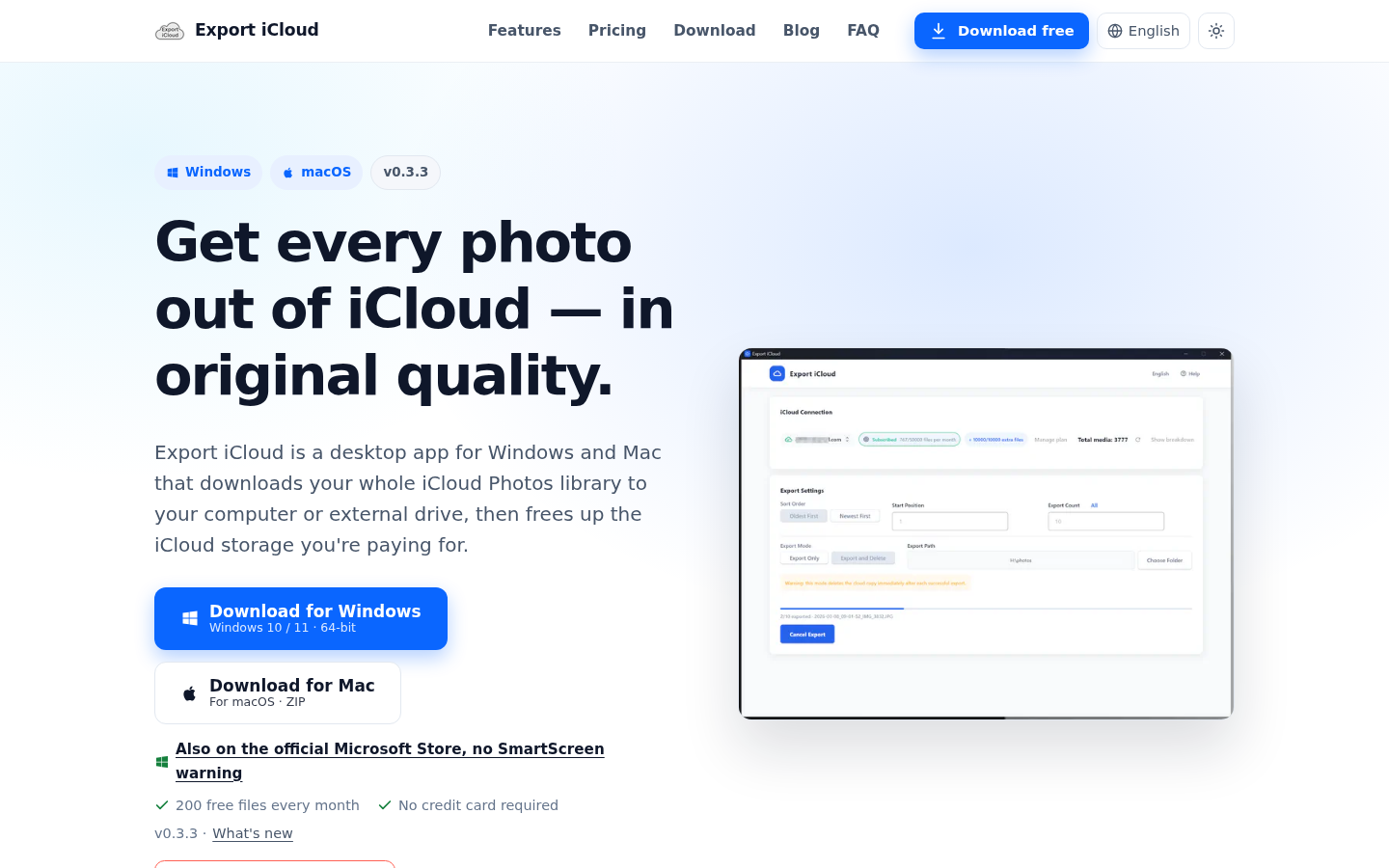
iPhone 照片越攒越多,iCloud 空间先告急:要么加钱扩容,要么一张张往外倒。Export iCloud 是 Windows 和 Mac 上的桌面应用,专门干这一件事——把整个 iCloud 照片库按原画质批量导到你的电脑或外置硬盘,不用先走 iCloud for Windows 全量同步,也不必在浏览器里 1000 张 1000 张地打包下载。它 11 月 17 日登上 Product Hunt,最新版 v0.3.3 在 2026 年 11 月 21 日发布。
先说清楚本文的口径:本机没有 Windows 环境、没有真机 iPhone,这款应用本身没有实际安装运行。以下事实以官网 2026 年 11 月 23 日核实为准,功能描述为项目方说法,安装步骤只写高层流程。
30 秒速读
一句话:Export iCloud 是把 iCloud 照片库整库导出到本地的桌面工具,原画质、不设 1000 张上限,导完还能顺手把 iCloud 空间腾出来。
适合谁:iPhone 照片几千上万张、iCloud 快满了又不想一直续费扩容的人;想把照片原片备份到电脑或移动硬盘、留一份本地档案的人;不想等 iCloud for Windows 慢慢同步整库的人。
先说一句:每月免费额度只有 200 张,整库导出基本要付费;使用必须用 Apple ID 登录并收双重验证码,介意的先想清楚再装;“导出并删除”第一次用建议先别碰。
信息表:先对上你的情况
| 软件名 | Export iCloud |
| 最新版 | v0.3.3(2026-11-21 发布) |
| 平台 | Windows 10 / 11(64 位)、macOS |
| Windows 安装方式 | 微软商店版、安装版 ExportIcloud-Setup.exe、免安装便携 ZIP |
| 免费额度 | 每月 200 张照片与视频,无需信用卡 |
| 付费 | Plus 9.99 美元/月 1 万张;Pro 19.99 美元/月 5 万张;一次性包 6.99 美元 5000 张起 |
| 登录要求 | Apple ID + 6 位双重验证码,支持国区 iCloud(icloud.com.cn) |
| 界面语言 | 含简体中文、繁体中文、英语、日语、德语、法语、西班牙语、韩语 |
| Windows 安装包校验 | SHA-256 e6d688aff6529f34a5d694d4434d1fceb150a9324d0a12c523cd7015e6117ef1 |
| 官网 | export-icloud.com |
Export iCloud 是什么
Export iCloud 的定位很窄:只做“把照片从 iCloud 拿回来”这一件事。它是装在电脑上的桌面应用,登录你的 Apple ID 之后,直接从苹果的服务器把照片和视频按原文件下载到你指定的文件夹,导完可选顺手从 iCloud 里删掉已导出的原片,把占用的 iCloud 空间腾出来。
和 iCloud for Windows 最大的不同是方向:iCloud for Windows 是双向同步,要先把整库同步到电脑上才能拿到原片,大库同步又慢又占地方;Export iCloud 是单向导出,照片从苹果直达你选的文件夹,不经过同步、不在电脑上另建一份 iCloud 镜像。
和浏览器里在 iCloud.com 下载相比,差别在上限与零碎程度:浏览器一次最多选 1000 张,导出来还是一堆要解压的 ZIP 包;Export iCloud 没有 1000 张的限制,整库可以一次跑完,导出的就是一个个原文件。
能干什么:五个核心能力
原画质整库导出。每张照片、每段视频都按原始文件下载,不压缩、不转格式。官网列出的格式有 HEIC、JPEG、PNG、RAW、MOV、MP4,iPhone 拍的原片是什么样,落到硬盘上就是什么样。
不设 1000 张上限,分批也能断点续导。整库一次跑完,或者按最旧优先、最靠前优先的顺序,设起始位置和数量分批导。大库分几次导完也不怕乱,进度与剩余额度在导出过程中实时显示。
导出并删除,腾 iCloud 空间。可选模式:每张照片只有在确认已成功下载到本地之后,才会从 iCloud 删除,删掉的项目会进“最近删除”保留 30 天。目标就是把库腾空之后降回免费的 5GB 档,或者不再续更大的 iCloud 套餐。
照片不经过项目方服务器。按官网的说法,文件从苹果直达你自己的电脑,不上传到项目方的服务器;项目方的服务器只处理订阅与文件额度。登录走苹果的 SRP 协议,密码只在你自己的电脑上用、不保存也不发往项目方服务器;登录会话只缓存在本机,还能切换多个已保存的 iCloud 账号。
导到任意位置,文件名自带拍摄日期。可以选电脑里的任意文件夹、外置硬盘、U 盘,或者映射好的 NAS 共享。每个文件都按拍摄日期加原文件名保存,例如 2024-07-14_18-32-05_IMG_4821.HEIC,拷到哪里按时间排都是顺的。国区 Apple ID 也能用,0.2.1 版起应用会自动识别 iCloud 是走国区还是全球,不用手动选地区。
价格:每月免费 200 张,超了怎么算
每个账号每月有 200 张照片与视频的免费额度,不用绑信用卡。200 张只够先试手感:整库几千张起步的话,免费额度基本不够一次导完,要另外买。
官网给出的价格是美元计价,应用内结算时按当地货币显示。订阅有两档:Plus 每月 9.99 美元,每月 1 万张;Pro 每月 19.99 美元,每月 5 万张,订阅走 Stripe 结算、随时可以取消。只想清理一次、不想按月付的,可以买一次性包:6.99 美元 5000 张、9.99 美元 1 万张、19.99 美元 5 万张,一次性包不过期,还能叠加在已有套餐上。
怎么选?先拿每月免费的 200 张导最近的一批,确认流程与画质符合预期;库在 1 万张以内的,一次性包比开一个月订阅划算;库特别大、或者打算长期当备份工具用的,再看订阅。价格与额度以官网与应用内显示为准,本文不代为承诺。
Windows 安装步骤
以下为高层流程,不贴命令,照着页面点就行:
第一步:下安装包。打开官网下载页,微软商店版是最省事的入口,没有 SmartScreen 提示;也可以下安装版 ExportIcloud-Setup.exe,或者下免安装的便携 ZIP,解压到任意位置甚至 U 盘就能用。
第二步:安装并处理系统提示。运行安装程序按提示装完。如果 Windows SmartScreen 提示“已保护你的电脑”,按官网说明点“更多信息”,再点“仍要运行”即可;新应用没有下载量积累,出现这个提示是正常的。不想看到这个提示的,直接走微软商店版或便携版。
第三步:登录 Apple ID。从开始菜单打开 Export iCloud,输入 Apple ID 登录,再输入手机上收到的 6 位双重验证码。登录成功后应用会显示你的照片与视频总数,会话保存在本机,下次打开不用重新登录。
第四步:选好再开始导出。选导出文件夹、导出顺序与数量,选“仅导出”还是“导出并删除”,点开始导出。导出过程中能看到进度、当前文件名与剩余额度。以后更新在应用里打开“帮助”,点“检查更新”即可,也可以直接回官网下载页拿最新版。
Mac 用户流程类似:下载 ZIP 解压后把应用拖进“应用程序”文件夹。Mac 版目前还没有经过苹果公证,首次打开会被拦截,按官网步骤在“系统设置 → 隐私与安全性”里点“仍要打开”放行一次即可,之后不再拦截。
先看这几点再装
免费额度每月只有 200 张。整库导出之前先数清自己的照片量:几千张的库,免费额度只够导个零头。先拿免费额度导一批试试流程与画质,再决定买一次性包还是开订阅,别一上来就付费。
必须用 Apple ID 登录并收双重验证码。这是绕不过去的信任门槛:应用要直接连你的 iCloud 账号。按官网的说法,照片直连苹果服务器、不经过项目方服务器,密码不保存也不发往项目方服务器;但介意把账号交给第三方应用的,先想清楚再装。
“导出并删除”第一次用先别碰。虽然官网说明只有确认下载成功后才会删、删掉的还能在“最近删除”里留 30 天,但删的是云端原片。第一次用建议先选“仅导出”,等本地文件逐张确认无误,再考虑要不要开删除模式腾空间。
先确认磁盘空间。原画质整库导出占的空间和 iCloud 里一样大,几千张原片加视频很容易几十 GB 起步。导出前先看清应用里显示的照片与视频总数,外置硬盘提前接好、留足空间,别导到一半磁盘满了。
版本很新,界面可能很快变。11 月 17 日才登上 Product Hunt,0.3.2 与 0.3.3 两个版本都在 11 月 21 日同一天发布,迭代节奏很快。下载前先到官网下载页确认一下是不是最新版,遇到与本文对不上的地方以官网为准。
下载区
- Export iCloud 官网下载页(最新版 v0.3.3,Windows 10 / 11 64 位与 macOS,微软商店版 / 安装版 / 便携版都在这里)
- Export iCloud 官网首页
官网直达下载,不挂网盘链接。下载前请先确认页面上显示的版本号与本文一致。
常见问题
免费吗?每月有 200 张照片与视频的免费额度,不用绑信用卡。整库导出超出免费额度的部分,需要订阅或买一次性包,价格见上文“价格”一节,以应用内显示为准。
一定要用 Apple ID 登录吗?是的。导出要直接连你的 iCloud 账号,登录时还要输入手机上的 6 位双重验证码。登录会话保存在你自己的电脑上,不用每次重新登录。
照片会被传到项目方的服务器吗?按官网的说法不会:照片从苹果直达你自己的电脑,不上传到项目方的服务器;项目方的服务器只处理订阅与文件额度。登录走苹果的 SRP 协议,密码只在你自己的电脑上用、不保存也不发往项目方服务器。
和 iCloud for Windows 有什么不同?iCloud for Windows 是双向同步,要先把整库同步到电脑上;Export iCloud 是单向导出,照片从苹果直达你选的文件夹,不经过同步,也不在电脑上另建一份 iCloud 镜像。
国区 Apple ID 能用吗?能。0.2.1 版起应用会自动识别你的 iCloud 是走国区还是全球,不用手动选地区;登录遇到问题时,登录框里有手动选择 iCloud 地区的入口。
Mac 能用吗?能。Mac 版以 ZIP 形式提供,解压后拖进“应用程序”文件夹即可。首次打开会被系统拦截,按官网步骤在隐私与安全性里点“仍要打开”放行一次即可。
导出的照片是什么画质?按官网的说法是原始文件,不压缩、不转格式,HEIC、JPEG、PNG、RAW、MOV、MP4 都按原样下载,文件名还会带上拍摄日期。
免责声明:本文内容以官网 2026 年 11 月 23 日核实的信息为准,功能描述为项目方说法;本机没有 Windows 环境、没有真机 iPhone,应用本身没有实际安装运行。版本与价格以官网与应用内显示为准,下载前请先确认最新版。
关注「软件教程管家」
回复软件名即取即下:网盘下载链接 + 提取码,一步直达,不用再跳转。
本站资源仅供个人学习交流,请勿用于商业用途。软件与资料版权归原作者所有;如有侵权,请通过公众号「软件教程管家」联系我们,我们将在 24 小时内下架处理。查看免责声明 ›
文章推荐
标签推荐




这款软件怎么样?
平均 暂无评分(0 人评)
取链次数:0
评分与投票来自真实访客,从 0 开始累计;觉得有用就点一下,帮更多人判断这款软件值不值得下。