

手机拍满、电脑照片乱堆、回忆散在各个文件夹里找不着,是照片一多就绕不开的麻烦。本篇讲 SelfPhotos 这个本地相册工具:一键扫描、智能整理、时间轴呈现,全程不上云、不收费、无广告,照片只待在自己的设备里。

SelfPhotos 软件信息表
| 项目 | 内容 |
|---|---|
| 软件性质 | 本地照片管理器,据源稿介绍为爱看相册,跨平台全盘扫描与整理 |
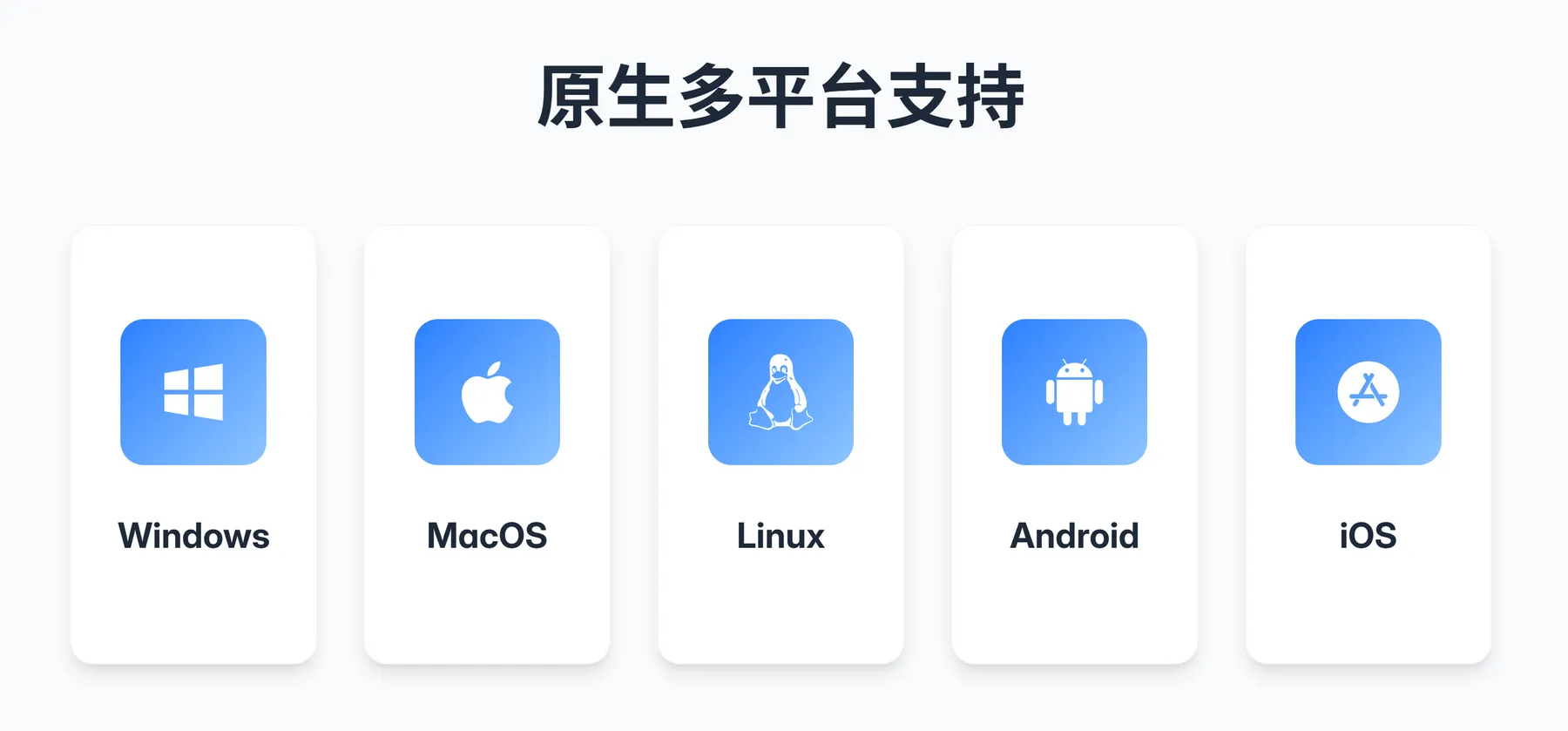
| 适用系统 | Windows、macOS、Linux、Android、iOS |
| 核心能力 | 全盘扫描、时间轴浏览、手机自动备份、文件夹结构保留、SMB 扫描 NAS |
| 收费情况 | 据源稿介绍不订阅、不收费、无广告、无内购 |
| 数据归属 | 100% 本地离线运行,不上传云端,不收集信息 |
本地相册怎么整理:先定规则再扫描
SelfPhotos 只扫描你明确指定并授权的目录,不会碰没选中的文件夹,这是它和云相册最大的区别。动手前先定两条规则:第一,照片按什么结构存,是按年、月、日自动分文件夹,还是保留你现有的文件夹结构;第二,手机备份来的照片要不要加日期前缀,例如把 IMG_1234.jpg 变成 20240308-IMG_1234.jpg,方便排序。规则定好再全量扫描,事后返工最费时间。
| 整理方案 | 适合谁 | 建议 |
|---|---|---|
| 保留现有文件夹结构浏览 | 已按年份、事件、项目分好文件夹的用户 | 首选,组织结构原样保留,不打乱 |
| 按年、月、日自动分文件夹 | 照片全堆在一个目录、从没整理过的用户 | 适合从零重建秩序,备份时自动归档 |
| 只做时间轴浏览,不动文件 | 怕动原文件、只想快速找图的用户 | 先用时间轴看效果,满意再决定是否重组 |
安装步骤
- 在电脑上安装 SelfPhotos,首次打开先指定要扫描的目录:内置硬盘、外置 USB 硬盘、SD 卡或 SMB 网络共享均可。
- 等首次扫描完成,确认时间轴按拍摄日期(而非复制、编辑时间)正确排列,抽查几张老照片验证日期无误。
- 手机安装 SelfPhotos 应用,与电脑端配对,开启自动备份,并选好备份照片的整理规则。
- 小批量试备一批新照片,确认备份路径、命名规则符合预期后,再开全量备份。

装完必改设置
- 限定扫描目录:设置 → 扫描目录。只勾真正存照片的目录,别把整个系统盘扫进来,否则时间轴会混入大量无关图片。
- 定好备份命名规则:设置 → 备份 → 文件名。按年、月、日分文件夹并加日期前缀,之后按时间找图、按文件名排序都顺手。
- 手机备份条件设为仅 Wi-Fi:手机 App → 备份设置。避免移动流量下传原图,尤其 4K 视频,一次全量可能吃掉整月流量。
- 确认 NAS 扫描走 SMB:设置 → 网络共享。群晖、威联通、TrueNAS、Unraid 等只要开了 SMB 文件共享,都能直接扫,不用先把照片拷回本地。
注意事项
- 首次扫描上万张照片需要索引时间,10 万张级别的库据源稿介绍依然流畅,但第一次建索引别急着下结论,先等它跑完。
- 本地工具不等于已备份:硬盘坏了照片照样丢,重要照片仍要另存一份到移动硬盘或 NAS,别把“不上云”误解成“不会丢”。
- 扫描器只读你授权的目录,换盘、换路径后要重新指定扫描目录,否则新照片不会自动进库。
- 源稿未注明中文界面与具体版本号,本文不承诺中文界面;各平台安装包以下载页实际提供为准。
适用人群与对比
| 维度 | SelfPhotos | Google 相册 / iCloud 照片 |
|---|---|---|
| 存储位置 | 自己的硬件 | 云端,免费空间有限,之后付费 |
| 隐私 | 仅限本地,不上传 | 存第三方服务器 |
| 离线访问 | 完全支持 | 部分支持或需要缓存 |
| 文件结构 | 保留原样 | 扁平化到单个桶 |
| 月度费用 | 0 | 扩容后按月付费 |
一句话取舍:照片多、在意隐私、已有自己的硬盘或 NAS 的人,SelfPhotos 是最省心的本地方案;只想打开就用、不想管文件的人,云相册更合适。
获取下载链接:微信关注公众号【软件教程管家】,回复【SelfPhotos】自动获取网盘链接。
推广
关注「软件教程管家」
回复软件名即取即下:网盘下载链接 + 提取码,一步直达,不用再跳转。
版权与使用提示
本站资源仅供个人学习交流,请勿用于商业用途。软件与资料版权归原作者所有;如有侵权,请通过公众号「软件教程管家」联系我们,我们将在 24 小时内下架处理。查看免责声明 ›
文章推荐
标签推荐




正文完
