

- 打开微信,搜索「软件教程管家」关注,或长按下方二维码关注
- 回复关键词 iPhone Backup Sync
- 公众号自动回复网盘链接,点击即可保存下载
 打开微信扫一扫关注
或搜索【软件教程管家】
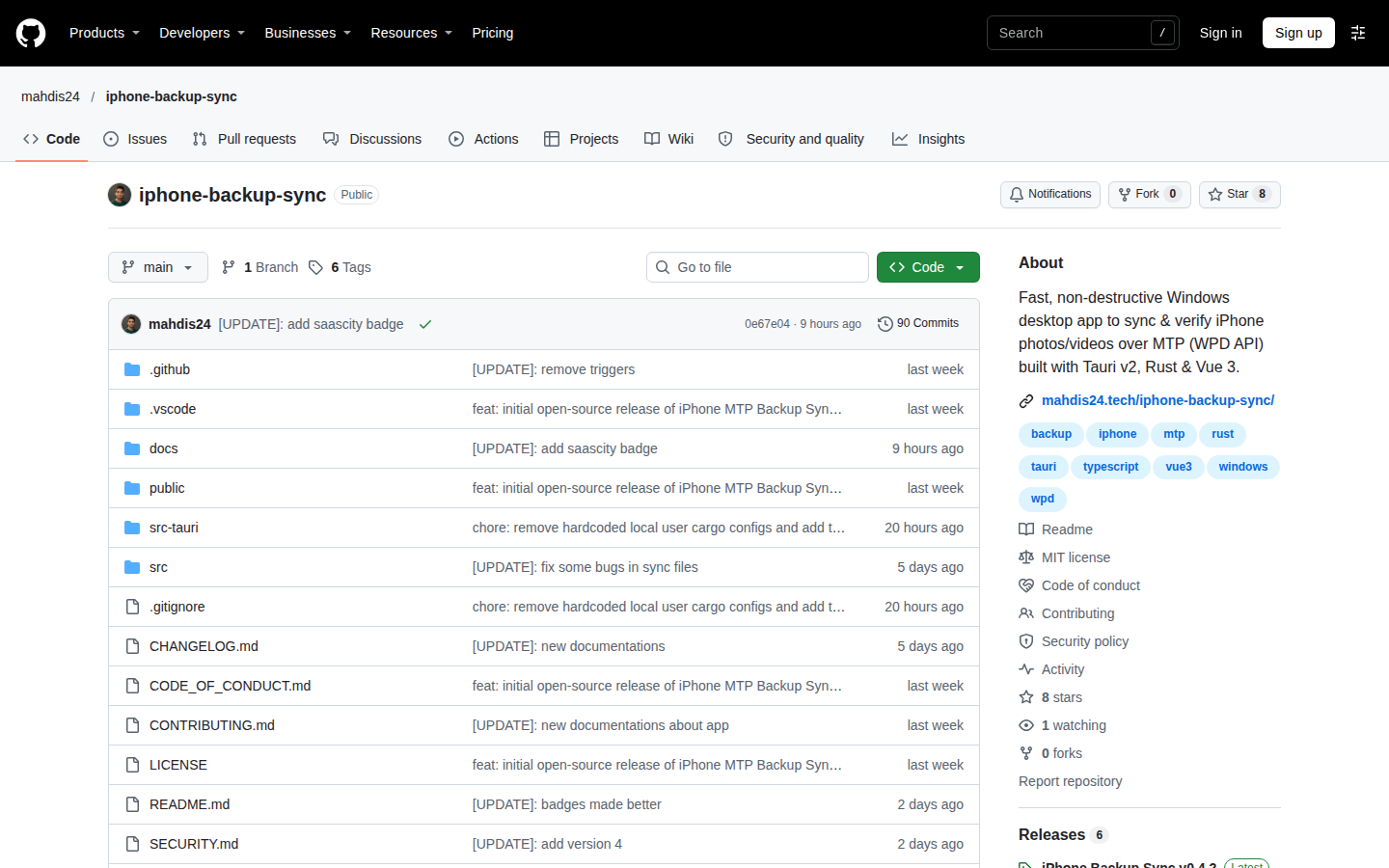
每次把 iPhone 照片导到 Windows 电脑,都要把整个相册再传一遍吗?用资源管理器拖文件夹,传到一半断线卡住,前面传好的还可能损坏;用 iTunes 备份,导出来的又是一团看不懂的备份文件,不是能直接打开的照片。iPhone Backup Sync 就是冲着这个痛点来的:一个开源小工具,只做一件事——把 iPhone 相册里的照片和视频,增量同步到 Windows 的文件夹里,只传新增的,传过的跳过,不断线、不覆盖。先说清楚:本文作者没有 Windows 环境,也没有真机 iPhone,没有实际安装运行这款软件;下面写到的版本、安装包大小与功能,均以 GitHub 仓库页与 Releases 页核实为准,能力描述为项目方的说法。
30 秒速读
一句话:iPhone Backup Sync 是开源免费的 Windows 桌面工具,用 USB 线连 iPhone,把相册照片和视频增量同步到本地或移动硬盘,只传新增和改动过的文件,已备份的自动跳过,断线也不丢已传好的文件。
适合谁:经常用 USB 把 iPhone 照片导到 Windows 电脑的人;相册里视频多、每次全量复制要等很久的人;不想装 iTunes、不想走 iCloud 同步的人。
先说一句:仓库 11 月 13 日才建,最新版 v0.4.2 是 11 月 20 日发布的,是非常早期的版本。它只同步相册里的照片和视频,不是整机备份;先确认它能解决你的问题,再决定要不要装。
信息表:先对上你的情况
| 软件名 | iPhone Backup Sync |
| 最新版 | v0.4.2(2026-11-20 发布) |
| 价格 | 开源免费(MIT 许可证) |
| 平台 | Windows 10 / 11(64 位),仅 Windows |
| Windows 安装包 | iPhone.Backup.Sync_0.4.2_x64-setup.exe,约 1.63MB;另有 MSI 安装包约 2.31MB |
| 许可证 | MIT License |
| 仓库 | GitHub:mahdis24/iphone-backup-sync |
| 上线 | 2026-11-22 上线 WhatIsNew Today(Week 48 第二名) |
iPhone Backup Sync 是什么
iPhone Backup Sync 是一个轻量级的 Windows 桌面应用,用 Tauri v2、Rust 和 Vue 3 写成。它不走 iTunes,也不走 iCloud,而是直接通过 Windows Portable Devices(WPD)接口、也就是 MTP 协议和 iPhone 对话:USB 线一插,它就能直接读到 iPhone 里的 DCIM 文件夹,把照片和视频流式传到你指定的本地文件夹或移动硬盘上。
它的定位很窄:不做整机备份,不碰通讯录、短信和应用数据,只管相册里的照片和视频。整个过程完全离线,不用注册账号、不用订阅,项目方称全程零遥测、不发任何联网请求。仓库 2026 年 11 月 13 日才建,10 天里连发 6 个版本到 v0.4.2,更新很勤,但也说明它还处在早期打磨阶段。
能干什么:增量同步是怎么做的
核心就四个字:只传新增。每次同步前,它先扫描目标文件夹、给已有文件建索引,再和手机里的文件逐个比对,只把新增或改动过的文件传过来。按项目方的说法,具体是这样分类处理的:
1. 先比对,再决定传不传
每个文件先按状态分类:NEW 是目标文件夹里没有的新文件,直接传;MISMATCH 是同名但大小不一样的文件,不覆盖原文件,而是另存为文件名加 _new 后缀(比如 IMG_1234_new.HEIC),原文件原样保留;VERIFIED_IGNORED 是大小完全一致、已确认备份过的文件,直接跳过;SKIPPED 是你手动加进跳过列表的文件;ERROR 是读取出错的文件,记下来但不卡住整个队列。
2. 断线不断传:分块流式 + 断点清理
文件以 64KB 到 256KB 的小块流式传输,先写进临时 .part 文件,传完并校验字节数无误后才原子重命名为正式文件。传到一半断线、拔线或电脑关机,残缺的 .part 碎片会在下次启动时自动清理,不会留下一个损坏的文件冒充传好的;同时用一个 current_copying.tmp 锁文件记录正在传的文件,崩溃恢复时只清碎片、不把中断的文件拉进黑名单,下次还能接着传。
3. 卡住的文件能立刻跳过
个别文件读不出来时(比如 MTP 报错 0x8007001E),它会把该文件标为 ERROR 并继续传后面的,不会整个队列卡死。正在传的文件按 S 键或点“跳过当前”,能立刻丢掉这个文件、删掉它的临时碎片、把它加进跳过列表,然后继续传下一个。跳过列表可以在界面里查看、单条移除或一键清空。
4. 全程看得见进度
扫描和同步都分阶段显示实时进度:连接设备、枚举文件、索引备份、分类比对,每一步都有百分比和实时文件计数;面板上有六张指标卡——手机里总数、已备份数、新增文件、大小不符、已确认忽略、已拉黑,点哪张卡就按哪类过滤下面的文件表。传的时候还能看到当前文件进度、整批进度和实时传输速度。
5. 其他细节
右键点文件表里的某一行,可以只同步这一个文件,或把它加进跳过列表;文件名里 iOS 藏着的不可见 Unicode 方向控制符会被清理掉,避免在 NTFS 上建出打不开的路径;大小写不同的扩展名(.heic 和 .HEIC)和文件夹名会被当成同一个文件比对,不会因为大小写不同就重复传;非英文版 Windows 也能正常识别设备,不依赖写死的英文文件夹名。
比资源管理器好在哪
同样是 USB 连 iPhone、拖照片到 Windows,iPhone Backup Sync 和系统自带办法的差别主要在四点:
| iPhone Backup Sync | Windows 资源管理器 | iTunes / iCloud | |
| 增量同步 | 有:先索引目标文件夹,只传新增或改动的文件 | 没有:每次手动拖,全量再传一遍 | 部分:iTunes 生成整机备份镜像;iCloud 走云端同步 |
| 断线处理 | 分块流式 + .part 临时文件,断线只清碎片,已传好的不受影响 | 差:容易卡死或报“设备无法访问”,留下损坏的半截文件 | 一般:单个文件失败可能导致整批备份失败 |
| 冲突处理 | 不覆盖:大小不符的另存为 _new 文件,原文件保留 | 要你手动选覆盖还是跳过,且不做字节校验 | 按云端状态覆盖或替换本地文件 |
| 同步结果 | 照片和视频直接落在文件夹里,随时能打开看 | 同样是普通文件,但过程不可靠 | 备份文件存在专用备份数据库里,不是能直接打开的照片 |
一句话总结:它不是功能最多的那个,而是把“照片导到 Windows”这一个动作做得更稳的那个。
安装步骤(Windows)
1. 打开 GitHub Releases 页,找到最新版 v0.4.2,下载 iPhone.Backup.Sync_0.4.2_x64-setup.exe(约 1.63MB),不想用安装版的可以下同版本的 MSI 安装包(约 2.31MB)。
2. 运行安装程序。第一次运行时,Windows SmartScreen 可能会弹出“Windows 已保护你的电脑”或“未知发布者”的警告:这是因为这个开源项目没有购买代码签名证书,不代表它有问题;按项目方说明,在提示上点“更多信息”,再点“仍要运行”即可放行。
3. 在 iPhone 上先做一个设置:打开“设置”,进“照片”,拉到最下面的“传输到 Mac 或 PC”,选“保留原片”。这一步是项目方推荐的:不这样设,iOS 会在传输中途把 HEIC 照片和视频实时转码,最容易导致传输超时、断线。
4. 用 USB 线把 iPhone 连上电脑,手机上出现提示时点信任这台电脑;然后在软件里选一个目标文件夹(本地硬盘或移动硬盘都可以),点开始扫描。
5. 等扫描完成、文件按 NEW、MISMATCH、已确认忽略等状态分好类,确认要传的文件没问题,再点开始同步。传完后在目标文件夹里直接核对照片和视频能不能正常打开。
用之前先看这几点
它只同步照片和视频,不是整机备份。名字里的 Backup 容易让人以为是整机备份,实际上它只读 iPhone 的 DCIM 文件夹,通讯录、短信、聊天记录、应用数据都不在它管的范围内。想要整机备份,还是得用 iTunes 或 iCloud。
仓库才 10 天,版本很早期。11 月 13 日建仓,10 天发了 6 个版本,仓库只有 8 个星。功能、界面和同步逻辑都可能跟着版本变,第一次用先拿少量照片试,确认没问题再同步整个相册;重要照片先在别处留一份备份,别只押在这一个工具上。
只有 Windows 版。项目方明确只支持 Windows 10 / 11(64 位),Mac 和 Linux 都没有安装包;仓库里有从源码构建的说明,但那需要另外装开发环境,普通用户直接用 Releases 页的安装包就行。
安装包没有签名,SmartScreen 会拦截。这是很多免费开源小工具的通病:代码签名证书要花钱买,个人开发者一般不会买。放行前先确认你下的是 GitHub Releases 页的官方版本,别从第三方下载站找“已签名版”或“破解版”。
第一次同步大相册仍然要花时间。增量同步省的是第二次以后的时间:第一次目标文件夹是空的,所有照片视频都得传一遍,相册里视频多的话,第一次仍要留足时间;之后再插手机,就只传新增的几张了。
先设“保留原片”,再开始传。如果 iPhone 上还开着自动转码,传大视频时容易中途超时断线;按上面安装步骤第 3 步先改好设置,能避开最常见的断线原因。
下载区
官网直达:GitHub 仓库 https://github.com/mahdis24/iphone-backup-sync ,最新版在 Releases 页 https://github.com/mahdis24/iphone-backup-sync/releases (Windows 安装版 exe 约 1.63MB、MSI 安装包约 2.31MB 都在里面)。作者官网另有介绍页 mahdis24.tech/iphone-backup-sync/。
回复【iPhone Backup Sync】获取下载链接。
常见问题
免费吗?按项目方说法,开源免费,MIT 许可证,没有订阅、没有内购;仓库页和发布页都没有标价,全程在本地跑。
要联网吗?不用。按项目方说法,同步全程走本地 USB,零遥测、不发任何联网请求;联网只在下载安装包和看更新时需要。
会覆盖我电脑上已有的照片吗?按项目方说法,不会。大小不一致的同名文件会另存为加 _new 后缀的新文件,原文件原样保留;大小一致的直接跳过。
传到一半断线了怎么办?按项目方说法,未传完的临时 .part 碎片会在下次启动时自动清理,已传完并校验过的文件不受影响;中断的文件不会被拉黑,下次同步还能接着传。
支持 Mac 吗?不支持。项目只提供 Windows 10 / 11(64 位)安装包,没有 Mac 版。
和 iTunes 备份有什么区别?iTunes 备份是整机备份,导出来的是专用格式的备份数据库;这个工具只同步 DCIM 里的照片和视频,导出来就是能直接打开的普通照片和视频文件,两者不是一回事。
需要装 iTunes 才能连 iPhone 吗?项目方没有要求装 iTunes:它直接走 Windows 的 WPD / MTP 接口和 iPhone 对话;具体到你的电脑上能不能识别设备,以实际连接为准。
免责声明:本文介绍的版本、安装包大小与功能以 GitHub 仓库页与 Releases 页核实为准;软件为非常早期的版本,功能可能随更新变化;作者没有 Windows 环境与真机 iPhone,未实际安装运行,安装与使用前请先确认自己的系统版本与备份情况,重要照片请先另外备份。
关注「软件教程管家」
回复软件名即取即下:网盘下载链接 + 提取码,一步直达,不用再跳转。
本站资源仅供个人学习交流,请勿用于商业用途。软件与资料版权归原作者所有;如有侵权,请通过公众号「软件教程管家」联系我们,我们将在 24 小时内下架处理。查看免责声明 ›
文章推荐
标签推荐



这款软件怎么样?
平均 暂无评分(0 人评)
取链次数:0
评分与投票来自真实访客,从 0 开始累计;觉得有用就点一下,帮更多人判断这款软件值不值得下。