

qjku)讲课、演示、远程开会时,最让人着急的场面是:想指一下屏幕上的某个位置,却只能靠鼠标晃来晃去,或者先截图、再打开画图工具标注,来回折腾半天。MarkerOn 就是为这种即时屏幕注释场景准备的工具,它是一款开源、跨平台的轻量级屏幕标注工具,按下全局快捷键,就可以在任意应用之上叠加一层透明画布,直接在屏幕上绘画和标注。对需要边讲边画的老师、主播、产品演示者和远程协作用户来说,这样的屏幕注释能力几乎是刚需。
MarkerOn 由 Rust 加 Vue 3 加 Tauri v2 开发,采用 MIT 协议,内存占用极小,不会在演示时给电脑增加负担。默认按下 Ctrl 加 Shift 加 D 即可唤出标注画布,画笔、高亮、箭头、矩形、椭圆、直线、橡皮擦、文字共八种工具齐全,还有白板模式与独立浮动工具条窗口。更特别的是点击穿透模式:开启后鼠标事件会穿透画布传给下方的应用,让你在保持标注的同时继续操作底层程序,标注与操作不用反复切换。
MarkerOn 是什么:随时可画的屏幕注释工具
屏幕注释工具的核心就一句话:在不打断当前操作的前提下,把想说的话画在屏幕上。MarkerOn 的透明画布正是为此而生:无论当前是浏览器、文档、代码编辑器还是视频播放器,唤出画布就能直接标注,讲到哪里画到哪里。演示结束或讲完一段后,关闭画布即可回到正常操作,标注不会残留在系统里干扰后续使用。
八种工具覆盖了演示中最常见的标注动作:画笔适合自由圈画和手写提示,高亮适合划重点段落,箭头适合指方向和流程走向,矩形与椭圆适合框选区域,直线适合画分界与连接,文字适合写简短说明,橡皮擦适合随时改错。工具之间切换成本低,讲课时不用停下来找菜单,思路不会被工具打断。
白板模式与独立浮动工具条则是两个很实用的补充。白板模式相当于给出一块干净的书写板,适合从零开始画示意图、列提纲;独立浮动工具条可以把工具条单独放在顺手的位置,不遮挡正在讲的内容。配合点击穿透模式,标注、操作、讲解三件事可以在同一块屏幕上连续完成,这正是演示类工具最难做好的地方。
核心功能:八种工具加点击穿透
- 全局快捷键唤出:默认 Ctrl 加 Shift 加 D 即可在任意应用之上叠加透明画布,随时开始标注。
- 画笔与高亮:自由圈画、划重点,适合指出关键位置和强调段落。
- 箭头、矩形、椭圆、直线:框选区域、指方向、画流程,演示结构一目了然。
- 文字工具:在画面上直接写简短说明,省去口头反复解释的麻烦。
- 橡皮擦:标错了随时擦掉重画,演示节奏不会被一次失误打断。
- 白板模式:提供一块干净书写板,适合画示意图、列提纲、现场推导。
- 独立浮动工具条:工具条可独立浮动放置,不遮挡正在讲解的内容。
- 点击穿透模式:开启后鼠标事件穿透画布传给下方应用,标注会话保持的同时仍可操作底层程序,可通过工具栏按钮、Ctrl 加 Shift 加 X 或绘制时按 X 切换。
实测角度看,MarkerOn 的取舍同样清晰:它不做录屏、不做后期编辑,只把即时标注这一件事做顺。对需要录制成片、剪辑成视频的用户,它需要配合录屏工具使用;但对直播讲解、课堂演示、会议共享、远程协助这些即时场景,它的轻量和穿透模式是很多笨重工具给不了的体验。
软件信息与版本选择
| 软件名称 | MarkerOn |
| 版本 | v2.5.5 |
| 软件类型 | 屏幕注释工具 |
| 技术底座 | Rust、Vue 3、Tauri v2 |
| 开源协议 | MIT 协议 |
| 运行平台 | Windows、macOS、Linux 跨平台 |
| 核心能力 | 透明画布标注、八种标注工具、白板模式、浮动工具条、点击穿透 |
| 适用场景 | 课堂讲解、产品演示、会议共享、远程协助、直播标注 |
| 安装包 | 适合谁 | 说明 |
| Windows 安装包 | 在 Windows 电脑上演示的用户 | 按电脑系统选择对应安装包,安装后即可设置快捷键 |
| macOS 安装包 | 在苹果电脑上演示的用户 | 以网盘内实际提供的安装包为准,首次使用注意系统权限提示 |
| Linux 安装包 | 在 Linux 电脑上演示的用户 | 以网盘内实际提供的安装包为准,按系统提示完成安装 |
版本选择上以网盘内实际提供的安装包为准,选与自己电脑系统对应的那一个。跨平台工具在不同系统上的快捷键与权限表现可能略有差异,首次使用前先实测一遍再上正式演示。
安装步骤
- 按文末引导句获取网盘链接,下载与自己电脑系统对应的安装包。
- 运行安装程序,按提示完成安装,安装过程中保持默认选项即可。
- 首次打开 MarkerOn,先确认托盘或主界面入口位置,以及浮动工具条的显示方式。
- 在任意窗口上按下默认快捷键 Ctrl 加 Shift 加 D,确认透明画布可以正常唤出和关闭。
- 逐一试用画笔、高亮、箭头、矩形、文字和橡皮擦,确认每种工具的落笔与擦除都符合预期。
- 试一次点击穿透模式:开启后在画布上操作下方应用,确认标注保留、操作也能正常进行,再用快捷键切回普通标注模式。
- 正式演示前,完整走一遍唤出、标注、穿透、擦除、关闭的流程,确认快捷键没有与常用软件冲突。
必改设置:第一次打开先调这五项
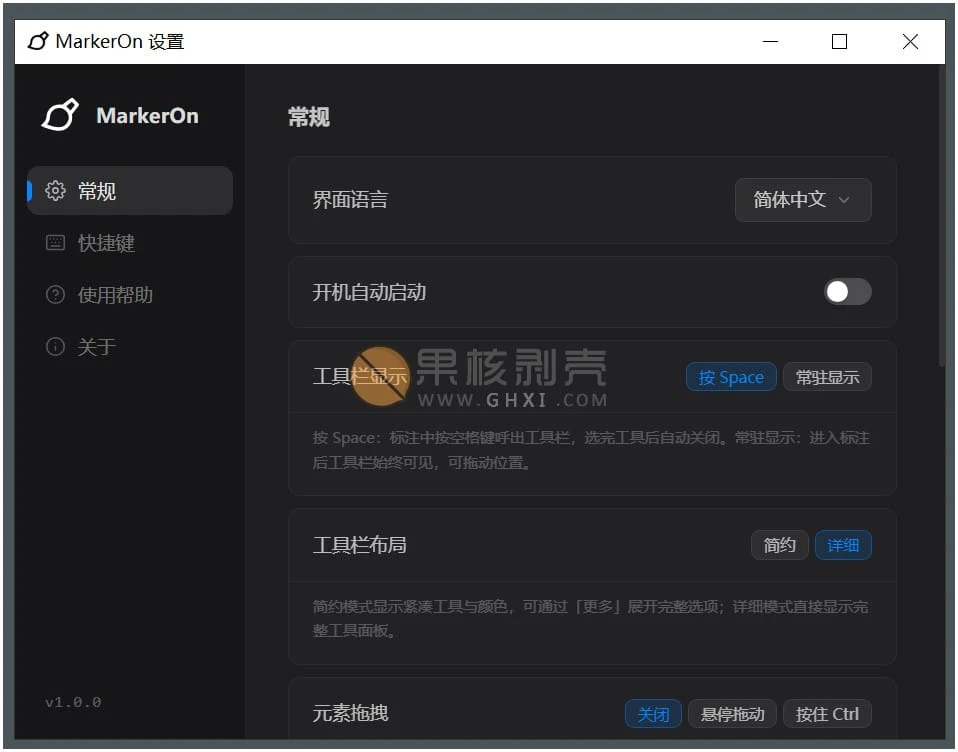
- 全局快捷键:确认唤出与穿透切换的快捷键,必要时改成与自己常用软件不冲突的组合,避免演示时按错。
- 画笔与高亮默认样式:把常用颜色和粗细定下来,重点内容用固定颜色,听众一眼就能区分层级。
- 浮动工具条位置:把工具条放在不遮挡主讲区域的位置,例如屏幕边缘,讲解时随手可点又不挡内容。
- 白板模式习惯:确认白板模式的进入与退出方式,需要现场画图时不用临时找入口。
- 穿透模式切换:熟记穿透模式的三种切换方式,在需要边标注边操作时能无缝切换,不用停下来思考。
使用注意事项
- 正式演示前务必实测:快捷键、画布唤出、穿透切换、工具条位置都要提前走一遍,现场才发现冲突会很被动。
- 标注时注意隐私:画布覆盖的是整个屏幕,演示前先关闭无关窗口和通知,避免把私人信息画进共享画面。
- 文字标注宜短不宜长:屏幕上的文字写关键词和短句即可,长段解释还是靠口头讲,满屏文字反而没人看。
- 颜色要有区分度:重点用醒目颜色,次要内容用常规颜色,颜色一多就失去了强调的意义。
- 穿透模式下要留意当前焦点:标注保留的同时操作下方应用,点错按钮的风险依然存在,关键操作前先确认焦点位置。
- 演示结束后及时关闭画布并清理标注,避免残留的圈画出现在下一段共享画面里。
适用人群与同类工具对比
MarkerOn 最适合需要边讲边画的人:讲课的老师、做产品演示的员工、直播的主播、远程协助的技术支持,以及经常开会共享屏幕的团队成员。它的透明画布、八种工具和点击穿透,能把讲解、标注、操作连成一气。如果你只是偶尔截图标注,系统自带的截图工具也够用;但只要每周都有演示或讲解,专门的屏幕注释工具会省下大量截图再编辑的时间。
| 使用方式 | 特点 | 适合谁 |
| MarkerOn 屏幕注释 | 任意应用上叠加画布、八种工具、白板模式、点击穿透 | 课堂讲解、产品演示、会议共享、远程协助 |
| 截图后标注 | 先截图再画,步骤多、无法即时互动 | 偶尔标注一张图、不需要实时演示的用户 |
| 演示软件内置画笔 | 只在该软件内可用,换应用就失效 | 只在单一软件内讲解、不跨应用演示的用户 |
判断标准同样简单:每周有一次以上跨应用演示、讲解或共享屏幕,MarkerOn 这类全局标注工具值得装一个;一年用不到几次,截图工具完全够用,等演示需求变多再换也不迟。

关注「软件教程管家」
回复软件名即取即下:网盘下载链接 + 提取码,一步直达,不用再跳转。
本站资源仅供个人学习交流,请勿用于商业用途。软件与资料版权归原作者所有;如有侵权,请通过公众号「软件教程管家」联系我们,我们将在 24 小时内下架处理。查看免责声明 ›






