

- 打开微信,搜索「软件教程管家」关注,或长按下方二维码关注
- 回复关键词 Peach (提取码
qjku) - 公众号自动回复网盘链接,点击即可保存下载
 打开微信扫一扫关注
或搜索【软件教程管家】
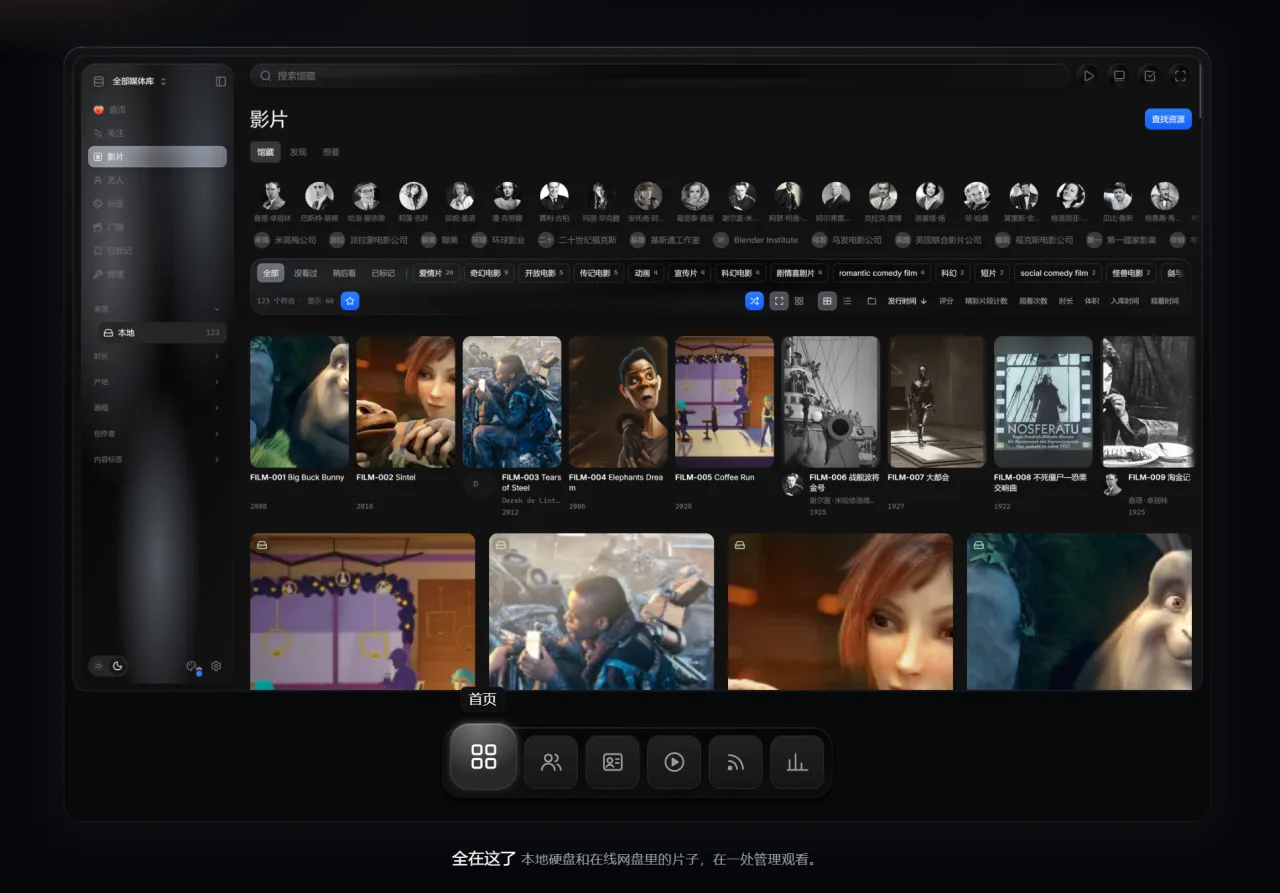
攒了几年的影片,散在几个硬盘、一台 NAS、几个网盘里:文件名是一串编号,没有封面也没有简介,想接着上次的位置看,得自己翻文件夹。Emby、Jellyfin 能解决播放,但刮削源、NFO 规则、网盘挂载、找片下载往往要拼好几套工具才跑得起来。Peach 影片刮削把这条链路收进一个本地优先的开源工具:统一扫描本地硬盘、SMB 共享、已挂载网盘与 PikPak,自动识别影片编号、读取 NFO、从多个来源补齐标题、演员、厂牌与封面,拼成一座能搜、能看、能追的海报墙馆藏。本篇讲它的版本选择、搭建步骤和装完必改的 3 个设置。
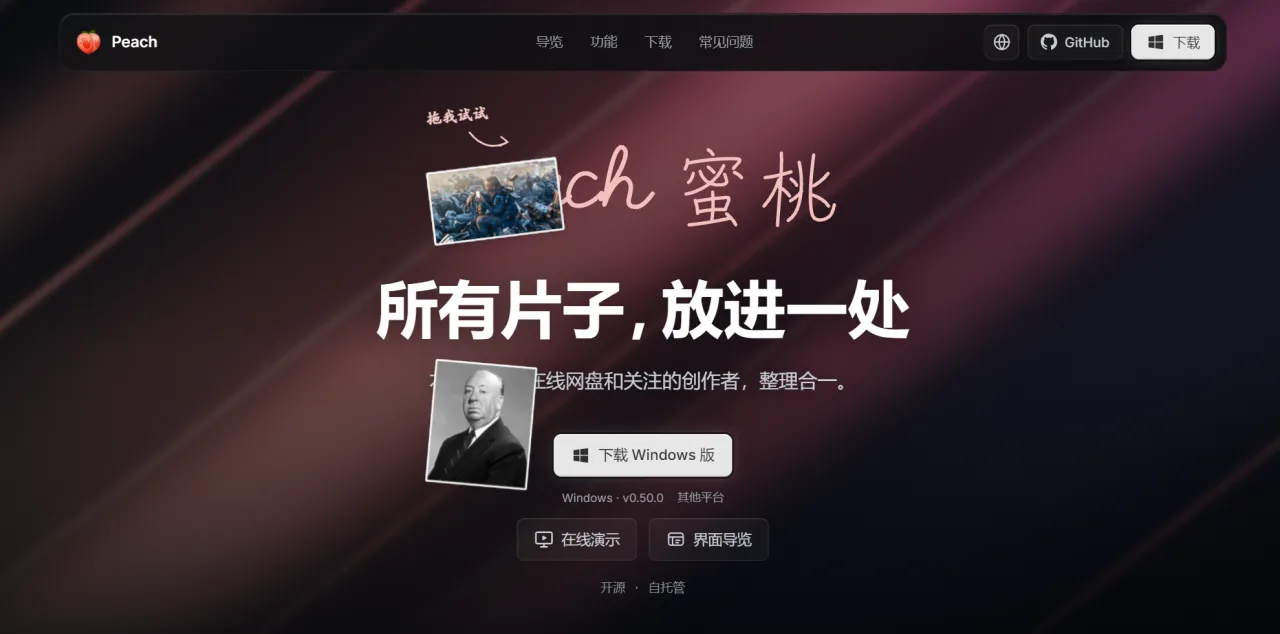
Peach 软件信息
| 软件名称 | Peach |
| 定位 | 本地影片刮削与媒体管理工具 |
| 开源协议 | AGPL-3.0-or-later,GitHub 开源 |
| 适用平台 | Windows、macOS(Apple Silicon 与 Intel)、Docker / NAS |
| 媒体来源 | 本地硬盘、SMB 共享、已挂载网盘、PikPak |
| 核心用途 | 影片刮削:编号识别、NFO 读取、多源补全元数据 |
| 数据存放 | 资料与观看记录保存在本机,不依赖云端账号 |
版本选择:普通用户装安装包,进阶用户再碰 Docker
结论先行:只想在自己电脑上搭一座能看的馆藏,直接拿 Windows 安装包或者免安装包;Mac 用户按芯片选对应的 DMG;只有要长期挂在常开机器上、给家里多台设备共用,才值得上 Docker / NAS 路线。
| 版本 | 获取方式 | 适合谁 | 推荐度 |
| Windows 安装包 / 免安装包 | 下载即用 | 普通用户,单机看片 | 首选,本文主讲 |
| macOS DMG | 按 Apple Silicon 或 Intel 选包 | Mac 用户,首次打开需手动放行 | 首选,桌面包未签名、未公证 |
| Docker / NAS 镜像 | 部署在常开机器上 | 多设备共用、长期挂机的人 | 备选,适合进阶用户 |
| 源码运行 | 需 Git、uv 与 Python 3.14+ | 想改代码、跟最新开发版的人 | 不推荐普通用户碰 |
四个版本刮削能力是一样的,差别只在部署成本。先把单机版跑通、确认刮削效果符合预期,再考虑要不要搬到 NAS 上长期挂着。
影片刮削怎么搭:操作步骤
- 装好先加媒体库:把放影片的文件夹路径加进来,本地硬盘、SMB 共享、已挂载网盘都可以加,先加一个量最小的文件夹试水,别一上来全库扫描。
- 等第一轮扫描跑完:扫描时按目录索引文件位置,打开时才回原路径读取,不会在本机复制大体积视频。扫描进度和失败重试在同一套任务队列里能看到。
- 核对刮削结果:扫描完先看海报墙,编号识别错的、封面不对的,先手动改一处,再看同类文件是不是同一类错法,批量修比一个一个点快。
- 确认 NFO 优先规则:同目录下已有 NFO 的,刮削会把它当底图;手动改过的条目下次自动刮削不会覆盖,先改好再开自动刮削。
- 接播放与续播:浏览器里直接点开就能看,支持外挂字幕、倍速、画面旋转和时间轴预览;看到一半关掉,下次点进来会从上次的位置继续。
装完必改的 3 个设置
1. 定好媒体库路径再开全量扫描:设置 → 媒体库 → 添加路径。路径加错会把不相关的文件夹也扫进来,海报墙一团糟。先加一个小文件夹跑通全流程,确认没问题再把大库加进来。
2. 确认 NFO 优先与人工修改保护:设置 → 刮削 → NFO 优先,保留人工修改。这两个开关决定了自动刮削会不会把你辛苦改好的标题和封面又覆盖回去。体感差别很直接:开着,改一次就定型;关着,每次全量刮削都得重新核对一遍。
3. 设好云下载的整理规则:设置 → 云下载 → 下载完成后自动整理入库。按编号找磁力、提交磁力下载之后,文件要按规则整理进馆藏目录再走一遍刮削。规则没设好,下载完的文件会堆在下载目录里,海报墙上永远看不到它。
注意事项与常见问题
1. macOS 首次打开被拦截怎么办?桌面测试包目前未签名,macOS 版本尚未公证,系统会拦。按系统提示去“系统设置 → 隐私与安全性”里手动放行,再重新打开,不要从不明渠道找所谓已签名的改包。
2. 刮削不到或者识别错了怎么办?先看两点:一是文件名里的编号对不对,编号是识别的第一依据,编号写错、写混了,刮削源再多也对不上;二是同目录有没有现成的 NFO,有 NFO 的会先按 NFO 来。改完编号或者补好 NFO,再对这一条重新刮削。
3. 资料和观看记录存在哪?全部保存在本机数据库里,不经过第三方服务,也不需要注册账号。换电脑要把数据库文件一起拷走,只拷视频文件的话,观看进度和手动修改都得重做。
4. Peach 和 Emby、Jellyfin 是什么关系?定位不一样:Emby、Jellyfin 是流媒体服务器,重心在多设备播放;Peach 重心在刮削和馆藏整理,播放只是其中一环。已经有 Emby 在跑的人,可以把 Peach 当成刮削和补片工具来用;只想在自己电脑上把散片整理成海报墙,Peach 一个就够了。
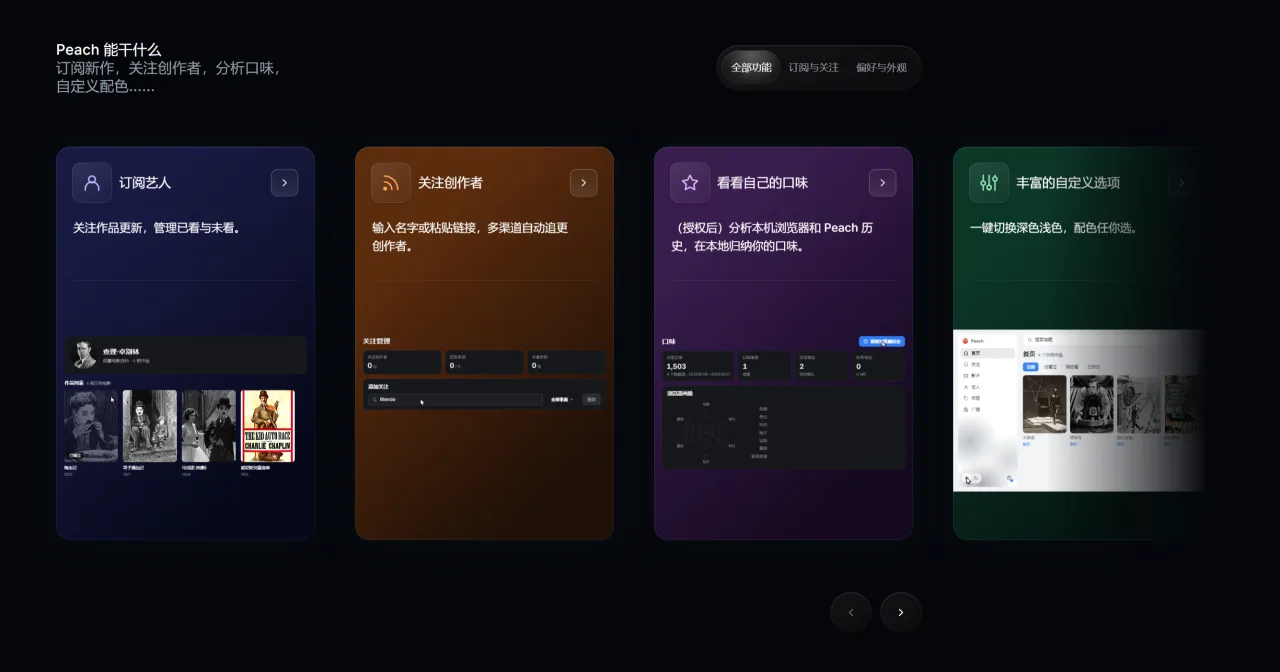
5. 订阅和“想要”清单有什么用?点开演员或创作者的资料页可以订阅,之后新刮到的相关作品会出现在关注时间线;看到感兴趣但暂时没收藏的片子,可以丢进“想要”清单当补片待办。馆藏规模上去之后,这两个功能比按文件夹翻找省事得多。
适合谁,不适合谁
适合影片散在硬盘、NAS 和网盘里,想把它们拼成一座能搜、能看、能追的海报墙的人,也适合愿意自己搭一套本地优先的媒体库、不想把资料和观看记录交给云端账号的用户。只想找个地方播视频、不想管刮削和整理的人别用它——装个播放器直接打开文件更快,Peach 的价值在整理,不在播放。跟 Emby、Jellyfin 的分工也很清楚:那两位管多设备流媒体播放,Peach 管本地刮削、馆藏治理和补片链路,两边可以配合着用,不冲突。
开源地址:GitHub 开源仓库
获取下载链接:微信关注公众号「软件教程管家」,回复【Peach】自动获取网盘链接。
关注「软件教程管家」
回复软件名即取即下:网盘下载链接 + 提取码,一步直达,不用再跳转。
本站资源仅供个人学习交流,请勿用于商业用途。软件与资料版权归原作者所有;如有侵权,请通过公众号「软件教程管家」联系我们,我们将在 24 小时内下架处理。查看免责声明 ›
文章推荐
标签推荐



这款软件怎么样?
平均 暂无评分(0 人评)
取链次数:0
评分与投票来自真实访客,从 0 开始累计;觉得有用就点一下,帮更多人判断这款软件值不值得下。