

- 打开微信,搜索「软件教程管家」关注,或长按下方二维码关注
- 回复关键词 Glarysoft Disk SpeedUp (提取码
qjku) - 公众号自动回复网盘链接,点击即可保存下载
 打开微信扫一扫关注
或搜索【软件教程管家】
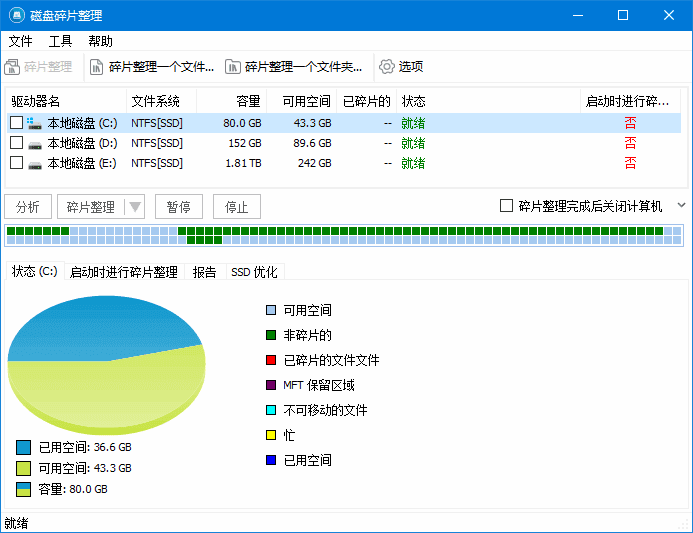
机械硬盘用久了会越用越慢,一个重要原因是文件碎片:文件被拆成零散区块存在磁盘各处,读取时磁头要来回寻道。Glarysoft Disk SpeedUp 就是一款磁盘碎片整理工具,把零散的文件碎片重新整理成连续区块,让机械硬盘的读取速度恢复到接近刚装机时的状态。
软件信息
| 软件名称 | Glarysoft Disk SpeedUp |
| 当前版本 | v6.0.1.17 |
| 适用系统 | Windows 10 / Windows 11 |
| 界面语言 | 多语言,含中文 |
| 授权方式 | 免费软件 |
| 软件类型 | 磁盘碎片整理 |
软件介绍
Glarysoft Disk SpeedUp 由 Glarysoft 出品,专门做磁盘碎片整理。它先扫描各个磁盘分区,分析文件碎片分布并生成碎片报告,告诉你哪个分区碎片最严重;然后按你的选择执行快速整理或深度完整整理,把零散文件合并到连续区块,提升读取速度。
它有一个关键设计:能自动识别固态硬盘,对 SSD 不执行碎片整理,只整理机械硬盘。这很重要,因为碎片整理对固态硬盘没有好处,反而消耗写入寿命。家里还有机械硬盘当仓库盘或系统盘的人,用它定期整理一次,开关机和打开大文件的等待时间会有改善。
核心功能
- 碎片扫描分析:扫描各磁盘分区,分析文件碎片分布,生成碎片报告,碎片率一目了然。
- 多种整理模式:快速整理适合日常维护,深度完整整理适合长期没整理过的分区,按需选择。
- 定时自动整理:设定目标磁盘与执行周期,电脑闲置时自动整理,不用每次手动操作。
- 批量处理多分区:一次选定多个磁盘分区批量整理,不用逐个手动操作。
- 优先整理指定文件:可单独筛选系统文件、大体积文件优先整理,改善开机与程序加载速度。
- 排除指定目录:把频繁变动的目录排除在外,避免反复整理浪费时间。
- SSD 自动识别:识别固态硬盘并跳过碎片整理,避免错误操作损伤固态介质。
- 整理前后对比报告:整理完成后展示碎片率对比,优化效果看得见。
版本选择
| 版本 | 适合人群 | 说明 |
| 便携版 | 只想临时整理一次、不想安装的人 | 解压即用,不写注册表,用完可直接删除 |
| 安装版 | 需要定时整理、长期维护多块硬盘的人 | 官网提供安装包,可设置定时任务与开机启动 |
两个版本的核心整理功能一致。本站提供的是便携版,适合先试一次看效果;如果家里有多块机械硬盘需要定期维护,再换安装版并开启定时任务。
安装步骤
- 下载后解压压缩包,得到 Glarysoft Disk SpeedUp 的程序文件夹。
- 双击运行主程序,首次打开先确认界面语言为中文。
- 勾选要分析的磁盘分区,点击分析,等待碎片报告生成。
- 根据碎片率选择整理模式:碎片率低选快速整理,长期未整理选深度整理。
- 点击开始整理,等待完成并查看整理前后的碎片率对比。
- 需要定期整理时,在设置中开启定时任务,设定每周的执行时间。
必改设置
- 确认 SSD 识别已开启:这是最重要的设置,整理前先确认固态硬盘已被正确识别并排除,绝不能对 SSD 做碎片整理。
- 定时任务设在闲置时段:把自动整理安排在夜间或午休,避免整理时占用磁盘带宽影响正常工作。
- 排除频繁变动的目录:下载目录、视频缓存目录这类天天变化的文件夹,整理意义不大,排除后省时间。
- 整理时降低任务优先级:如果需要在白天整理,把任务优先级调低,让整理在后台缓慢执行,前台软件不受影响。
- 碎片率低时不要整理:碎片率只有百分之几的分区没必要整理,先分析、看报告,再决定要不要动手。
使用实测
实测流程:先对一块长期使用的机械硬盘做分析,报告会按分区列出碎片率,碎片严重的分区一眼就能看出来。深度整理一块几百 GB 的分区需要较长时间,期间可以暂停或终止,临时要用电脑时先中断、空闲时再继续。整理完成后对比报告里的碎片率,改善幅度直接可见。
明确取舍:碎片整理只对机械硬盘有效。如果你全是固态硬盘,这款软件可以直接跳过;如果系统盘是固态、仓库盘是机械,那就只整理机械盘。另外,碎片整理是维护手段不是提速魔法,硬盘本身老化或接口瓶颈造成的慢,整理解决不了。
注意事项
- 绝不要对固态硬盘执行碎片整理,整理前务必确认磁盘类型识别正确。
- 整理过程中不要强制断电或强制关机,尽量让整理完整跑完或正常暂停。
- 整理前关闭正在读写大文件的程序,避免整理与程序读写互相干扰。
- 笔记本电脑整理时请接通电源,电池模式下整理可能因省电策略变慢或中断。
- 碎片整理不能修复坏道或硬件故障,硬盘出现异响、频繁报错时先备份数据再检修。
适用人群
Glarysoft Disk SpeedUp 适合还在用机械硬盘的 Windows 用户,尤其是把机械盘当系统盘或仓库盘的老电脑,以及经常读写大文件、感觉打开文件越来越慢的人。全固态硬盘的电脑不需要它,装了也是闲置。
同类工具对比
| 工具 | 碎片分析报告 | SSD 保护 | 适用场景 |
| Glarysoft Disk SpeedUp | 有,按分区展示碎片率 | 自动识别并跳过 SSD | 轻量整理,定时维护机械盘 |
| Windows 碎片整理 | 简单 | 系统自带识别 | 系统自带,够用但功能较少 |
| Defraggler | 详细,可整理单个文件 | 需手动确认磁盘类型 | 想精确控制到单个文件的人 |
下载区
获取下载链接:微信关注公众号「软件教程管家」,回复【Glarysoft Disk SpeedUp】自动获取网盘链接。
关注「软件教程管家」
回复软件名即取即下:网盘下载链接 + 提取码,一步直达,不用再跳转。
本站资源仅供个人学习交流,请勿用于商业用途。软件与资料版权归原作者所有;如有侵权,请通过公众号「软件教程管家」联系我们,我们将在 24 小时内下架处理。查看免责声明 ›
文章推荐
标签推荐


这款软件怎么样?
平均 暂无评分(0 人评)
取链次数:0
评分与投票来自真实访客,从 0 开始累计;觉得有用就点一下,帮更多人判断这款软件值不值得下。