

- 打开微信,搜索「软件教程管家」关注,或长按下方二维码关注
- 回复关键词 Win11
- 公众号自动回复网盘链接,点击即可保存下载
 打开微信扫一扫关注
或搜索【软件教程管家】
Win11 26H2 升完了,先别急着清旧系统。这篇写于 2026 年 11 月 8 日,讲升完先查的 3 处:驱动、更新、文件。都确认没问题,再清 Windows.old。顺序别反,反了出问题不好回头。
30 秒速读
- 第一处:驱动。打开设备管理器,看有没有带黄色感叹号的设备,有就去品牌官网补驱动。
- 第二处:更新。设置 → Windows 更新,点检查更新,把升完的最新累积更新装上,再用 winver 确认版本是 26H2、内部版本 26300。
- 第三处:文件。桌面、文档、下载、图片都在,常用软件打开一次,能正常用就行。
- 最后再清旧系统。三处都确认没问题,再删 Windows.old。升级后 10 天内可以回退到升级前的版本,清掉就回不去了。
第一处:驱动
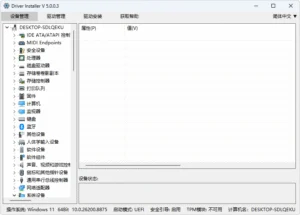
升级后最常见的问题是驱动没跟上。右键开始菜单,打开设备管理器,从上往下看一遍:显示适配器、网络适配器、声音设备这几项最容易出问题,带黄色感叹号的就是驱动没装好。
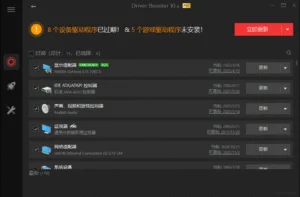
有感叹号的设备,去电脑品牌或主板、显卡官网,下对应型号的驱动装上。装完重启一次,再回设备管理器确认感叹号消失。驱动没问题就不用折腾,别为了更新而更新。
第二处:更新
打开设置 → Windows 更新,点“检查更新”,把升完的最新累积更新装上。26H2 刚推送时,升完一般还有一轮累积更新要补,补完才算完整。
装完重启,按 Win+R 输入 winver,确认版本显示 26H2、内部版本 26300。再看一眼更新历史记录里没有失败的项,有失败的项点进去重试一次。
第三处:文件
桌面文件、文档、下载、图片这几个位置挨个打开看一眼,确认文件都在。常用软件挨个打开一次:浏览器、办公软件、聊天软件,能正常打开、能正常登录就行。
文件少了先别慌,去 C:\Windows.old\Users\你的用户名 下面找找,升级前的用户文件一般都还在里面。找到了拷回原位置,再往下做清理。
确认无误再清 Windows.old
三处都确认没问题,再清旧系统文件。做法是打开设置 → 系统 → 存储 → 临时文件,勾选“以前的 Windows 安装”,点删除文件。清掉能腾出十几个 GB。
注意两点:升级后 10 天内可以在设置 → 系统 → 恢复里回退到升级前的版本,Windows.old 清掉就回不去了;清之前确认文件那一处已经查过,常用软件都打开过。
还有一处别急着删:休眠文件
hiberfil.sys 通常有几个 GB,是休眠功能用的。用休眠的人别动它;从来不用休眠的,可以以管理员身份打开命令提示符,输入 powercfg /hibernate off 关掉休眠,文件会自动删除。
下载区
- Windows 11 官方下载页(安装助手、ISO、安装介质):https://www.microsoft.com/software-download/windows11
- Microsoft Update Catalog(搜 KB 号手动下载更新包):https://www.catalog.update.microsoft.com/
常见问题
升完某个软件打不开了怎么办?先去品牌官网补驱动,再重装这个软件。还不行就用 10 天内的回退功能回到升级前。
Windows.old 多久会自动删?升级后 10 天,系统会自动清理。10 天内想回退,随时可以在设置 → 系统 → 恢复里操作。
清完 Windows.old 空间还是不够?去设置 → 系统 → 存储 → 临时文件里再看一轮,旧的 Windows 更新文件、传递优化文件也可以清;长期不够就加硬盘。
免责声明:本文写于 2026 年 11 月 8 日,版本与推送情况以微软官方说明为准;清理旧系统文件前请确认文件与驱动无误。
关注「软件教程管家」
回复软件名即取即下:网盘下载链接 + 提取码,一步直达,不用再跳转。
本站资源仅供个人学习交流,请勿用于商业用途。软件与资料版权归原作者所有;如有侵权,请通过公众号「软件教程管家」联系我们,我们将在 24 小时内下架处理。查看免责声明 ›
文章推荐
标签推荐

这款软件怎么样?
平均 暂无评分(0 人评)
取链次数:0
评分与投票来自真实访客,从 0 开始累计;觉得有用就点一下,帮更多人判断这款软件值不值得下。