

- 打开微信,搜索「软件教程管家」关注,或长按下方二维码关注
- 回复关键词 DrvManager (提取码
qjku) - 公众号自动回复网盘链接,点击即可保存下载
 打开微信扫一扫关注
或搜索【软件教程管家】
DrvManager 是 DriverPE 出品的一站式驱动管理工具,单文件绿色免安装,正常 Windows 与 WinPE 环境通用。装机维护时常遇到缺驱动、换硬盘后蓝屏、离线系统上不了网这几类问题,DrvManager 把加强版设备管理器、驱动安装、磁盘控制器驱动注入、离线系统驱动管理、WiFi 读取连接和加密驱动包调用收进同一个窗口,一次打开就能把驱动管理的事情办完。
| 软件名称 | DrvManager |
| 当前版本 | v1.1.20 |
| 适用系统 | Windows、WinPE |
| 软件类型 | 驱动管理工具 |
| 运行方式 | 单文件绿色免安装 |
| 开发方 | DriverPE |
DrvManager v1.1.20 更新了什么
v1.1.20 是一次以修补为主的更新,一共三处改动:修复完善了设备管理器右键菜单相关功能;执行进度条增加了文字提示,执行到哪一步看得更清楚;恢复了 UI 界面选择未加密驱动包的安装支持。正在用旧版的用户直接换新版单文件即可,不用卸载重装。
驱动管理能做什么
全部功能以页签形式整合在同一个窗口里,不用来回切换多个工具:
| 功能 | 说明 |
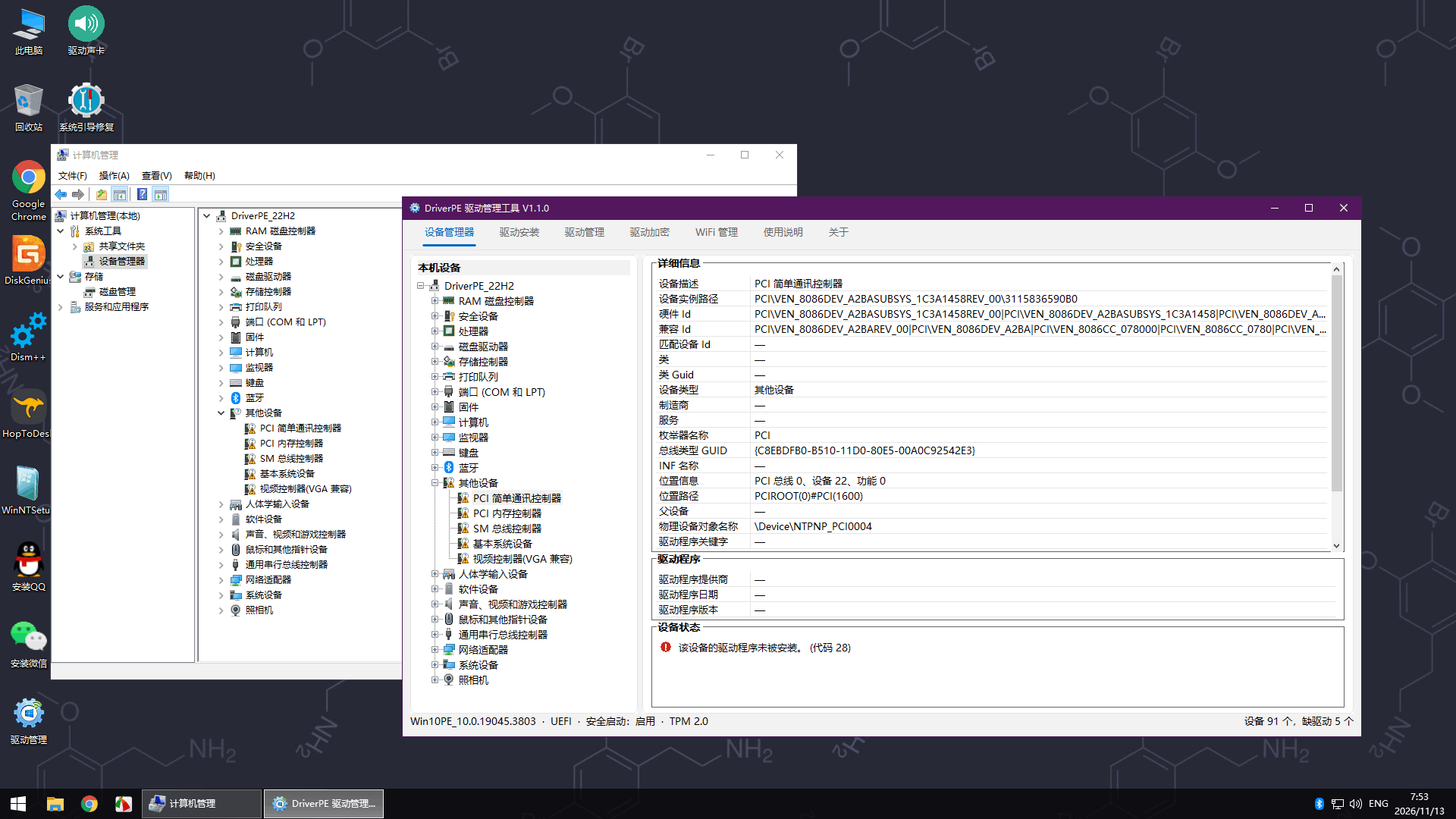
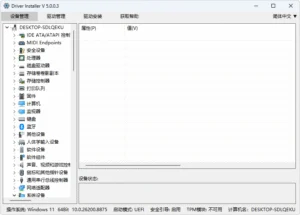
| 加强版设备管理器 | 左侧设备树,右侧展示设备详细信息、驱动程序和设备状态,双击属性行直接跳转系统设备属性页 |
| 驱动安装 | 选择驱动目录后递归检索 .inf 驱动文件,勾选硬件类别后点开始安装 |
| 磁盘控制器驱动注入 | 向离线系统注入存储控制器驱动,修复换硬盘、迁移系统后的蓝屏 0x7B 与不认盘问题 |
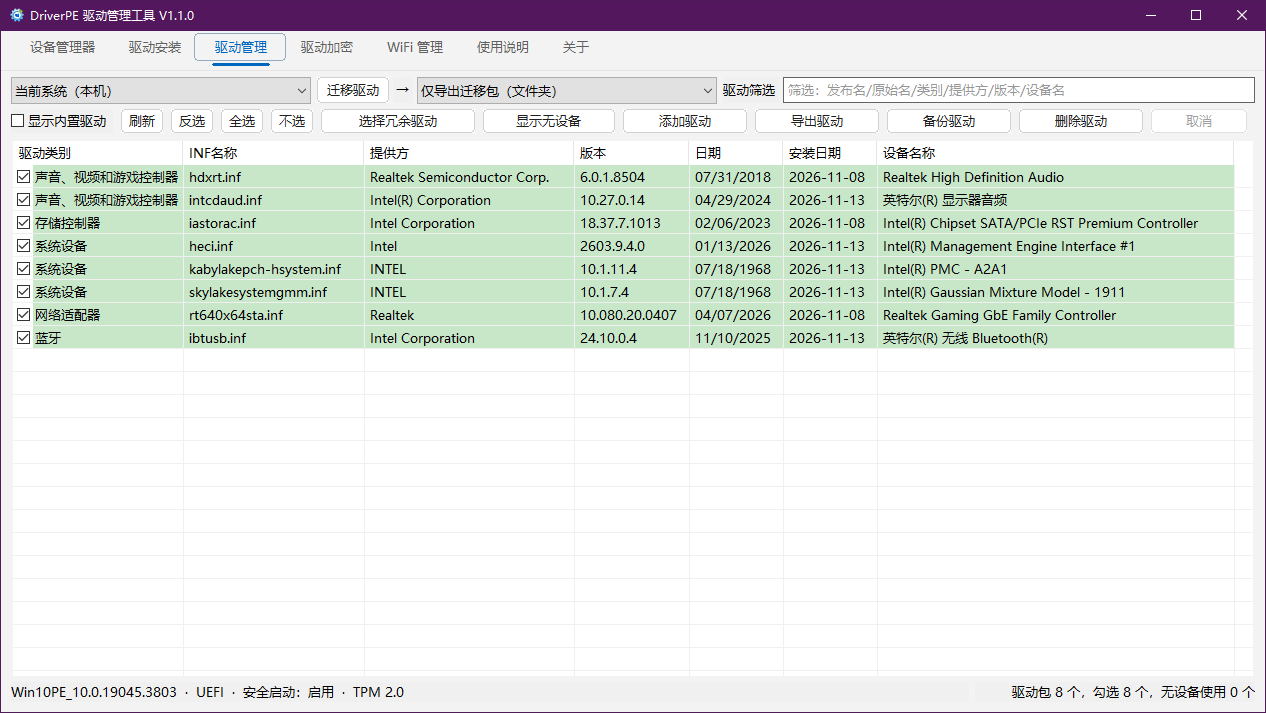
| 在线与离线系统驱动管理 | 顶部系统切换本机或离线系统驱动视图,支持添加、删除、导出、备份为 7z 压缩包和筛选冗余驱动 |
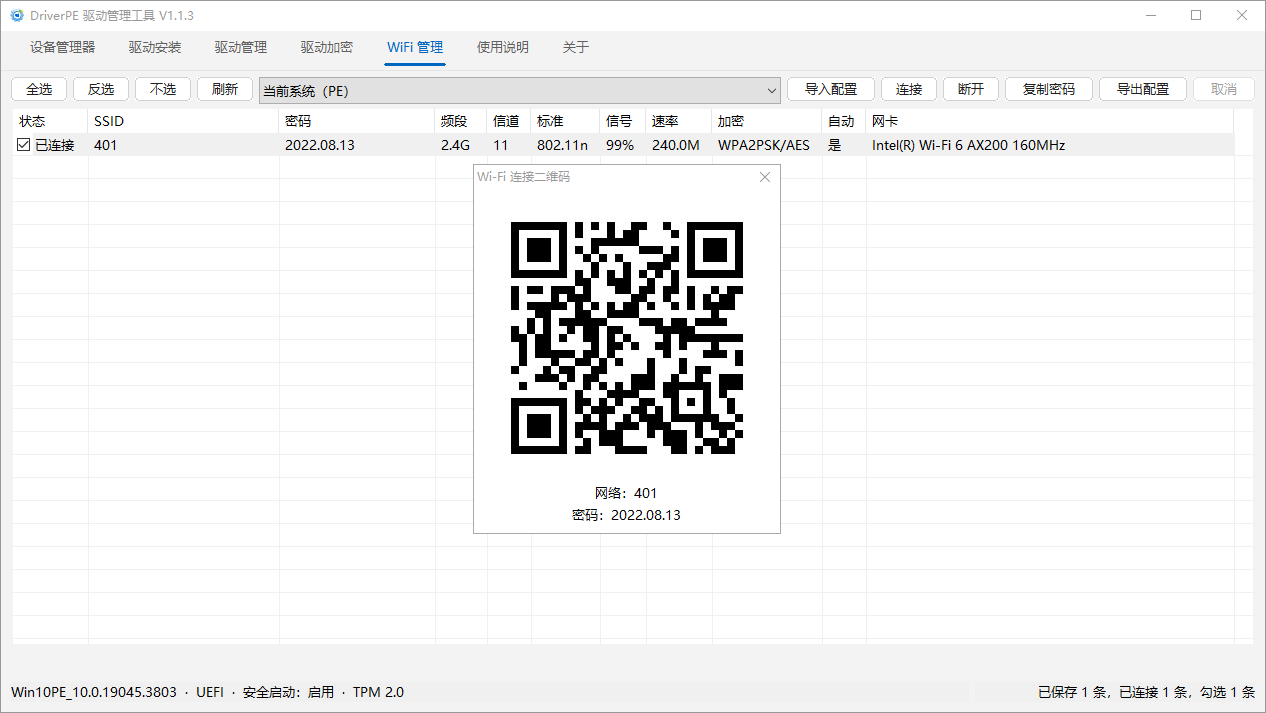
| WiFi 读取与连接 | 读取本机与硬盘离线系统保存的 WiFi 账号和明文密码,支持导入配置、一键连接,双击条目弹出连接二维码,手机扫码直连 |
| 加密驱动包调用 | 配合命令行 -p: 参数使用加密 7z 驱动包,口令在软件驱动加密页面生成 |
DrvManager 怎么用:三步装好驱动
- 下载后解压,双击 DrvMgr.exe 直接运行,不用安装;放进 PE 启动盘里同样能用。
- 打开驱动安装页,选择驱动目录,默认读取工具目录并递归检索 .inf 驱动文件。
- 勾选需要安装的硬件类别,点开始安装。默认勾选忽略显卡选项,避开 PE 环境安装显卡驱动黑屏的风险。
命令行驱动管理:主参数对照表
不给任何主参数就打开图形界面。只选一个主参数,适合脚本自动化调用、PE 启动脚本嵌入和批量装机、无人值守部署:
| 主参数 | 作用 |
| -a [目录/包] | 安装目录或压缩包内匹配本机的驱动,包含显卡驱动 |
| -b [目录/包] | 同上,安装时忽略显卡驱动 |
| -c | 使用本机硬盘上离线系统的驱动安装,包含显卡 |
| -d | 使用本机硬盘上离线系统的驱动安装,忽略显卡 |
| -e | 优先安装工具目录驱动,再用离线系统驱动补装,忽略显卡 |
| -g | 先用离线系统驱动安装,再用工具目录补装,忽略显卡 |
| -net | 优先安装工具目录网卡驱动,再用离线系统补装,装完自动连接 WiFi |
辅助参数可以叠在任意组合上:-class:类别 只装指定硬件类别,可选 Net、Lan、Wlan、Display、Audio、Bluetooth、Disk、HIDClass,不填就是全部类别;-f 安装工具目录 Force 文件夹或指定路径下的驱动;-w 额外导入 WiFi.ini 和离线无线配置并自动连接;-z 只导入配置,不自动连接;-p:密码 加密 7z 驱动包的口令;-log 文件 把运行日志写入指定文件;-h 不显示进度条;-help 查看命令行用法。
常用写法举例:
DrvMgr.exe -a -c先装工具目录里对得上的驱动,再用离线系统驱动库补装缺的,包含显卡。同一个组合里同时写了忽略显卡的写法时,忽略显卡优先,与先后顺序无关:-a -b 等效 -b,-c -d 等效 -d;-e 等效 -b 加 -d,两步都做且忽略显卡。程序后面直接加位置参数,也就是不带短横线的目录路径,等效 -a 目录。
磁盘控制器驱动注入:修换盘后 0x7B 蓝屏
这是 DrvManager 区别于普通驱动工具的核心能力,专门解决换硬盘、迁移系统后蓝屏 0x7B、启动故障和不认盘的问题:
- 选择目标系统,可以是本机或离线分区。
- 先做在线匹配,只检测不安装,看目标系统缺哪些存储控制器驱动。
- 匹配结果会标注缺少驱动表示需要注入、已有驱动表示跳过;未匹配到驱动的控制器会列出硬件 ID,方便自行补充驱动包。
- 点注入驱动,写入目标系统驱动库,重启生效。
普通驱动工具很难做到离线系统驱动注入,这一步是 DrvManager 最值得用的地方。
用之前先改好的四项设置
- PE 环境保留默认勾选的忽略显卡选项。PE 里装显卡驱动容易黑屏,批量装机先把系统装起来,显卡驱动进系统后再补。
- 先确认驱动视图范围。驱动管理默认只展示 OEM 第三方驱动,勾选显示内置驱动才会列出系统自带驱动包,找驱动先看清当前在哪个视图。
- 批量删除前确认范围。批量勾选删除时,存储控制器驱动默认跳过,防止误删引发蓝屏 0x7B;确有删除需求,需要单独手动勾选。
- 离线 WiFi 按需加参数。装完驱动默认仅导入离线系统无线配置并自动联网;如需一并读取 WiFi.ini,额外加上 -w 参数。
注意事项
- 驱动迁移只搬运勾选的 OEM 驱动包,底层使用 DISM 部署,不生成临时文件,本机驱动仓库不会改动。
- 离线系统仅支持删除 OEM 驱动,系统内置驱动不允许删除;迁移功能也只会搬运勾选的 OEM 驱动包。
- 驱动加密页只做口令加密,不提供解密功能,用来保护私有加密驱动包分发,加密前确认好口令。
- 装驱动前先用在线匹配看一遍缺什么,再决定注入或安装,不要对着离线系统直接全量安装。
- PE 环境下显卡驱动默认跳过是保护机制,手动取消勾选前先确认当前 PE 与显卡驱动的兼容情况。
- 驱动备份建议导出为 7z 压缩包单独保存,换机或重装系统后直接用驱动安装页调用。
DrvManager 适合谁:和常规驱动工具的区别
| DrvManager | 常规驱动工具 | |
| 安装方式 | 单文件绿色免安装 | 多需安装,常带捆绑 |
| 离线系统驱动注入 | 支持,可修 0x7B 蓝屏 | 一般不支持 |
| 命令行批量调用 | 支持,7 个主参数加 8 个辅助参数 | 多不支持 |
| PE 环境 | 通用,适合维护现场 | 多不适用 |
| 驱动来源 | 自备驱动目录或离线系统驱动库 | 多需联网下载驱动库 |
装机维修、PE 定制运维、批量装机这三类人用 DrvManager 最划算:一个单文件覆盖硬件查看、驱动部署、离线蓝屏修复、驱动库备份迁移、离线 WiFi 密码读取和脚本自动化。只给一台能上网的家用电脑装驱动,常规驱动工具更省事,不必特意换 DrvManager。
版本怎么选
直接用当前版 v1.1.20,三个改动都是修补性质,没有功能取舍。旧版用户把新版单文件覆盖旧文件就能升级,设置和驱动目录不用动。
获取下载链接:微信关注公众号「软件教程管家」,回复【DrvManager】自动获取网盘链接。
关注「软件教程管家」
回复软件名即取即下:网盘下载链接 + 提取码,一步直达,不用再跳转。
本站资源仅供个人学习交流,请勿用于商业用途。软件与资料版权归原作者所有;如有侵权,请通过公众号「软件教程管家」联系我们,我们将在 24 小时内下架处理。查看免责声明 ›
文章推荐
标签推荐
这款软件怎么样?
平均 暂无评分(0 人评)
取链次数:0
评分与投票来自真实访客,从 0 开始累计;觉得有用就点一下,帮更多人判断这款软件值不值得下。