qjku)电脑用久了,驱动存储区里会越攒越多旧版驱动:换过显卡、换过打印机、系统大更新过几次,每次留下的旧驱动包都还在占地方。Driver Store Explorer 就是管这件事的驱动清理工具:免费开源、轻量级的 Windows 驱动管理工具,专门查看、管理、清理系统驱动存储区,还能在删之前先把驱动导出来备份。本篇讲它怎么认旧驱动、怎么删,以及删之前必须先做的事。
Driver Store Explorer 驱动清理怎么做:先看、再备、后删
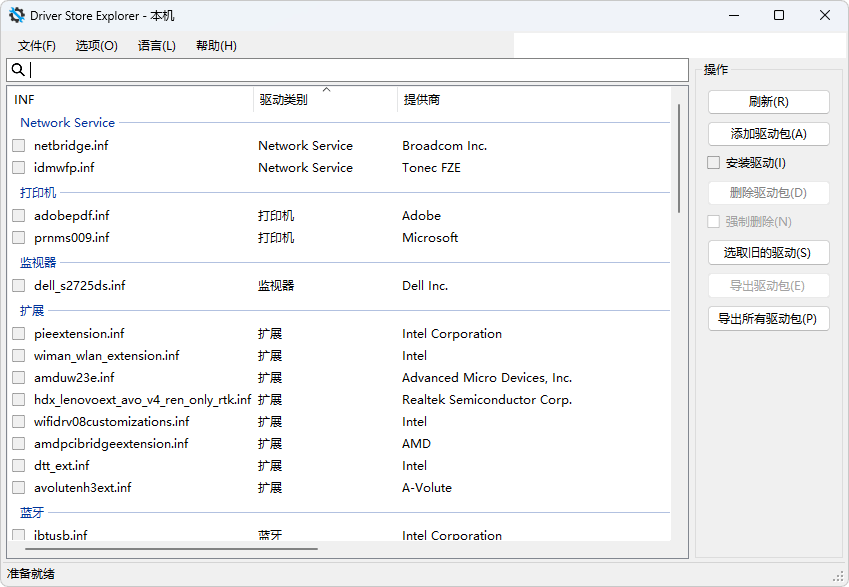
据源稿介绍,它的核心功能分四块:浏览与列出,查看所有第三方驱动包及大小、版本、日期等详细元数据;添加与安装,安装新驱动包,可选择自动为设备安装;移除与删除,删除单个或多个驱动,支持强制删除正在使用的驱动;导出,将选中或全部驱动备份到结构化文件夹中。智能清理可以自动识别并选中旧版或未使用的驱动版本;实时搜索支持筛选,导出 CSV 方便分析。
它还支持多 API 后端,包括原生 Windows API、DISM 与 PnPUtil 后端,支持自动检测;可以操作本地系统或离线 Windows 镜像的驱动商店;能查看已连接设备及其状态;支持多选批量处理并显示进度;界面支持 20 多种语言,列可排序、可分组,颜色标记与选中高亮让状态一目了然。
软件信息表
| 软件名称 | Driver Store Explorer(简称 RAPR) |
| 版本 | v1.0.36 |
| 平台 | Windows |
| 授权 | 免费开源 |
| 界面语言 | 20 多种语言(含中文,据源稿介绍) |
| 适用对象 | 想清理旧驱动、做驱动备份的人 |
版本选择:直接用 v1.0.36,对照命令行工具看优势
结论先行:普通用户直接用 v1.0.36;已经会用命令行的人,可以把它当作可视化帮手,而不是替代品。
| 方式 | 特点 | 适合谁 |
| Driver Store Explorer v1.0.36 | 可视化列表、旧版自动识别、导出备份、批量处理;本版新增未使用驱动选中前的警告提示 | 想看清再删的大多数人 |
| 系统命令行工具 | 用 PnPUtil 或 DISM 操作,无图形界面 | 熟悉命令行、只要执行单条命令的人 |
选可视化工具的理由是“看得见”:驱动包的大小、版本、日期、对应设备状态都在列表里,删之前能逐项核对;命令行适合已经知道要删哪个包的人,不适合先浏览再决策的场景。
安装步骤
- 获取程序包后按常规方式安装或解压,驱动操作涉及系统级别权限,建议以管理员身份运行。
- 首次打开先完整浏览一次驱动列表,不要急着点清理,先认清哪些是当前在用的、哪些是旧版、哪些对应已不在身边的设备。
- 用“选择旧驱动”功能自动识别旧版,结果仅供参考,逐项核对后再动手。
- 动手删除前,先把要删的驱动导出备份到结构化文件夹,确认备份文件已生成,再执行删除。
装完必改设置:这四处先配好
以下为按软件功能整理的上手建议,不是实测记录:
- 未使用驱动警告保持开启:本版新增选中未使用驱动前的警告提示,不要关掉它。体感差别是每次批量选中时都会被提醒复核一次,冲动删除的概率小很多。
- 列表排序按版本与日期排:把列按版本、日期排好,旧版自然沉到底部。体感差别是同一设备的多个版本谁新谁旧一眼能分清。
- 导出格式与目录先定好:导出前定好备份目录结构,选中或全部导出时按结构存放。体感差别是以后要恢复某个驱动时不用翻一堆散文件。
- 设备状态列保持可见:不要把设备关联与状态列藏起来,灰色设备名代表对应设备当前未连接。体感差别是删之前就知道这个驱动是“旧”还是“设备不在身边”,两种情况处理方式不同。
注意事项:删驱动前先读这五条
- 删前务必先导出备份:删除前先把驱动备份到结构化文件夹,确认备份完整再删。误删关键驱动可能导致硬件失效、甚至系统无法启动,备份是唯一后悔药。
- 只删确认无用的旧版或冗余驱动:自动识别结果仅供参考,删之前逐项确认,不要全选一键清空。
- 灰色设备名要区分对待:设备名灰色显示的驱动,对应设备当前未连接,例如相机、手机、移动硬盘;删除后下次重新连接该设备时需要重新安装驱动。
- 强制删除要慎用:强制删除用于删除正在被系统使用的驱动,据源稿介绍,该选项对打印机驱动可能无效;正在使用的驱动能不强制删就别强制删。
- 导出目录不要写进已有文件夹:据源稿介绍,本版已禁止将导出内容写入已存在的文件夹,导出时选一个新建的空目录,避免新旧备份混在一起。
适用人群:适合谁、不适合谁
适合:电脑用久了想清理旧驱动释放空间的人、换过硬件留下多版本驱动的人、帮别人维护电脑需要先备份驱动再动手的人,以及喜欢把驱动管理看得清清楚楚的进阶用户。离线镜像的驱动商店操作对做系统封装的人也有用。
不适合:电脑刚买没多久、驱动还没攒出冗余的人,删了也省不出多少空间;也不适合对驱动完全没概念、看到列表就头晕的人,误删关键驱动的代价比省下的空间大得多,这种情况宁可不动。
一句话判断:驱动存储区已经臃肿、且你愿意先备份再逐项核对,Driver Store Explorer 值得装;只是想让电脑变快,它不是你要的工具。

关注「软件教程管家」
回复软件名即取即下:网盘下载链接 + 提取码,一步直达,不用再跳转。
本站资源仅供个人学习交流,请勿用于商业用途。软件与资料版权归原作者所有;如有侵权,请通过公众号「软件教程管家」联系我们,我们将在 24 小时内下架处理。查看免责声明 ›