

qjku)网页打开慢、远程服务器连不上、游戏延迟忽高忽低,问题常常不在自家电脑,而在中间某一跳线路上。系统自带的 tracert 要敲命令、结果是纯文本,看起来费劲。TraceRouteOK 是一款图形化的路由追踪诊断小工具,不用记命令,输入目标地址就能直观看到数据包沿途经过的每个网关节点、响应延迟和丢包情况,卡在哪一段一目了然。
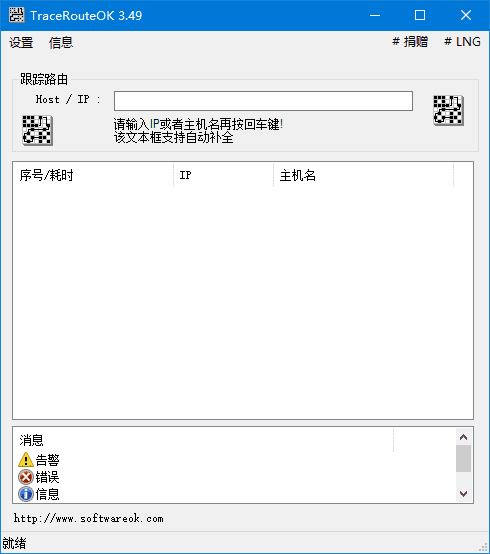
路由追踪诊断:结果怎么看
追踪结果按跳数逐行列出:每一跳的 IP 地址、主机名和延迟都摆在界面上。看结果时抓住三条线:一是延迟突增的那一跳,前面都正常、到某一跳突然从几十毫秒跳到几百毫秒,瓶颈大概率就在这一段;二是持续丢包的那一跳,个别丢包可能是节点策略性限速,连续丢包才值得重视;三是超时星号连片出现的位置,可能是节点禁 ping,也可能是链路真的中断,要结合前后跳一起判断。
排查站点加载缓慢时,对着目标域名跑一次追踪,就能区分是本地网络问题、运营商线路问题还是目标服务器本身响应慢。远程服务器连接不稳、跨线路访问异常时同样适用,先定位再找对应方解决,比反复重启路由器、重装驱动更有针对性。
Ping 与参数设置
软件内置 Ping 测试功能,可以快速判断目标地址是否可达,适合先做连通性初筛。参数方面支持设置 Ping 超时时间和最大显示的路由跳数:网络环境复杂、跳数多的目标可以把上限放宽;只想快速看前几跳时可以收紧。追踪结果还能保存为 HTML 格式,方便发给网络管理员或技术支持对照分析,不用截图逐行抄。
便携与日常使用
这款工具的体积非常小,无需安装,解压后可以直接在桌面启动,也可以放在移动存储设备里随身携带,到不同电脑上排查网络问题。多语言界面、简洁的操作流程让非专业用户也能上手:输入目标地址、按回车、看结果,三步完成一次诊断。需要长期在同一台电脑上用便携模式时,可以在工作目录中放一份 TraceRouteOK.ini 文件保存设置。
总体来看,TraceRouteOK 把 tracert 做成了看得懂的图形界面,适合经常要判断网络问题出在哪一段的用户常备。
还有一个常见误区要提醒:某一跳超时不一定代表故障。很多骨干节点会主动忽略 Ping 探测请求,表现为星号超时,但后续跳数依然正常、最终目标延迟正常,这种情况通常不用处理。真正需要重视的是延迟突增后一直居高不下、或者到某一跳之后全线中断,这两种形态才指向真实的链路问题。

关注「软件教程管家」
回复软件名即取即下:网盘下载链接 + 提取码,一步直达,不用再跳转。
本站资源仅供个人学习交流,请勿用于商业用途。软件与资料版权归原作者所有;如有侵权,请通过公众号「软件教程管家」联系我们,我们将在 24 小时内下架处理。查看免责声明 ›






