

qjku)硬盘用久了开始出现读取卡顿、个别文件打不开、复制到一半报错,很多人第一反应是换盘,其实可能是盘面出现了坏扇区。Macrorit Disk Scanner 就是一款专门做扫描修复坏道的磁盘表面检测工具,它用色块图谱把每个区块的读取状态直观画出来,哪里读得慢、哪里读不出,一眼就能定位,比系统自带检测更灵活,也更适合提前发现问题。
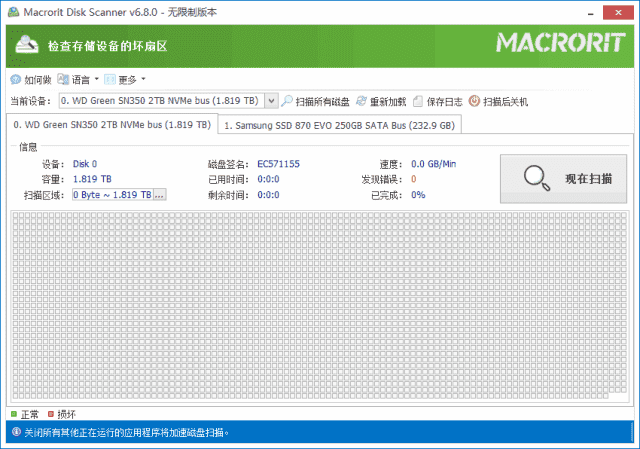
扫描修复坏道:先查,再决定修不修
软件支持整盘扫描和指定分区扫描两种范围。整盘扫描适合全面体检,指定分区扫描适合只查某一个分区。扫描过程会逐块读取并记录状态,跑完留存完整记录,方便对照历史结果看坏道是在扩散还是稳定。配合 SMART 信息展示,还能同时看到硬盘温度、工作时间、传输速率等健康指标,判断一块盘是单纯老化还是已经接近寿命终点。
需要提醒的是,坏道分逻辑坏道和物理坏道:前者多由异常断电、文件系统错误引起,有修复可能;后者是盘面物理损伤,修不好,只能隔离、备份、换盘。扫描报告的意义就在于先分清属于哪一种,再决定是修复文件系统、隔离坏区,还是立刻备份换盘,不要一上来就对着物理坏道反复折腾。
文件系统检查与修复
除了表面扫描,软件还能检查和修复文件系统中的错误。文件系统出错的表现常常是:分区突然提示需要格式化、文件夹打不开、文件莫名消失。先用文件系统检查定位问题,再修复,比直接格式化保数据的概率大得多。扫描模式分快速扫描和全面扫描:快速扫描适合日常巡检,全面扫描适合怀疑有问题时做一次彻底检查,时间更长但结果更完整。
发现坏道后的正确处理顺序
第一步永远是备份:把重要资料先拷出来,哪怕盘已经读得慢,也优先抢救数据而不是先修盘。第二步看报告判断坏道范围和趋势,零星坏道可以隔离后继续观察,成片坏道或数量持续增加就该准备换盘。第三步才是修复或隔离操作,修完再跑一次扫描验证效果。机械硬盘、U 盘、存储卡都支持扫描,家里多块存储设备可以定期轮查一遍,把数据丢失的苗头掐在前面。
总体来看,这是一款定位很清晰的体检工具:不承诺起死回生,但能把硬盘的真实状态摊开给你看,让备份和换盘的决策有依据。
补充一点使用习惯:扫描结果最好留档对比。第一次全面扫描的报告可以截图或保存下来,下次再扫时对照坏道数量和位置变化,数量稳定说明盘况可控,数量持续增加就是明确的换盘信号。把扫描当成定期体检而不是出问题才想起的急救,数据安全才有保障。

关注「软件教程管家」
回复软件名即取即下:网盘下载链接 + 提取码,一步直达,不用再跳转。
本站资源仅供个人学习交流,请勿用于商业用途。软件与资料版权归原作者所有;如有侵权,请通过公众号「软件教程管家」联系我们,我们将在 24 小时内下架处理。查看免责声明 ›






