

- 打开微信,搜索「软件教程管家」关注,或长按下方二维码关注
- 回复关键词 SyncFolder (提取码
qjku) - 公众号自动回复网盘链接,点击即可保存下载
 打开微信扫一扫关注
或搜索【软件教程管家】
SyncFolder 是一款来自德国的文件同步与备份工具,解决日常办公与个人数据管理里最常见的问题:两台电脑之间的文件怎么保持一致,手机里的照片视频怎么备份到电脑,重要文档删错了怎么找回来。它支持 Windows 10 及更高版本,Windows 版完全免费。
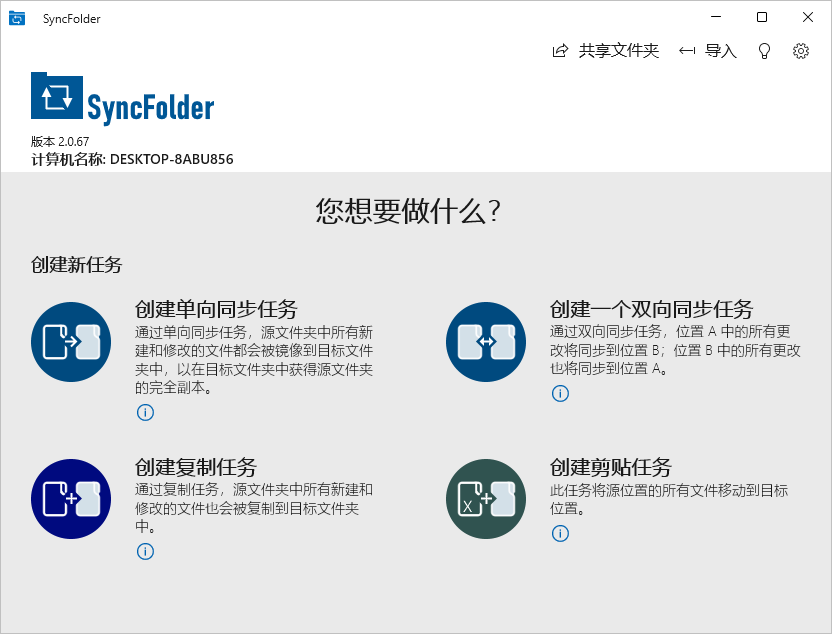
文件同步:四种模式管住数据流向
SyncFolder 提供四种同步模式,建任务时先选模式,再选源文件夹与目标文件夹:
- 单向同步(镜像备份):目标文件夹始终保持为源文件夹的精确副本,源位置删了文件,目标位置也同步删除。适合把电脑资料完整镜像到移动硬盘。
- 双向同步:位置 A 与位置 B 相互保持同步,哪一端新增或修改文件,另一端都会更新。适合在两台办公电脑之间保持工作进度一致。
- 普通复制(增量备份):只复制新增或已更改的文件,源位置删掉的文件不会从目标位置删除。适合归档数据、保留历史痕迹。
- 剪切并粘贴(移动):把文件从源位置彻底移到目标位置,操作完成后源文件删除。适合整理与迁移大量数据。
同步采用增量技术,只复制自上次备份以来新增或已更改的文件,大文件夹第二次同步会快很多。误删也不用慌,版本控制可以为选定文件保留最多 10 个最近版本,冲突文件会移进历史目录,留了一手后悔药。
手机与电脑互传:USB 与 WiFi 两种接法
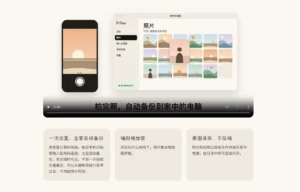
手机与电脑之间的文件传输是刚需,SyncFolder 支持两种接法。USB 连接时,用数据线连 Android 或 iOS 设备,就能实现完整的双向文件同步,照片、视频、音乐、文档都可以在电脑与手机间互传。WiFi 无线同步时,不用数据线,在移动设备上安装配套的 SyncFolder 应用,就能通过 WiFi 把文件无线上传到电脑,或从电脑下载文件到手机,支持所有文件类型。
支持哪些存储位置:本地、NAS 与云盘都能接
SyncFolder 兼容内部 SSD、外部 USB 存储设备,也支持网络存储位置:网络驱动器(NAS)与共享文件夹、FTP、FTPS 与 SFTP(SSH)服务器,以及 OneDrive 这类映射为驱动器的云存储服务。每个同步任务都可以高度自定义,设定在预定时间自动运行、定期运行,或者在检测到文件更改时实时触发同步。
SyncFolder 2.0.79 更新了什么
2.0.79 发布于 2026 年 9 月 25 日,这次是小幅维护更新:修正了若干翻译错误,并在 ping 路由信息里加了计算机的处理器架构,可选值包括 X86、X64、Arm64 与 ArmEmulated。这项信息用于判断即将发布的 v2.1.x 版本是否还要支持 Windows 10 x86,以及是否需要支持 ARM。目前该应用也可以在 ARM 计算机上运行,但仅限于 x64 模拟模式。
适合谁用:本地同步免费够用,云端同步另找工具
结论先行:要一款免费的本地文件同步工具,SyncFolder 值得装。四种模式覆盖了备份、双向同步、归档、迁移这四种常见需求,手机互传与版本保留也都齐了,家庭用户与办公人士直接用就行,Microsoft Store 也已上架,安装与自动更新都方便。取舍在于它本质上是本地与局域网同步工具,虽然能接 NAS 与 FTP,但不是云盘客户端,需要多设备实时云同步、随时随地访问的人,应该用 OneDrive、坚果云这类云同步服务,而不是拿它硬当云盘。
获取下载链接:微信关注公众号「软件教程管家」,回复【SyncFolder】自动获取网盘链接。
关注「软件教程管家」
回复软件名即取即下:网盘下载链接 + 提取码,一步直达,不用再跳转。
本站资源仅供个人学习交流,请勿用于商业用途。软件与资料版权归原作者所有;如有侵权,请通过公众号「软件教程管家」联系我们,我们将在 24 小时内下架处理。查看免责声明 ›
文章推荐
标签推荐

这款软件怎么样?
平均 暂无评分(0 人评)
取链次数:0
评分与投票来自真实访客,从 0 开始累计;觉得有用就点一下,帮更多人判断这款软件值不值得下。