

- 打开微信,搜索「软件教程管家」关注,或长按下方二维码关注
- 回复关键词 Filesmash
- 公众号自动回复网盘链接,点击即可保存下载
 打开微信扫一扫关注
或搜索【软件教程管家】
Windows 自带的文件资源管理器,文件夹一大就卡、找个文件要等半天。Filesmash 就是冲着这个痛点来的:一款原生写法的 Windows 文件管理器,2026 年 11 月 24 日刚发布 v0.31 Beta。这次最大的变化有两个:全盘搜索,百万文件约 0.33 秒出结果;再加一个按 Ctrl+Space 呼出的启动器,边打字边找应用和文件。
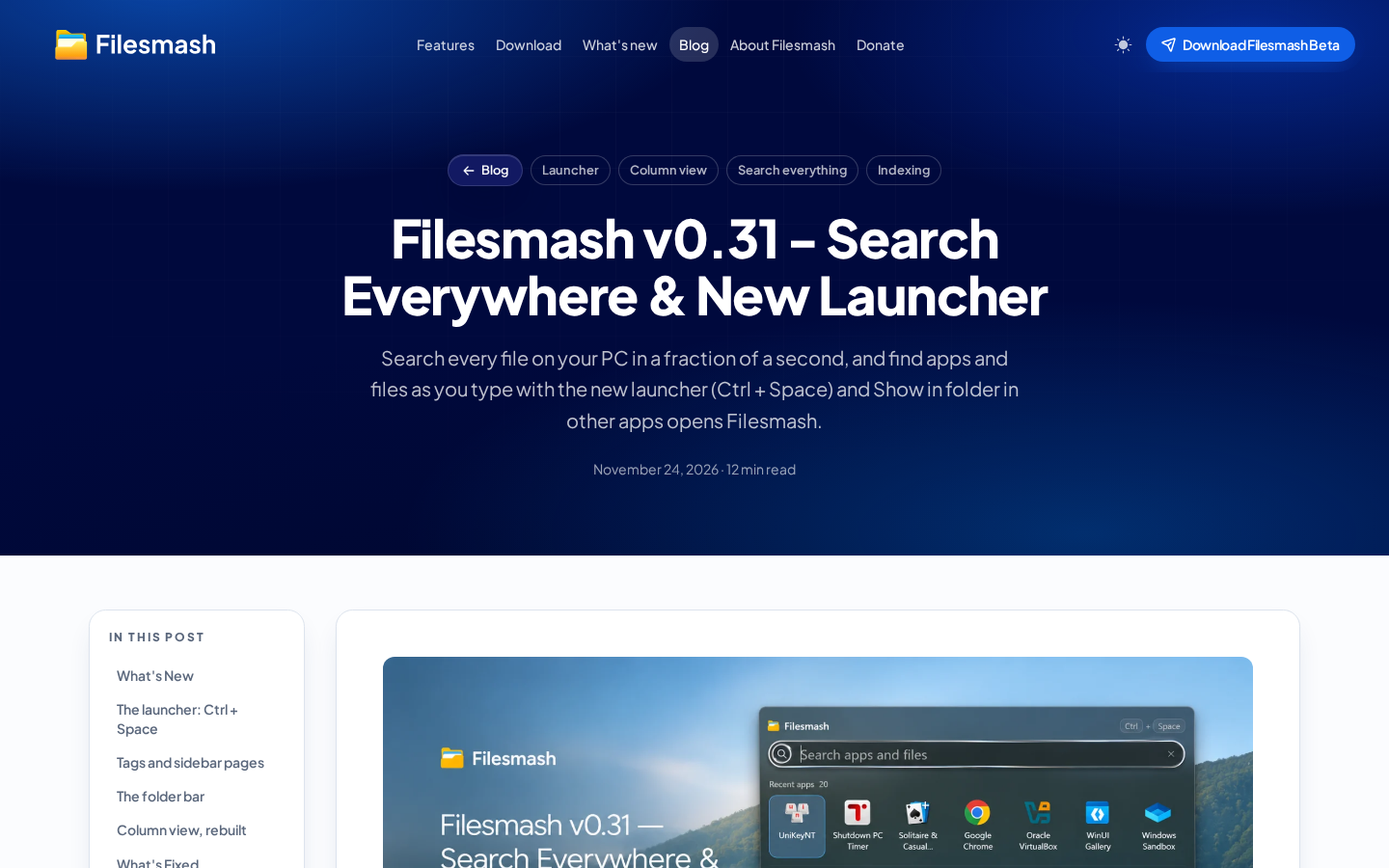
先说一句实在话:本机没有 Windows 电脑,这款应用没有实际安装运行过。下面写到的版本号、发布时间、功能与性能数字,都以 Filesmash 官网博客为准,能力描述是项目方的说法,不是我实测出来的。Beta 版还在快速变化,装之前先看清它的限制。
30 秒速读
一句话:Filesmash v0.31 是一款免费 Beta 的 Windows 文件管理器,主打全盘极速搜索(百万文件约 0.33 秒)与 Ctrl+Space 启动器,外加标签、侧栏页、文件夹栏和 WSL 浏览。
适合谁:每天在文件夹里泡着的人;硬盘文件多、常年靠搜索找东西的人;觉得资源管理器打开大文件夹就卡的人;用 WSL、常在 Linux 目录和 Windows 之间来回的人。
先说一句:这是 Beta 版,搜索索引和全局启动器默认是关着的,要手动打开;Beta 有过期时间,按构建日期算;它不是资源管理器的完整替代品,官方定位是“让日常浏览文件更快更轻”。
信息表:先对上你的情况
| 软件名 | Filesmash |
| 最新版 | Beta v0.31(2026-11-24 发布) |
| 价格 | 免费 Beta(官网标价 0 美元) |
| 平台 | Windows 10 / Windows 11,64 位 |
| 安装包 | FilesmashSetup-0.31.exe(官网下载页提供,安装程序与四个程序均已签名) |
| 技术底子 | C++20 + 原生 Win32 界面,不用 Electron,不带网页运行时 |
| 官网 | https://www.filesmash.app/ |
Filesmash 是什么
Filesmash 是一款 Windows 文件管理器,目标不是把资源管理器整个换掉,而是把“打开文件夹、滚动长列表、预览文件、改名复制移动”这些每天重复的动作做得更快更轻。它的底子是 C++20 加原生 Win32 界面,没有套 Electron 这类网页运行时,所以安装包很小:v0.31 四个程序加起来从 16.0MB 降到 13.4MB,下载体积比上一版小了 16%。
官网的说法很直白:它专注在“让人感觉快”的时刻,跳过让人感觉慢的重量。文件夹打开就能滚动,不用等图标和缩略图全部加载完;界面克制,常用操作就放在手边。v0.31 是一次大版本更新:全盘搜索、启动器、标签与侧栏页、文件夹栏、管理员文件夹、WSL 浏览、主题动画,再加一大批速度与修复。
需要注意的是版本状态:v0.31 明确标着 Beta。安装程序与程序文件都经过签名,签名与时间戳已经验证过;但官方也说明,签名只能证明发布者与文件未被改动,不代表每一项 Beta 兼容性或稳定性检查都已完成。
全盘搜索:百万文件约 0.33 秒
这是 v0.31 最核心的新功能。以前的 Filesmash 搜子文件夹是现读磁盘,官方给出的例子是某次测试要 23 秒;v0.31 引入独立索引之后,同样范围的搜索只要约三分之一秒。官方数据:整个 C 盘在高速固态硬盘上建索引约 10 到 15 秒,索引建好后,一百万个文件的搜索约 0.33 秒出结果,而且结果会随着输入实时更新。
索引由一个独立的辅助程序维护:它读取 Windows 的变更日志来保持索引最新,重启后不用全量重扫。索引默认是关着的,要在“设置 > 搜索与历史记录”里打开“全盘搜索”才会建索引。打开之后,在首页按 Ctrl+F 就是全盘搜;在某个文件夹里按 Tab,可以在“当前文件夹、子文件夹、全盘”三个范围之间切换。
搜索界面还有一张范围卡片,告诉你每个范围覆盖什么、索引状态如何(正在建立、已是最新、已暂停),可以暂停、继续、重建索引、排除或包含某个文件夹、清空索引并关闭。系统文件夹和缓存文件夹默认不进索引,除非你手动打开“索引系统与缓存文件夹”。索引建立过程中,搜索框会显示“正在搜索你的文件”,而不是直接报“没有结果”。
安全性上官方也写得很细:索引跑在独立的受限辅助进程里,不跟随链接与交接点,默认排除系统文件夹、缓存与其他用户的 AppData;每天一次的索引检查只在电脑空闲且接通电源时才跑;索引写盘量大幅减少,杀毒软件要扫描的东西也少了。
提醒一句:0.33 秒、10 到 15 秒这些数字都是项目方在自己的机器上测的,你的硬盘是机械盘还是固态盘、文件数量多少,都会影响实际速度。把它当作“数量级”的参考,别当作每台电脑的保证值。
启动器与标签:Ctrl+Space + 侧栏页
启动器:Ctrl+Space
按 Ctrl+Space 会弹出一个毛玻璃搜索窗口,边打字边找应用和文件。回车打开结果,Ctrl+回车打开它所在的文件夹,Ctrl+C 复制路径,Shift+回车以管理员身份运行程序;菜单键可以置顶或隐藏某条结果,排序会学习你打开的习惯;点“查看更多结果”,会在新标签页里打开完整结果。
默认情况下,启动器只在 Filesmash 里可用。在“设置 > 启动器”里打开“在任何应用中打开启动器”,才能在别的软件里也呼出它(默认关闭),快捷键也可以在那里改。齿轮图标可以调模糊、不透明度和辉光,还能切换 Fluid 搜索样式。另有一个配套设置:“随 Windows 启动”,让 Filesmash 在登录时就提前启动,启动器随时待命。
如果没有打开全盘搜索索引,启动器只能找到应用和最近使用的项目;子文件夹搜索还是老样子现读磁盘。所以想让启动器真正好用,要先把索引打开。
标签与侧栏页
v0.31 给文件和文件夹加上了标签。右键文件或文件夹,选“添加到……”,可以放进收藏夹、快速访问、某个彩色标签,或者新建标签;也可以直接把文件拖到侧栏的标签上。标签像文件夹一样打开,在各种视图、标签页和分栏里都通用;在地址栏输入 tag:红色 这类写法可以直接跳到对应标签。
文件或文件夹名字后面会显示彩色圆点,表示它带的标签;详情视图可以加一列“标签”。标签会跟随在 Filesmash 里做的重命名与移动;如果文件是被别的软件移走的,本地磁盘上的会被重新找到,找不到的会标“不可用”,并提供“定位”操作。
侧栏现在最多支持八页文件夹与标签,用圆点切换,也可以用 Shift 加鼠标滚轮或触摸板滑动切换。回收站、网络和 Linux 这几行也可以在侧栏里任意拖动。标签和侧栏页都能在“设置 > 文件夹显示”里关掉。
文件夹栏、管理员文件夹与 WSL
文件夹栏
操作行下方多了一条文件夹栏,显示文件夹的名字、大小和文件数量(驱动器则显示已用空间),还有搜索状态;剪切、复制、粘贴、重命名、删除、共享、标签这些常用按钮都在上面,规则与右键菜单一致。位置可以在“设置 > 文件夹显示 > 文件夹栏”里选顶部、底部或关闭。
打开 Windows 拒绝的文件夹
有些文件夹 Windows 不让普通权限打开,比如仅管理员可进的文件夹、其他账户的文件夹、BitLocker 锁定的驱动器、缺网络凭据的文件夹。Filesmash 会告诉你打不开的原因,并给出进入的办法;Documents and Settings 这类旧链接会打开它实际指向的文件夹。
“以管理员身份打开”会经过一次用户账户控制确认,然后以只读方式列出文件夹:文件以只读副本打开,属性里显示所有者与权限,复制出来不需要再次确认,任何改动都要经过用户账户控制确认。管理员会话在闲置一段时间后会自动结束,链接不会被跟随。
Linux(WSL)文件夹
侧栏里的 Linux 一项会列出你装好的 WSL 发行版,像普通文件夹一样打开,映射的驱动器盘符也包含在内。文件夹大小、Linux 链接、仅大小写不同的文件名都能正常处理;已停止的发行版只有在你打开它时才会启动,Docker Desktop 的内部发行版会被隐藏。需要注意:删除发行版里的文件是永久删除,文件夹刷新是每几秒一次,不是实时。
接管其他应用的“在文件夹中显示”
Edge、Chrome、Firefox、VS Code、其他 Electron 应用和 Windows 搜索里的“在文件夹中显示”与“打开文件位置”,现在会直接打开 Filesmash 并选中对应文件,复用已有的标签页,不会先闪一下资源管理器。可以在“设置 > 应用与 Windows 集成”里关掉这个接管。
更快更轻:复制、粘贴与大文件夹
v0.31 在速度上的改动很实在,都是日常会碰到的场景。官方给出的数据:粘贴 5,000 个文件不到一分钟,之前要一个多小时;移动同样数量约 20 秒,一次 Ctrl+Z 撤销约 13 秒;选中 2,000 个文件再右键,菜单约 0.1 秒弹出,之前约 8 秒;10 万个文件的文件夹,刷新、重命名、新建文件夹、切换标签页都能保持响应;图片文件夹加载速度约快一倍,HEIC 照片改走显卡解码,占用 CPU 更少,大图文件夹的峰值内存降低三分之一以上。
预览也更快了:约快一倍,支持更多显卡驱动,能在 ARM64 版 Windows 和 Windows 10 虚拟机里跑。PDF 预览现在由独立的锁定助手进程负责,不能读取你的文件、网络或剪贴板;带密码的 PDF 会明确提示,Filesmash 不会索要密码,但仍可正常打开;压缩包与 Markdown 也在更严格的沙箱里打开,损坏或恶意的压缩包最多只会让沙箱崩溃。
栏目视图这次是重做的:最后一列显示详情(日期、类型、大小),可以从表头排序、调整、重排与隐藏列;父文件夹那一列会在左边缘露出一角,点一下就返回;文件夹大小会在栏目视图里显示;打开文件夹与返回都有平滑滑动,在 4K 与 165Hz 显示器上也一样;窗口很窄时仍能放下完整的两列。
外观上,主题现在有“跟随系统、浅色、深色”三档,整个窗口切换时带柔和的辉光动画(开“减少动态效果”会变成短淡入);Windows 10 下的窗口也有了圆角与阴影,和 Windows 11 上观感一致;消息框与提问框换成了 Filesmash 自己的对话框,路径与详情可以选中复制。
安装步骤(Windows)
1. 打开 Filesmash 官网,点击下载 Beta,拿到对应 v0.31 的安装程序(文件名类似 FilesmashSetup-0.31.exe)。官网下载页的版本信息有时会显示“暂时不可用”,以博客公布的版本号与校验值作为核对依据。
2. 运行安装程序完成安装。v0.31 可以直接覆盖 v0.30 升级,设置、固定项、标签与历史记录都会保留。安装程序与它装好的四个程序都经过签名。
3. 从开始菜单打开 Filesmash,不需要以管理员身份运行。如果电脑关掉了用户账户控制,Windows 无法以普通权限运行它,每次启动都会弹出提示。
4. 打开设置,先开两项:到“搜索与历史记录”打开全盘搜索,等索引建好;到“启动器”打开“在任何应用中打开启动器”,再按需改快捷键。标签、文件夹栏、主题都在“文件夹显示”与“视图”里调。
5. 讲究一点的,安装前可以核对安装程序的 SHA-256 校验值,博客公布的是 97378562C2D8D34EE96167B2C238B7810816314A096112D62C29505461A9452C,对不上就不要装,重新从官网下载。
卸载用 Windows 的“设置 > 应用”卸载,或重新运行安装程序。需要注意:Beta 的过期时间是按构建日期算的,过期后需要更新到新版本才能继续用。
容易踩的坑
先确认这是 Beta。功能、界面与安装方式都可能跟着版本变,重要工作别只押在它身上;遇到问题先看博客的限制说明与更新日志。
搜索索引和全局启动器默认是关的。刚装好只觉得“和资源管理器差不多”,多半是这两项没开。先到设置里打开索引,等它建好再评价搜索速度。
管理员文件夹是只读的。在里面没有预览、不会自动刷新、改不了权限,文件只能以只读副本打开;这是官方有意为之的安全限制,不是缺陷。
网络文件夹的删除是永久删除。不在回收站里,删之前先确认;Linux 发行版里的删除同样是永久删除。
视频缩略图与播放要看系统装没装对应解码器。Office 文档预览依赖文档本身与系统里装好的预览处理程序,出问题可以在设置里关掉“使用已安装的 Office 预览处理程序”。
栏目视图一次只显示一个文件夹。想用栏目视图,先关掉分栏里的一个窗格。
只认官网下载。安装程序与程序文件都有签名,校验值以博客公布的为准;不要从第三方下载站找“破解版”“绿色版”,既没法验签名,也可能被改过。
下载区
官网直达:Filesmash 官网 https://www.filesmash.app/ ,下载 Beta 拿 v0.31 安装程序;版本详情见官方博客 https://www.filesmash.app/blog/filesmash-v0-31-search-everywhere-new-launcher 。
回复【Filesmash】获取下载链接。
常见问题
免费吗?官网标价 0 美元,当前是免费 Beta。正式版以后的收费方式官方没有公布,本文不代为承诺。
开源吗?没有找到公开的 GitHub 仓库。Filesmash 是闭源的原生应用(C++20 + Win32),不要把它和同名或名字相近的开源文件管理器混淆。
支持 Windows 10 吗?支持,Windows 10 与 Windows 11 的 64 位系统都可以装,v0.31 的安装程序与四个程序均已签名。
能完全替代资源管理器吗?官方定位不是完整替代,而是让日常浏览文件更快更轻;“在文件夹中显示”这类接管可以关掉,关掉后其他应用恢复原来的打开方式。
全盘搜索会不会很占资源?按官方说法,索引由独立辅助进程维护,写盘量已经大幅减少,每日检查只在电脑空闲且接通电源时跑;系统文件夹与缓存默认不进索引。
我的文件会被上传吗?按官方说法,索引与搜索都在本地跑;PDF 预览与压缩包处理放在受限的沙箱或助手进程里。涉及隐私的文件夹,可以在索引选项里排除。
Beta 过期了怎么办?Beta 的过期时间按构建日期算,过期后更新到新版本即可;安装程序可以直接覆盖旧版升级,设置、标签与历史记录会保留。
免责声明:本文介绍的版本、价格与性能数据以 Filesmash 官网与官方博客为准;软件为 Beta 版本,功能可能随更新变化;作者未在 Windows 电脑上实际安装运行本软件,安装前请确认自己的系统版本与磁盘空间。
关注「软件教程管家」
回复软件名即取即下:网盘下载链接 + 提取码,一步直达,不用再跳转。
本站资源仅供个人学习交流,请勿用于商业用途。软件与资料版权归原作者所有;如有侵权,请通过公众号「软件教程管家」联系我们,我们将在 24 小时内下架处理。查看免责声明 ›
文章推荐
标签推荐

这款软件怎么样?
平均 暂无评分(0 人评)
取链次数:0
评分与投票来自真实访客,从 0 开始累计;觉得有用就点一下,帮更多人判断这款软件值不值得下。