qjku)30 秒速读:RTXManager 是一款面向 RTX20/30 系列显卡的帧生成适配工具,帮老显卡在兼容游戏里用上帧生成。它把扫描游戏、安装补丁、批量管理、卸载还原这些原本要手动复制文件、反复整理的操作收进一个单文件程序,支持 DX12 和 Vulkan,正式方案覆盖 2X、3X、4X 倍率,另有 5X、6X 实验方案可选。
RTXManager 帧生成适配:软件信息
| 版本 | v4.3.2 |
| 平台 | Windows 10 / Windows 11,64 位 |
| 适配对象 | NVIDIA GeForce RTX20 / RTX30 系列显卡 |
| 图形接口 | DX12 / Vulkan,集成于单个代理文件,无需额外桥接文件 |
| 运行方式 | 单文件程序,免安装,无需另外安装 Python、Rust 或 CUDA 工具包 |
| 语言 | 中文、英文、俄文、日文、韩文,默认跟随系统并记住手动选择 |
先把预期说清楚:帧生成倍率不等于帧数同比例增长。2X、3X、4X 是帧生成档位,最终流畅度还取决于游戏本身、分辨率、显卡型号和驱动版本。任何承诺老显卡装上就能翻几倍帧数的说法,都不要信。
版本选择与明确推荐
推荐组合是 v4.3.2 正式方案加 version.dll 入口,倍率先从游戏内支持的 2X 开始验证,稳定后再试 3X、4X。5X、6X 属于实验方案,只建议在单机游戏里尝鲜,出现画面异常立刻退回正式方案。新版 v4.3.2 还带了可选的神经渲染运行库下载和状态显示,默认关闭,需要兼容游戏的输出与深度输入才生效,不要默认开启。
更新方面注意一点:更新管理器不会自动替换游戏目录里已经装好的补丁文件。想升级补丁方案时,必须先退出游戏、卸载旧补丁,再重新部署,不要指望点更新就全自动换好。
安装步骤
- 通过文末下载小节获取程序,双击运行,首次打开先阅读内置的五语言使用说明。
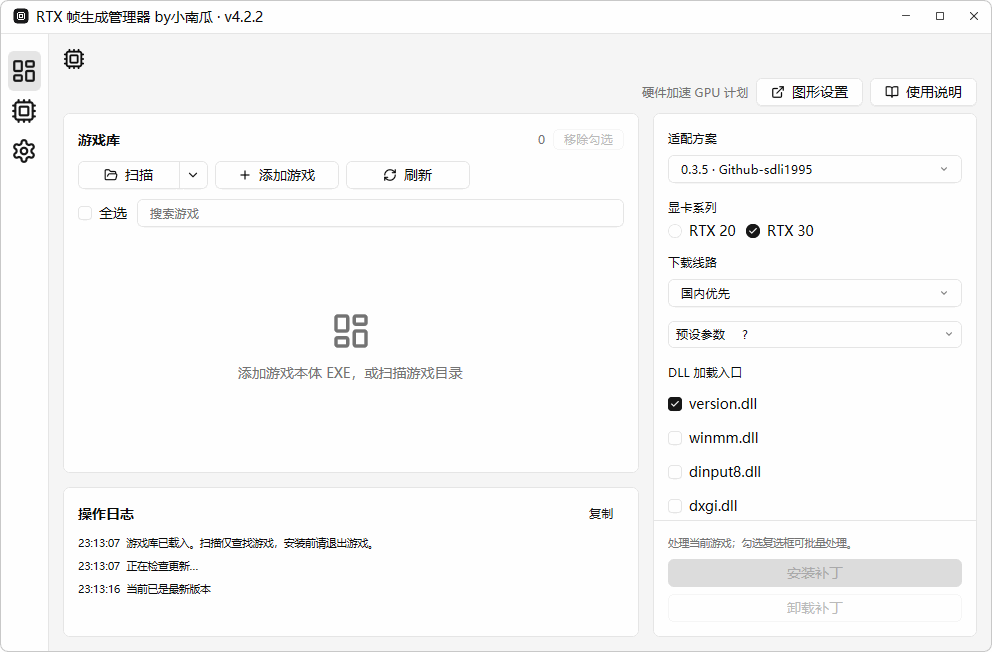
- 在主页点图形设置入口,进入 Windows 设置,开启硬件加速 GPU 计划,并按系统提示重启电脑,这一步没做后面可能不生效。
- 完全退出目标游戏,通过扫描目录、磁盘或全盘找到游戏,或者手动添加游戏本体程序,尽量不要选启动器程序。
- 在游戏库里选中游戏,选择显卡系列,优先使用正式方案和 version.dll 入口,点安装补丁。
- 启动游戏,在游戏内开启帧生成及游戏支持的倍率,进游戏实测一局再决定是否调高倍率。
关键卡点有两个:第一,安装、卸载、切换补丁之前必须完全退出游戏,看到游戏仍在运行的提示就说明操作还没完成,不要强行继续;第二,带反作弊机制的游戏要先确认是否允许这类补丁,数字签名只证明文件来源,不等于获得了游戏或反作弊系统的授权。
装完必改设置
- 主页 > 图形设置:确认硬件加速 GPU 计划已经开启。这是帧生成适配的前置条件,跳过这一步直接装补丁,后面排查会走很多弯路。
- 设置 > 主题与语言:主题选深色、浅色或跟随系统,语言默认跟随系统即可;窗口居中和系统缩放按自己显示器情况调整,避免在高分屏上界面过小。
- 设置 > 更新线路:更新线路按系统地区自动选择,也可以手动指定。下载更新时会校验文件摘要、发布者签名和版本,校验失败不要跳过,直接换线路重试。
- 游戏库 > 右键菜单:熟悉右键打开游戏目录和移出游戏库的区别。从游戏库移出游戏不会卸载已经装好的补丁,想彻底还原必须先执行卸载,再移出游戏库。
帧生成适配的日常管理
游戏库会显示每款游戏已经部署的方案和文件入口标签,多个游戏可以勾选后批量安装或卸载,当前选中的游戏和批量勾选的目标是相互独立的,操作前看清自己到底选中了哪几个。管理器还支持识别新旧补丁、被改过的配置文件和重新签名的文件,同时保留游戏自带和无法确认归属的文件,不会一键清空整个游戏目录。补丁装好之后不需要让管理器一直在后台运行,关闭软件仍然生效。显卡显示名称修改只改变 Windows 里的显示名称,不会改变真实性能和硬件架构,驱动更新后可以用名称备份迁移功能处理。
注意事项与常见问题
问:装了补丁但游戏里没有帧生成选项怎么办?先确认这款游戏本身是否支持对应的帧生成接入方式。这个工具不会给任意游戏凭空加上帧生成功能,不兼容的游戏装了也不会出现选项,这时应该卸载还原,不要反复换入口文件硬试。
问:切换方案或升级补丁时要注意什么?必须先完全退出游戏,再卸载旧补丁、安装新方案。游戏运行中操作会被明确提示拦截,拦截不是故障,是保护游戏文件不被写坏的机制。
问:卸载后游戏目录还有文件残留怎么办?先确认残留文件是不是游戏自带或无法确认归属的文件,管理器会主动保留这类文件。如果确认是补丁残留且游戏已退出,可以在游戏库里重新执行卸载并按提示重试。
问:更新后桌面快捷方式打不开了怎么办?更新后的程序用了新版文件名,手动创建且指向旧文件名的快捷方式需要重新创建一次,这是已知现象,重新指向新文件即可。
适合谁与不适合谁
适合手里是 RTX20/30 系列显卡、玩的游戏支持帧生成接入方式、又不想手动折腾补丁文件的玩家,尤其适合游戏装得多、希望统一管理的人。不适合 RTX40 系列及以上显卡用户,不适合只玩带严格反作弊的竞技网游且无法确认补丁合规性的人,也不适合指望装个工具就能让所有游戏帧数翻倍的人。
下载

关注「软件教程管家」
回复软件名即取即下:网盘下载链接 + 提取码,一步直达,不用再跳转。
本站资源仅供个人学习交流,请勿用于商业用途。软件与资料版权归原作者所有;如有侵权,请通过公众号「软件教程管家」联系我们,我们将在 24 小时内下架处理。查看免责声明 ›