qjku)30 秒速读:FFmpegFreeUI 是 Windows 上的 FFmpeg 图形外壳,主打视频处理的自由组合与批量压制。它不内置编解码器,而是调用你自己放置的 FFmpeg 执行任务,参数可以直接写、预设可以分享,支持实时预估剩余时间与最终大小、可暂停任务、无数量限制的批量添加,适合懂基本视频参数的进阶用户。
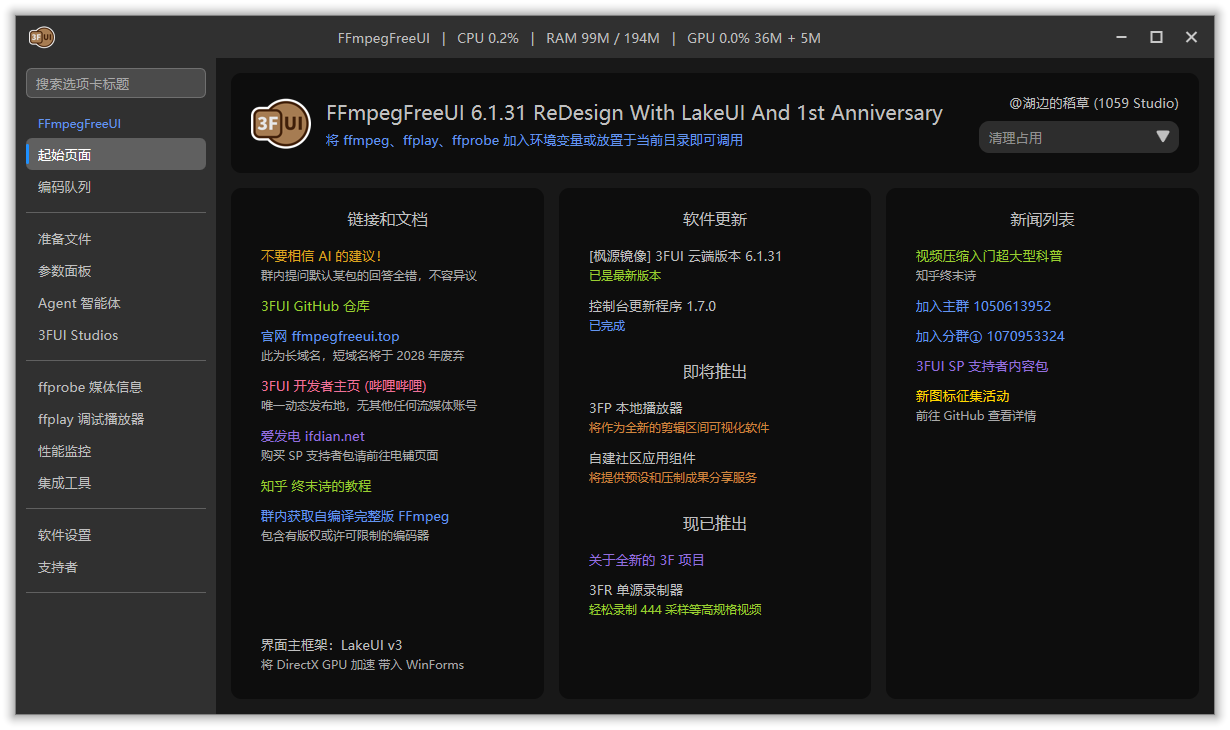
FFmpegFreeUI 视频处理:软件信息
| 版本 | v6.2.35.0 |
| 平台 | Windows 10 1609 以上,仅限 x64 与 arm64 |
| 运行环境 | 需要 .NET 10,不自带,可由更新器自动下载安装 |
| 硬件要求 | 渲染器需要支持 D3D11 的显卡 |
| 收费情况 | 所有生产力功能免费,个性化功能收费 |
| 语言 | 简体中文,不计划多语言版本 |
先把门槛说在前面:这个软件不是给纯新手的一键全自动工具。新版已经大幅改善了普通人的体验,但它仍然面向懂基本参数的进阶用户,纯新手直接上手会觉得选项太多。如果你对封装、编码、帧率、色深这些概念完全没概念,建议先补一点视频基础知识,再回来用它,否则很容易调错参数还不知道错在哪。
版本选择与明确推荐
直接用 v6.2.35.0。推荐它的核心理由是自由度与可持续性:它只调用 FFmpeg,不内置编解码器,FFmpeg 更新后直接换上去就能用,不用等软件作者发新版适配参数。多数地方直接标出参数名,上手后尝试新方案的成本很低;底层逻辑基于预设,调好的方案可以分享给别人复用。批量处理是另一个推荐理由:任务数量没有限制,适合一次压几十个视频的人。
不推荐把它当成第一个视频工具。如果你只是偶尔转一两个视频格式,找个更简单的转换工具更快;只有当你开始批量处理、需要精细控制参数、烧字幕、混流合并、调用脚本滤镜时,它的价值才会真正体现出来。
安装步骤
- 通过文末下载小节获取安装包,所有数据存于当前目录的单文件形式,解压到固定文件夹,不要放在临时目录。
- 确认系统已经安装 .NET 10,没有的话让更新器自动下载安装,装完再启动主程序。
- 准备好自己的 FFmpeg 可执行文件,放到软件能找到的位置或加入系统环境变量,启动后先跑一个小文件转码测试,确认调用链路通畅。
- 先用一个非重要的视频文件做一次完整流程测试,确认输出画质、字幕、封装都符合预期,再开始批量处理正式文件。
关键卡点有两个:第一,FFmpeg 需要自己提供,软件不会自动帮你找,调用失败时先检查路径和环境变量,不要先怀疑软件本身;第二,输出文件建议先写到测试目录,确认无误后再覆盖正式文件,避免参数调错毁掉原片。
装完必改设置
- 设置 > FFmpeg 路径:确认 FFmpeg、ffprobe、ffplay 的调用路径都已配好。这是所有功能的前提,路径不对时后面所有任务都会失败。
- 设置 > 预设管理:先建两个自己的预设,一个用于日常压缩、一个用于高质量存档,并给预设起一眼能看懂的名字。预设是这个软件最高频的复用资产,值得一开始就认真建。
- 设置 > 输出目录:把输出目录与源文件目录分开,避免输出文件混进源文件夹、下一批任务又把输出文件当成源文件重复处理。
- 设置 > 任务与性能监控:熟悉任务暂停、剩余时间与最终大小预估的显示位置,批量任务跑起来后先看预估大小是否合理,再决定是否让它继续跑完。
视频处理的常用能力
自由转码是核心:任意组合参数、任意自写参数,多数地方直接标出参数名,方便对照学习。色彩管理选项完整,烧字幕有大量选项,调用脚本滤镜有便捷入口,还附带简易混流和合并、性能监控、质量评测、外部调用与远程调用、插件扩展。软件本身不碰注册表、不乱扔文件、不收集信息,也不会擅自向输出文件里写入软件信息。界面支持超高缩放并带手动微调校准,大屏和小屏都能找到舒服的显示比例。
注意事项与常见问题
问:启动后提示缺少运行环境怎么办?先确认 .NET 10 是否已经装到系统。软件不自带运行环境,更新器可以自动下载安装,装完重启一次主程序再验证。
问:任务一跑就报错,怎么定位?先看是不是 FFmpeg 路径问题,再看参数是不是写错了。多数地方直接标出参数名,对照参数逐项检查比整体重装更有效;先拿小文件、默认参数跑通一次,再逐步加自定义参数。
问:输出文件比预期大很多怎么办?先看任务面板的最终大小预估,预估本身就是在提醒你参数可能偏高。调整编码参数、分辨率或帧率后再看预估,确认合理再正式跑,不要等几十个任务跑完才发现体积失控。
问:纯新手能直接用它压视频吗?不建议直接上手。先补视频基础参数、封装与编码、色深与色度采样、帧率这些概念,再从软件自带的入门教程和官方宣传视频开始,理解参数含义后再动手调,否则很容易在不知情的情况下损失画质。
适合谁与不适合谁
适合懂基本视频参数、需要批量压制、烧字幕、混流合并、调用脚本滤镜的进阶用户,也适合希望 FFmpeg 随时保持最新、不想等软件更新参数的创作者。不适合只想一键转格式、不想理解任何参数的纯新手,不适合只在手机上处理视频的人,这个软件只面向 Windows 桌面端。
下载

关注「软件教程管家」
回复软件名即取即下:网盘下载链接 + 提取码,一步直达,不用再跳转。
本站资源仅供个人学习交流,请勿用于商业用途。软件与资料版权归原作者所有;如有侵权,请通过公众号「软件教程管家」联系我们,我们将在 24 小时内下架处理。查看免责声明 ›