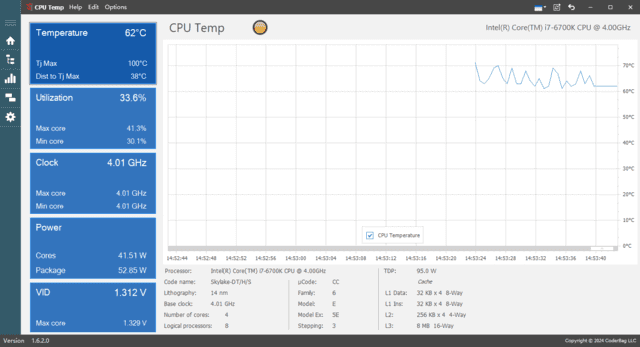
qjku)30 秒速读:CPU Temp 是一款专做温度监测的轻量工具,打开就能看到每个核心的实时温度、负载、频率和电压,还能记录最高与最低温度、设置高温告警。如果你刚换散热器、刚清灰,或者电脑一跑大型程序就降频卡顿,用它先确认是不是温度问题,比盲目换硬件省事得多。
软件信息
| 软件名称 | CPU Temp |
| 版本 | v1.10.0.0 便携版 |
| 大小 | 轻量便携版,解压即用 |
| 平台 | Windows |
| 语言 | 多语言,含中文界面 |
| 更新日期 | 见下载页版本信息 |
温度监测核心功能:先看这三个数
第一看各核心温度:多核心处理器每个核心的温度是分开展示的,某个核心单独偏高,往往意味着该核心负载集中或者散热接触不均,这比只看一个笼统的封装温度更有定位价值。第二看负载与频率的对应关系:温度冲高的同时频率是否被压下来,是判断降频的关键证据。第三看电压:电压异常波动配合高温出现时,优先检查主板供电设置与散热安装,而不是先怀疑处理器本身。
温度监测的另一个价值在长期记录。软件会留存最高温度与最低温度,跑一轮游戏、渲染或者压力测试后回看极值,就能知道散热方案在最吃力的工况下到底稳不稳。只看某一秒的瞬时温度很容易误判,极值加变化趋势才是可靠结论。
版本选择与明确推荐
本版为 v1.10.0.0 便携版,不写注册表、不改系统配置,解压后直接运行,适合临时排查与长期挂托盘监测两种用法。推荐用法是:需要长期观察的电脑直接用便携版常驻托盘;只是临时验一台机器的,跑完测试导出日志就可以删掉,不留残留。如果你已经装了功能很全的综合硬件监控,就没必要再叠加一个;CPU Temp 的优势恰恰是只做温度监测这一件事,界面干净、占用低。
安装步骤:只记这几个卡点
- 解压到一个固定文件夹,不要放在桌面临时目录,避免清理时误删,路径中尽量不要带中文以外的特殊符号。
- 双击主程序运行,首次打开先确认识别到的处理器型号与核心数是否与自己的机器一致,对不上先不要急着下结论,换管理员身份再运行一次。
- 在托盘图标上右键,确认程序已经最小化到托盘而不是直接退出,避免以为在监测、实际已经关掉了。
- 跑测试前先把日志保存路径改到非系统盘的固定位置,防止重装系统后历史记录丢失。
装完必改设置
- 托盘图标右键 → 设置 → 温度告警:把高温告警阈值设在 90 度左右,笔记本可以放宽到 95 度,触发方式选弹窗加提示音,后台监测时也不会错过。
- 托盘图标右键 → 设置 → 刷新间隔:日常监测设为 1 秒,长期挂机记录可以放宽到 2 至 3 秒,减少日志体积。
- 托盘图标右键 → 设置 → 日志:开启温度历史记录并指定保存路径,跑压力测试前手动清空一次旧日志,测试结果更干净。
- 托盘图标右键 → 设置 → 启动:需要长期观察的机器勾选开机自启并最小化到托盘,临时排查的机器不要勾选,避免多一个常驻项。
常见问题
温度一上 90 度是不是就要换散热?不一定。先看持续时间与频率表现:短时冲高后迅速回落、频率没有被明显压制,多半是瞬时负载;如果高负载下长期贴近 100 度且频率持续走低,再检查硅脂、风扇转速与机箱风道,换散热是最后一步。
为什么某个核心比其他核心高十几度?多核心负载本来就不均匀,主力核心承担更多任务时温度更高是正常现象。只有某个核心长期异常偏高、且空闲时也降不下来,才需要怀疑散热器压合不均或者传感器读数问题。
软件显示的温度和主板厂商工具不一致怎么办?不同工具取的传感器点与采样间隔不同,几度的偏差是正常的。以同一工具、同一工况下的变化趋势为准,不要拿两个工具的瞬时值直接对比下结论。
只读取温度会不会影响处理器运行?不会。软件只读取传感器数据,不对硬件做写入修改,监测过程本身不会干扰处理器的正常运行,长期挂托盘的资源占用也很低。
适合谁 / 不适合谁
适合刚换散热、清灰、超频后想验证效果的人,也适合电脑动不动卡顿、怀疑降频但拿不出证据的人,以及需要长期记录温度曲线做稳定性测试的装机用户。不适合只想看显卡、硬盘、主板全套传感器的人,那种需求应该用综合监控工具;也不适合把温度数字当成唯一健康标准的人,温度要结合频率、负载与实际使用体验一起判断。
下载
便携版解压即用,不用安装。下载后先按上文把告警阈值与日志路径设好,再跑一轮日常高负载任务,极值数据比单次截图更有参考价值。

关注「软件教程管家」
回复软件名即取即下:网盘下载链接 + 提取码,一步直达,不用再跳转。
本站资源仅供个人学习交流,请勿用于商业用途。软件与资料版权归原作者所有;如有侵权,请通过公众号「软件教程管家」联系我们,我们将在 24 小时内下架处理。查看免责声明 ›