

- 打开微信,搜索「软件教程管家」关注,或长按下方二维码关注
- 回复关键词 PhoneBox
- 公众号自动回复网盘链接,点击即可保存下载
 打开微信扫一扫关注
或搜索【软件教程管家】
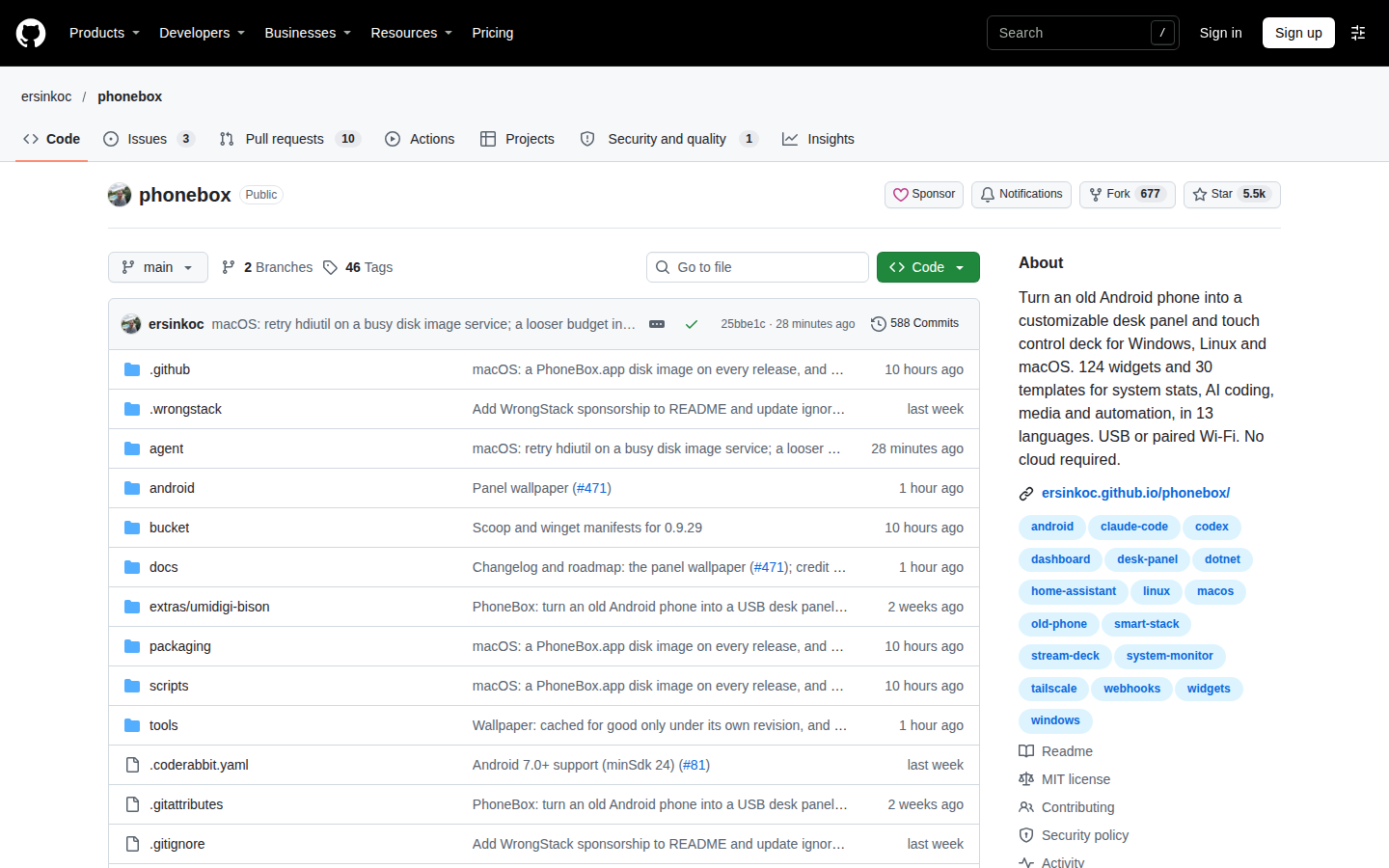
抽屉里那部退役的安卓手机,别急着卖掉。PhoneBox 是一个开源免费的项目,能把它变成电脑的触控面板:CPU、显卡、内存占用实时显示在手机上,点一下就能切歌、调某个应用的音量、跑一条快捷键或者看一眼 AI 编程会话的进度。项目 2026 年 11 月 7 日才建仓,到 11 月 24 日已经拿到约 5,466 星,11 月中旬以来快速走红。最新版是 11 月 23 日发布的 v0.9.29。
30 秒速读
一句话:PhoneBox 把旧安卓手机变成电脑的触控面板,全屏手机 App 加一个桌面小 agent,131 个小组件、30 个模板,开源免费,不用 root、不用账号、不用云。
适合谁:手头有闲置安卓手机的人;写代码时想随时看一眼电脑状态的人;想给电脑配一个实体快捷键面板、又不想买 Stream Deck 的人。
先说一句:本文事实以 GitHub 仓库页与 Releases 页核实为准,能力描述为项目方说法;应用本身未实际安装运行。Windows 安装包目前未签名,SmartScreen 可能拦截,见下文“容易踩的坑”。
信息表:先对上你的情况
| 软件名 | PhoneBox |
| 最新版 | v0.9.29(2026-11-23 发布) |
| 价格 | 开源免费 |
| 许可证 | MIT |
| 仓库 | github.com/ersinkoc/phonebox(2026-11-07 建仓,约 5,466 星,46 个 release) |
| 手机要求 | 安卓 5.0 以上,建议 6.0 以上;无 iOS 版;APK 只在 GitHub releases 提供,不在应用商店 |
| 电脑平台 | Windows 10/11 x64、Linux、macOS |
| 连接方式 | USB 数据线(开 USB 调试)或配对 Wi-Fi(默认关闭,需在设置页开启) |
| 账号与云 | 不用 root、不用账号、不用云;无遥测与分析 |
PhoneBox 是什么
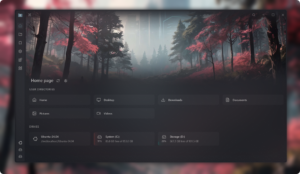
PhoneBox 由两部分组成:一部全屏显示的安卓 App,加上电脑上一个很小的桌面 agent。手机负责显示和触摸,电脑负责采集数据和执行操作,两者之间用 USB 或者配对过的 Wi-Fi 连通。面板在电脑浏览器的可视化编辑器里搭:选模板、拖小组件、调大小,保存后手机上实时生效,还能先在实时预览里看效果。
和常见的“手机当第二块屏”工具不同,PhoneBox 不是投屏,而是一块为触控设计的面板:每个格子都是一个活的控件,点按、滑动都能直接操作电脑。它更像一个自己拼的 Stream Deck,只不过屏幕是你抽屉里的旧手机。
能干什么:面板上的几类能力
1. 电脑状态一眼可见
CPU、GPU、内存、磁盘、网络和延迟都能做成图表或仪表盘放在手机上。写代码、渲染、跑模型的时候,瞥一眼手机就知道电脑现在忙不忙,不用再切回任务管理器。
2. AI 编程会话的进度牌
这是 PhoneBox 比较特别的一处:Claude、Codex 的用量额度、重置时间、消耗速度,以及本地 Claude Code、Codex、OpenCode 会话的状态都能上屏。等模型跑长任务时,手机上就能看到它跑到哪一步;遇到权限确认,还能在手机上直接点允许或拒绝。
3. 媒体与快捷键,一键直达
正在播放的音乐、应用音量、麦克风、OBS 控制、常用应用和网址快捷方式、组合键与宏,都能做成按钮。项目方提到一个很实用的细节:可以只调某一个应用的音量,而不动整机音量。
4. 日常与自动化也不缺
时钟、天气、日历、备忘、清单、番茄钟和计时器都有现成小组件;想再往前一步,还能接 Webhook 数值与通知、Home Assistant 控制和按电脑活动触发的自动化规则。面板支持多页面,12×6 的网格,竖屏横屏都能排,滑动、点页面圆点或按手机音量键都能翻页。
你的旧手机能不能用
先看项目方的要求,再决定要不要动手:
| 你的情况 | 能不能用 |
| 安卓 6.0 以上的旧手机 | 推荐,体验最完整 |
| 安卓 5.0 或 5.1 的老机器 | 能装,11 月 17 日的 v0.9.19 把安装扩展到了安卓 5.0/6.0;但项目方提示小组件在 5.0 上可能缩放不好,且个别机型(如 ColorOS 3.0 的安卓 5.1)可能因系统 WebView 无法启动而打不开 |
| iPhone | 没有 iOS 版,别试了 |
| Windows 10/11 x64、Linux、macOS | 都有对应的桌面 agent;Windows ARM 与 musl Linux(如 Alpine)没有官方构建 |
一句话:只要是还能开机的安卓手机,大概率都能先试起来;越老的机器,越建议先装上看看显示效果再决定怎么排版。
安装步骤(只写流程,不贴命令)
整个安装分三步:先装电脑上的桌面 agent,再装手机上的 APK,最后把两者配对。项目方在仓库里给了 Windows 一键安装脚本与 Linux、macOS 的安装脚本,安装脚本会下载最新版、校验文件的 SHA-256,并打开设置页;安装前建议先看一眼脚本内容再运行。
第一步:装桌面 agent。到 GitHub Releases 页找最新版(目前是 v0.9.29),按你的系统下载对应的 agent 安装包;也可以走仓库里的一键安装脚本,让它自动下载最新版并完成安装。装好后桌面 agent 会在托盘或浏览器设置页里出现,设置页地址是 http://127.0.0.1:8765。
第二步:装手机 APK。手机 App 不在任何应用商店,只在 GitHub releases 里提供 APK,需要手动安装到手机上。安装时按手机提示允许“安装未知应用”即可。
第三步:配对连接。最省事的是 USB:打开手机的开发者选项并开启 USB 调试,用数据线连上电脑,在手机上确认授权提示,面板就会亮起来。想摆脱线缆,就在设置页里打开 Wi-Fi 连接开关(默认是关的),保存并重启 agent 后选“通过 Wi-Fi 配对手机”,扫码配对并核对校验码。第一次用 USB 连过一次之后,再开 Wi-Fi 就能实现 USB 与 Wi-Fi 自动切换。
配对完成后,打开设置页的页面编辑器,挑一个模板(首页、系统、AI 会话、音乐、计划表、自动化或控制面板),拖一拖小组件,保存后手机上就是你的面板了。
容易踩的坑
Windows 安装包未签名,SmartScreen 可能拦截。这是项目方自己写明的现状:签名证书还在申请中,正式签名要等证书签发。遇到拦截先别慌,也别去网上找别人打包的“已签名版”,按官方的安装警告说明处理。
Wi-Fi 默认是关的。只装 APK 不开设置页里的 Wi-Fi 开关,手机是连不上的;开了之后还要保存并重启 agent 才生效,别漏了这一步。
USB 要用数据线,还要开 USB 调试。只能充电的线连不上;USB 调试只在你信任的电脑上授权,别在公共电脑上点确认。
安卓 5.0 的老机器显示可能缩水。项目方明确说了小组件在 5.0 上可能缩放不好,先装上看一眼效果,再决定排多少内容。
功能多少取决于你的电脑。GPU 数据、媒体控制、音量控制在不同系统上依赖的工具不一样,有的要装额外的依赖;高级控制面板功能在各平台上也有自己的前提条件,装之前先看一眼官方的兼容表。
第三方插件先看清再装。社区插件由作者自己维护,项目方不审核、不打包,插件以你自己的权限在电脑上运行,还能改 PhoneBox 的设置,装之前先读它的说明。
下载区
官网直达:GitHub 仓库 https://github.com/ersinkoc/phonebox ,最新版在 Releases 页 https://github.com/ersinkoc/phonebox/releases (桌面 agent 与手机 APK 都在里面)。在线演示与模板画廊见仓库 README 里的链接。
回复【PhoneBox】获取下载链接。
常见问题
免费吗?开源免费,MIT 协议,没有账号、没有云服务、没有遥测与分析。
一定要用 USB 线吗?不一定。USB 是最稳的起步方式;配对过的 Wi-Fi 也可以,而且第一次 USB 连过之后能实现两者自动切换。
旧手机要 root 吗?不用。也不用注册账号,数据不经过云端。
能在应用商店下载手机 App 吗?不能。APK 只在 GitHub releases 提供,需要手动安装。
一台电脑能连多部手机吗?可以。项目方说明支持多部手机各用自己的布局,一部手机也可以在已配对的电脑之间切换。
我的数据会上传吗?按项目方的隐私说明,设置与配对都在本地,命令和集成的凭证留在电脑上;天气、额度、GitHub 等可选小组件会联网取数,agent 也会去 GitHub 检查更新。
支持中文吗?支持。最新版说明里语言已增至 23 种,含简体中文与繁体中文;界面语言可在设置里切换。
免责声明:本文介绍的版本、星数与功能以官方仓库与 Releases 页为准;应用本身未实际安装运行,能力描述为项目方说法;安装前请确认自己的系统版本与手机型号,USB 调试只在信任的电脑上授权。
关注「软件教程管家」
回复软件名即取即下:网盘下载链接 + 提取码,一步直达,不用再跳转。
本站资源仅供个人学习交流,请勿用于商业用途。软件与资料版权归原作者所有;如有侵权,请通过公众号「软件教程管家」联系我们,我们将在 24 小时内下架处理。查看免责声明 ›
文章推荐
标签推荐





这款软件怎么样?
平均 暂无评分(0 人评)
取链次数:0
评分与投票来自真实访客,从 0 开始累计;觉得有用就点一下,帮更多人判断这款软件值不值得下。