

- 打开微信,搜索「软件教程管家」关注,或长按下方二维码关注
- 回复关键词 AtlasOS
- 公众号自动回复网盘链接,点击即可保存下载
 打开微信扫一扫关注
或搜索【软件教程管家】
AtlasOS 0.6.1 来了。2026 年 11 月 22 日(GitHub 发布时间,UTC,北京时间 11 月 23 日凌晨),AtlasOS 在同一天连发两个版本:0.6.0 是时隔约一年的一次大更新,0.6.1 是大约 3 小时后跟进的热修复,修的是 0.6.0 发布后用户马上报上来的安装与更新失败。如果你之前因为“升级就得重装 Windows”而一直没动 Atlas,这次值得看一眼:新版 Atlas Manager 让符合条件的老用户可以直接原地升级,文件和应用都保留。
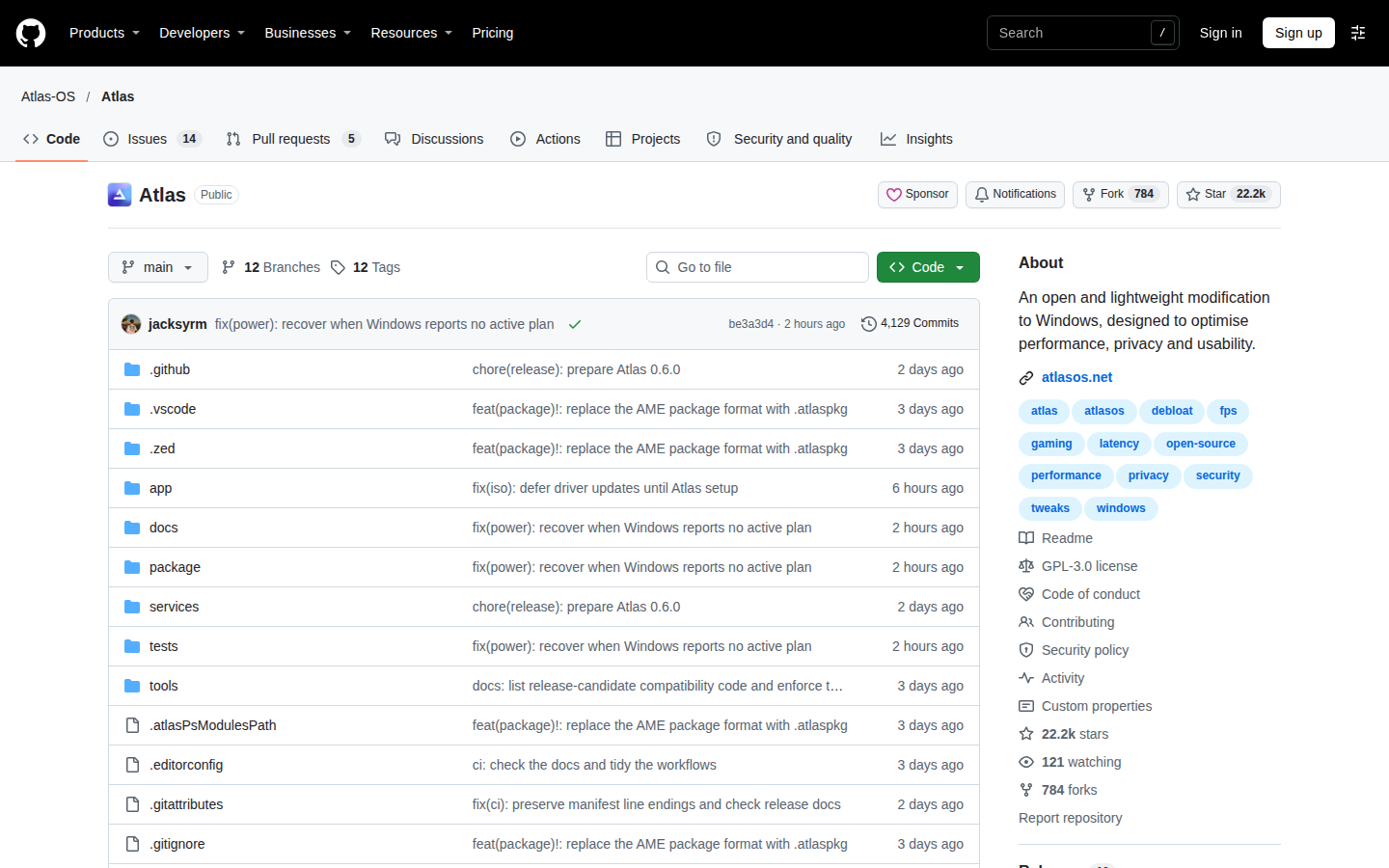
先把口径说清楚:本文作者没有 Windows 环境,没有实际安装运行 AtlasOS 0.6.1。下面的版本、日期、功能与限制,都以 GitHub Releases 页和项目官网核实到的内容为准,能力描述是项目方的说法。性能数字同样来自项目方,没有独立的第三方测试背书。
30 秒速读
一句话:AtlasOS 是免费开源的 Windows 11 精简改版,0.6.1 带来的最大变化是新版 Atlas Manager:它替代了原来的第三方安装工具 AME Wizard,成为唯一的安装方式,并且让符合条件的老用户原地升级到 0.6.1,不用重装 Windows。
适合谁:已经在用 Atlas 0.4.1 或 0.5.0,想跟上新版又不想重装的人;想装一个更干净的 Windows 11、能接受自己动手折腾的人;喜欢开源项目、愿意先看清限制再动手的人。
先说一句:原地升级有版本门槛,0.4.0 及更早版本仍然要全新安装。Atlas 不包含 Windows,你要自备 Windows 副本与授权;回退的办法也只有一个,就是重装 Windows。动手之前先备份。
信息表:先对上你的情况
| 软件名 | AtlasOS(Atlas) |
| 最新版 | Atlas 0.6.1(2026-11-22 发布,UTC;热修复,0.6.0 发布于同一天约 3 小时前) |
| 价格 | 免费开源 |
| 许可证 | GPL-3.0 |
| 仓库星数 | 约 22,200(2026-11-24 在仓库页核实) |
| 支持的 Windows | Windows 11 25H2 / 26H2 |
| 支持的版本 | 专业版、教育版、企业版;家庭版、LTSC、服务器版不支持 |
| 安装方式 | AtlasManager.exe(Atlas Manager),替代 AME Wizard |
| 官网 | https://atlasos.net/ |
| 仓库 | https://github.com/Atlas-OS/Atlas |
AtlasOS 是什么:先把三件事说清楚
AtlasOS 常被说成“Windows 11 的替代品”,这个说法容易误导。按项目官网自己的表述,它是一个免费开源的 Windows 11 改版:砍掉后台活动、遥测与广告,同时让你的应用和游戏继续正常工作。它仍然是 Windows,不是另一个操作系统。
第一,Atlas 不包含 Windows。安装 Atlas 用的 Windows 副本要你自己准备,授权也要你自己准备。Atlas 不改动 Windows 的授权状态,也不提供 Windows 本身。
第二,支持的版本有明确范围。官网列出的是 Windows 11 专业版、教育版和企业版。家庭版、LTSC 和服务器版不在支持范围内,装之前先确认自己的版本在不在名单里。
第三,回退只能重装 Windows。按项目方文档,“重置此电脑”并不能把 Atlas 卸掉。想回到原版 Windows,要用微软的安装介质重新安装。这一点决定了 Atlas 适合愿意折腾的电脑,不适合主力办公机轻率尝试。
Atlas 的卖点是更干净的系统和项目方宣称的性能提升。官网提到在一台测试机上有明显的帧率提升和更低的内存占用,但这些是项目方自己的数字,README 也写了结果因硬件和负载而异,没有独立测试验证过。看这类数字时,把它当作参考,不要当作保证。
0.6.1 带来了什么:新版 Atlas Manager
0.6.0 是 Atlas 时隔约一年的一次大更新。按媒体报道,这个版本相对上一版有 472 次提交、2,026 个文件改动。0.6.1 则是紧跟其后的热修复,修的是 0.6.0 引入的安装与更新失败。如果你刚听说 0.6.0,直接装 0.6.1 就好,不用再经过 0.6.0。
这次最核心的变化是 Atlas Manager。以前装 Atlas 要靠第三方安装工具 AME Wizard,现在 Atlas Manager 接管了首次安装、安装介质制作和原地更新,成为唯一的安装方式。Atlas Manager 会先下载 Atlas,再按你的选择完成安装,全程由它引导。
0.6.1 具体修了这些问题:Process Explorer 现在下载微软签名的最新版本,更新下载不再卡住安装;Windows 遥测日志文件夹无法访问时不再导致安装中断;商店应用更新卡住时,Atlas 会给它一次自行清理的机会,再重新检查,修复也可以用电脑上已有的新版应用安装器;法语版 Windows 上功能更新的设置现在能被正确识别;安装介质制作时,Windows 安装程序会在创建本地账户时跳过联网界面,U盘中途拔掉会有更清楚的提示,制作前还会检查目标盘的格式。
0.6.0 带来的其他变化还包括:可选的 Atlas 电源计划,插电时调整四项设置,笔记本用电池时继续用 Windows 的平衡计划,切回去会恢复你原来的计划;隐私方面默认关掉开始菜单推荐、跨设备剪贴板同步,以及部分版本上的 Click to Do、设置里的 AI 助手和锁屏小组件;新账户默认用 Maia Dark 深色主题,也可以在 Windows 主题设置里选 Maia Light;无障碍方面,Atlas Manager 会跟随 Windows 的显示语言,提供键盘导航、讲述人和 Windows 对比主题支持;Atlas 文件夹里还多了检查 Atlas 健康状态、修复商店问题的工具。
原地升级:谁能升,谁还得重装
原地升级是这次最值得关注的变化,但它有明确的版本门槛。先对照下面这张表,再决定自己走哪条路:
| 你现在用的版本 | 能不能原地升到 0.6.1 |
| Atlas 0.6.0 | 可以,打开 Atlas Manager 选更新 |
| Atlas 0.5.0(含 0.5.0 热修复版) | 可以,文件、应用、开始菜单与任务栏布局保留 |
| Atlas 0.4.1 | 可以,文件、应用、开始菜单与任务栏布局保留 |
| Atlas 0.4.0 及更早版本 | 不可以,需要全新安装 Windows |
升级的办法是:先备份重要文件,打开 Atlas Manager,选择更新到 Atlas。设置可以选“保留我的选择”,把现在的 Atlas 设置带过去;也可以选“重新选择”,逐项再过一遍。如果 Windows 本身需要先升到新版本,Atlas Manager 会先引导你完成 Windows 的功能更新,重启后再继续。
有两点要留意。第一,项目方文档提到,26H2 的升级测试目前只在虚拟机里做过,实体机上的表现还没有同等程度的验证。第二,更新程序会重新应用它认得出来的设置,但它不一定能还原那些它不认识的自定义项。尤其是在 24H2 的机器上,又赶上一次 Windows 功能更新,备份就更重要。
如果你刚装完 0.6.0 还没装完就卡住了,Atlas Manager 会让你先用 0.6.0 的安装包把那次没完成的安装继续完成,再更新到 0.6.1。别跳过这一步直接升。
Atlas Manager 四步安装流程
官方安装指南把首次安装分成四个阶段。下面是高层流程,不贴具体命令,照着官方指南一步步走就可以:
第一步,准备。Atlas Manager 先检查这台电脑,下载安装文件,并安装推荐的 Windows 更新和微软商店更新。检查和更新放在最前面,是为了先把问题修好,再动后面的步骤。
第二步,你的选择。一个问题一个界面,内容包括 Microsoft Defender、处理器防护、Windows 更新的安装方式和键盘语言。最后一屏提供可选的附加项。
第三步,Windows 安全。安装过程会要求你暂时关闭 Defender 的四项开关:篡改防护、实时保护、云提供的保护和自动提交样本。按官方指引操作就可以:装完之后,如果继续用 Defender,记得把这四项开关重新打开;如果中途停下来不装了,也要马上把它们重新打开,别让实时保护一直关着。
第四步,安装。检查一遍你的选择,确认后 Atlas 开始安装,电脑会重启。安装期间如果 Windows 需要重启,登录同一个账户后 Atlas Manager 应该会自己重新打开;如果没有,自己打开它,在首页选继续安装。
还有两个实际提醒:如果 Atlas Manager 判断你现在的 Windows 已经被用过一段时间,它会提示你,但你可以选择继续。项目方的态度是:在用过的 Windows 上安装属于不支持的做法,首次安装建议从干净的 Windows 开始。驱动方面,多数电脑建议选“通过 Windows Update 获取驱动”;如果选“自己安装驱动”,Windows Update 就不会再帮你装驱动,电脑上已有的驱动会保留。
全新安装:做安装介质,还能把驱动打进去
全新安装走 Atlas Manager 里的“创建 Atlas ISO”。它可以从微软下载 Windows 11 的 ISO,也可以用你手头已有的 ISO。做出来的仍然是微软自己的 Windows 安装介质,只是里面加了 Atlas Manager 和 Atlas 安装包,Atlas 本身在 Windows 装完、你第一次登录之后才安装。
安装介质制作支持 x64 和 ARM64,创建时要选 Windows 版本,并在应用里或 Windows 安装过程中接受许可协议。注意用干净的微软原版 ISO,改过的 ISO 不符合要求。制作介质需要管理员权限、本机 NTFS 或 ReFS 卷上的足够空闲空间,还要给输出文件起一个新名字、给本地账户起一个名字。
一个实用的细节是:如果你是在同一台电脑上重装,制作介质时可以把本机现有的 Wi-Fi 和网卡驱动打进去,这样装完系统马上就能联网。这个细节来自媒体报道,官方页面没有单独写明,按媒体的说法理解就可以。
全新安装会清空数据。动手之前先备份,再三确认目标磁盘,删分区之前看清楚选的是哪块盘,别凭感觉点下一步。
容易踩的坑
先看版本,再决定升还是重装。0.4.0 及更早版本没有原地升级的路,硬升只会浪费时间。先确认自己在用哪个版本,再按上一节的表走。
备份不是可选项。原地升级保留文件和应用是项目方的说法,但更新会重做设置、还可能连带一次 Windows 功能更新。重要文件先备份,再动手。
家庭版、LTSC、服务器版不在支持范围。版本不对就别硬装,装上了也可能出各种问题。装之前先确认自己的 Windows 是专业版、教育版还是企业版。
关闭防护之后记得开回来。安装过程要求暂时关闭 Defender 的四项开关,这是官方流程里的一步。装完继续用 Defender 的话,把四项开关重新打开;中途放弃安装也要马上开回来。
回退没有捷径。装完 Atlas 再想回到原版 Windows,唯一的办法是重装。接受不了这一点,就别在主力机上装。
别拿项目方的性能数字当保证。官网的帧率与内存数字是在一台测试机上得出的,README 也写了结果因硬件和负载而异。你的机器快多少,要装上才知道。
安装介质要用干净的微软原版 ISO。改过的 ISO 不符合制作介质的要求,做了也可能装不上。ISO 来路不明时,先换成微软官方的再做。
下载区
官网直达:AtlasOS 官网 https://atlasos.net/ ,最新版说明与安装指南都在官网;GitHub 仓库 https://github.com/Atlas-OS/Atlas ,最新版在 Releases 页 https://github.com/Atlas-OS/Atlas/releases ,下载 AtlasManager.exe 即可安装 Atlas 0.6.1、更新已有安装或制作 Windows 安装介质。
回复【AtlasOS】获取下载链接。
常见问题
AtlasOS 免费吗?免费开源,许可证是 GPL-3.0,代码公开在 GitHub 上。但它不包含 Windows,Windows 副本与授权要你自己准备。
0.6.0 和 0.6.1 该装哪一个?直接装 0.6.1。0.6.1 是 0.6.0 发布约 3 小时后的热修复,修的是 0.6.0 引入的安装与更新失败,两个版本发布于同一天。
我现在是 Atlas 0.5.0,能直接升吗?可以。打开 Atlas Manager 选更新到 Atlas,文件、应用、开始菜单与任务栏布局都会保留。先备份,再升级。
我是 Atlas 0.4.0,能直接升吗?不可以。0.4.0 及更早版本需要全新安装 Windows,再装 Atlas 0.6.1。
装 Atlas 会影响 Windows 的授权状态吗?按项目方的说法,Atlas 不改动 Windows 的授权状态。你仍然需要自己的 Windows 副本与授权。
家庭版 Windows 11 能装吗?不能。支持的是专业版、教育版和企业版,家庭版、LTSC 和服务器版不在支持范围。
装完之后怎么回到原版 Windows?只能重装。用微软的安装介质重新安装 Windows,“重置此电脑”不能把 Atlas 卸掉。
安装时为什么要关 Defender 的开关?这是官方安装流程里的一步,安装过程会要求暂时关闭四项开关。装完继续用 Defender 的话,记得把它们重新打开。
Atlas Manager 和 AME Wizard 是什么关系?Atlas Manager 是新的安装方式,替代了原来的第三方工具 AME Wizard,成为唯一的安装方式。0.6.0 及更新的安装包只在 Atlas Manager 里安装。
免责声明:本文介绍的版本、价格与功能以官方仓库与官网为准;AtlasOS 是第三方 Windows 改版,安装前请备份重要文件、确认自己的 Windows 版本在支持范围内;性能数据为项目方说法,未经独立测试验证。
关注「软件教程管家」
回复软件名即取即下:网盘下载链接 + 提取码,一步直达,不用再跳转。
本站资源仅供个人学习交流,请勿用于商业用途。软件与资料版权归原作者所有;如有侵权,请通过公众号「软件教程管家」联系我们,我们将在 24 小时内下架处理。查看免责声明 ›
文章推荐
标签推荐



这款软件怎么样?
平均 暂无评分(0 人评)
取链次数:0
评分与投票来自真实访客,从 0 开始累计;觉得有用就点一下,帮更多人判断这款软件值不值得下。