30秒速读:Windows 桌面用久了图标堆满屏、找软件要点三层菜单,SnowDesktop 就是解决这个问题的桌面美化与整理工具:Dock 快速启动、集合分区收纳,再配上时钟便签这类小组件,半小时就能把桌面收拾成”别人家的桌面”。本文以 SnowDesktop 1.0.7.0 为例,手把手教你玩转三件套。
软件信息
| 项目 | 说明 |
|---|---|
| 软件名称 | SnowDesktop |
| 版本 | 1.0.7.0 中文版 |
| 授权 | 以官网为准(另有 Steam 版,支持创意工坊) |
| 平台 | Windows |
| 位数 | 64 位 |
| 文件大小 | 以官网为准 |
| 界面语言 | 中文 |
| 更新日期 | 以官网为准 |
安装步骤与排错
- 从本站下载 SnowDesktop 1.0.7.0 中文版 64 位安装包;
- 运行安装程序,按向导完成安装,默认选项即可;
- 首次运行按引导完成初始化,桌面上会出现 Dock 和示例集合;
- 关键卡点(排错):如果安装后桌面没有任何变化,先确认 SnowDesktop 主程序是否在运行(托盘区找图标);部分安全软件会拦截桌面挂钩行为,误报时将 SnowDesktop 加入信任名单即可,具体以官网说明为准。
先理解 SnowDesktop 的三件套
动手之前先搞清三个核心概念,后面配置就顺了:Dock 是屏幕边缘的快捷启动栏,放常用应用和文件夹,一键直达;集合是桌面上的分区容器,把同类应用、快捷方式按用途收纳,多个集合还能组成带标签页的”集合组”;小组件是桌面上的实用卡片,比如时钟、日历、便签、番茄钟、系统监控、RSS 阅读器等。
实操一:用 Dock 接管常用应用
- 打开 SnowDesktop 设置,找到 Dock 选项,可以选择停靠在屏幕上、下、左、右任意一边,不喜欢常驻的可以用”悬浮 Dock”,鼠标移到边缘或按快捷键临时唤出;
- 把常用的应用、文件夹直接拖进 Dock,也可以添加文件夹栈和集合入口;
- Dock 会显示正在运行的程序,配合窗口预览可以快速激活、最小化或关闭窗口,熟练后基本可以替代一部分任务栏操作。
建议 Dock 只放每天必用的 8-12 个入口,放多了就失去了”快速”的意义。
实操二:用集合给桌面分区
- 在桌面空白处新建集合,按用途命名,比如”办公”、”设计”、”娱乐”、”摸鱼”;
- 把桌面上散落的快捷方式拖进对应的集合,集合大小可以自由调整;
- 如果分区太多,把几个相关集合组合成”集合组”,用标签页在同一块区域切换,比如工作区/学习区/娱乐区一键切换。
另外两个省事功能:桌面文件分类可以按类型自动归类文档、图片等文件,支持搜索和排序;文件夹映射能把任意文件夹的内容直接呈现在桌面上,不用反复点开文件夹窗口。
实操三:加上小组件,桌面活起来
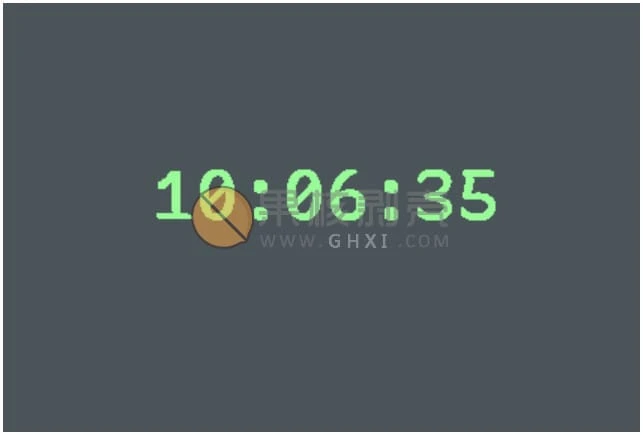
SnowDesktop 内置了模拟/数字时钟、月历、日程、提醒、便签、番茄钟、媒体控制、系统监控、快速启动等组件:
- 番茄钟 + 便签是效率党的标配,学习工作时放在桌面一角;
- 系统监控组件可以实时看 CPU、内存占用,电脑卡的时候一眼找到元凶;
- RSS 阅读器适合资讯党,桌面直接刷订阅源。
组件都支持调整颜色、透明度、圆角和背景效果,喜欢折腾的还可以用 Lua 自己写组件,Steam 版还能从创意工坊订阅别人做好的组件和主题。
实操四:统一外观风格
桌面收拾利落了,最后统一视觉:在主题设置里选择深色/浅色主题,调整组件和 Dock 的颜色、透明度,搭配毛玻璃或亚克力材质;Windows 11 用户还可以把系统任务栏设为透明或毛玻璃效果,和整体风格保持一致。调好的样式可以保存为主题,随时一键切换。
多显示器用户可以给每台显示器设置独立布局,分别调整网格行列和图标间距,桌面放不下时还能新增页面翻页浏览。
方案对比与推荐
| 方案 | 版本/特点 | 适合谁 | 结论 |
|---|---|---|---|
| SnowDesktop | 1.0.7.0;Dock+集合+小组件一体;Steam 版有创意工坊主题生态 | 想要桌面既整齐又好看,一次配好长期用 | 推荐 |
| Windows 原生桌面 | 系统自带;零成本 | 图标不多、对美化没要求 | 够用即可 |
结论先行:推荐 SnowDesktop 1.0.7.0。原生桌面胜在零负担,但”整理”全靠手动;SnowDesktop 把启动、收纳、信息展示做进一套工作流,配好一次,后续维护成本很低。Steam 版用户还多一个创意工坊主题生态,换皮肤不用自己动手画。
必改的 4 个设置(装完先调)
- Dock 停靠位置与悬浮模式:入口:设置 → Dock。体感差别:默认常驻 Dock 会占一条屏幕边,改成”悬浮 Dock”(鼠标移到边缘唤出)后桌面视野全开,需要时一滑即出,宽屏用户尤其推荐。
- 集合命名与分组:入口:桌面右键 → 新建集合。体感差别:集合按”办公/设计/娱乐”命名并组成集合组后,找软件从”满屏翻图标”变成”点标签页”,桌面再乱也有章法。
- 小组件样式统一:入口:组件右键 → 外观(颜色/透明度/圆角)。体感差别:默认组件风格各异,一个个调成同色系+同圆角后,桌面质感直接提升一档,这是”别人家桌面”的关键。
- 布局备份:入口:设置 → 备份。体感差别:布局调好后备份一次,换电脑或重装系统一键恢复,不用重新折腾半天——这是最容易被忽略、事后最后悔没做的设置。
备份习惯:换电脑不抓瞎
布局调好后,记得用 SnowDesktop 的备份功能把布局、设置、组件包和组件数据完整备份一次。换电脑或重装系统后一键恢复,不用重新折腾半天。
常见问题与注意事项
- 装完桌面没变化:先确认主程序在运行(托盘区找图标);安全软件拦截桌面挂钩行为时会有误报,加入信任名单即可,具体以官网说明为准;
- 会不会很占资源:小组件开多了(尤其是系统监控这类实时刷新的)会增加 CPU/内存占用,低配电脑建议只保留必要的 2-3 个组件,具体占用以实际测试为准;
- 多显示器怎么配:每台显示器可设独立布局,分别调整网格行列和图标间距,主副屏分工明确后效率更高;
- Steam 版和普通版怎么选:想从创意工坊订阅别人做好的组件和主题选 Steam 版;只想安静用基础功能,普通版即可,具体差异以官网说明为准;
- 系统要求:Windows 平台,毛玻璃/亚克力等特效在较新的 Windows 10/11 上效果最好,具体支持列表以官网说明为准。
相关下载

关注「软件教程管家」
回复软件名即取即下:网盘下载链接 + 提取码,一步直达,不用再跳转。
本站资源仅供个人学习交流,请勿用于商业用途。软件与资料版权归原作者所有;如有侵权,请通过公众号「软件教程管家」联系我们,我们将在 24 小时内下架处理。查看免责声明 ›