

- 打开微信,搜索「软件教程管家」关注,或长按下方二维码关注
- 回复关键词 Motion Skill (提取码
qjku) - 公众号自动回复网盘链接,点击即可保存下载
 打开微信扫一扫关注
或搜索【软件教程管家】
很多人不是没想法,而是不想出镜:灯光、机位、重拍,一套流程下来,表达的劲头先被磨没了。换成纯提示词的视频生成工具,又走向另一个极端——成片是一段改不动的黑盒视频,字幕错一个词也只能整条重来。Motion Skill 视频生成走的是中间路线:它是装进 Codex、Claude Code 这类编码 Agent 的开源技能,输入一段文案或一段录音,由 Agent 拆解内容、编排镜头,输出带字幕的成片,外加一份能打开修改的视频工程。本篇讲两种输入怎么选、环境怎么装、装完先改哪 3 个设置。
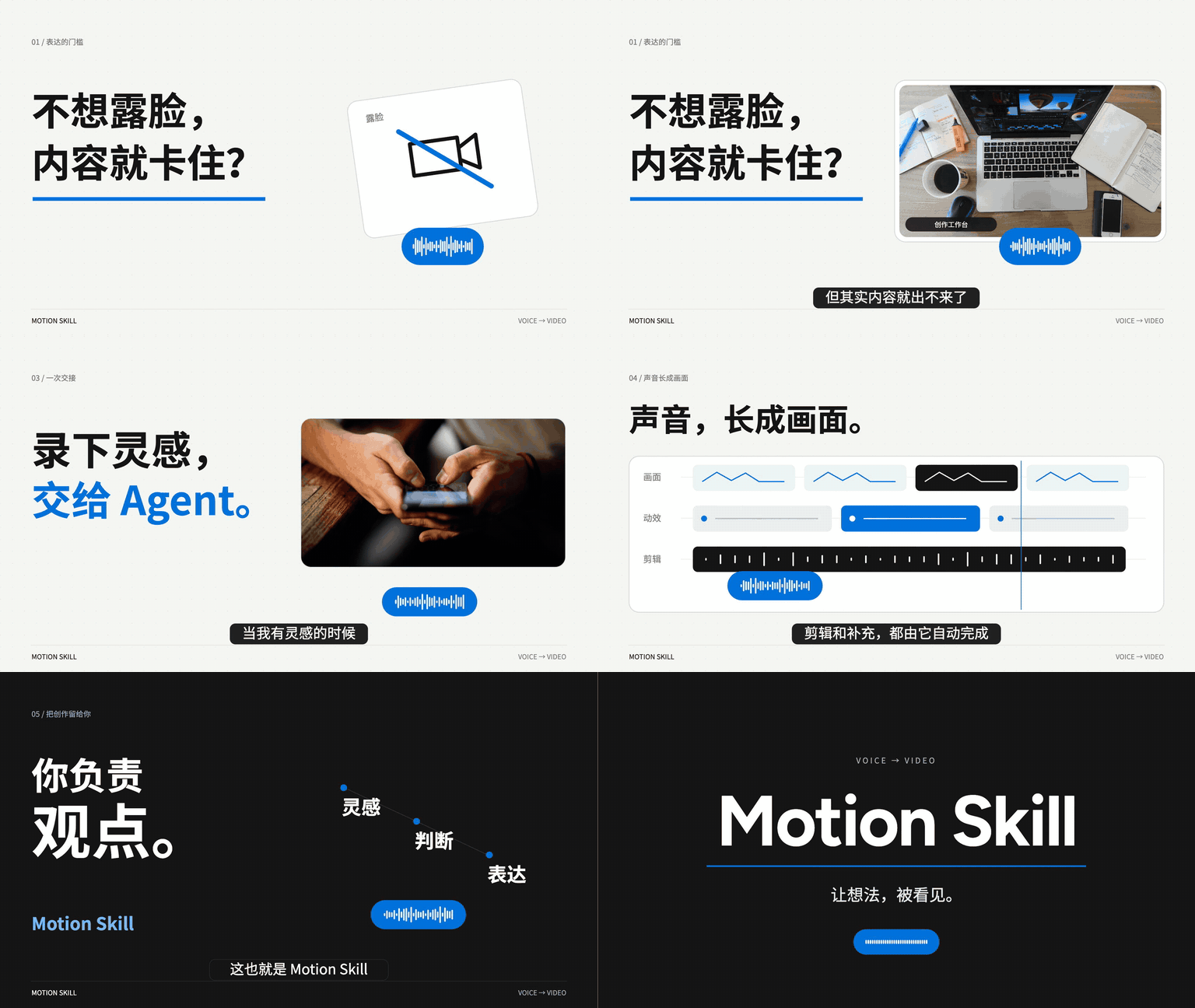
Motion Skill 软件信息
| 软件名称 | Motion Skill |
| 项目状态 | Beta 内测阶段,仍在迭代 |
| 适用平台 | Windows / macOS(需 Node.js 22+、Python 3、FFmpeg、本机 Chrome) |
| 核心用途 | 视频生成:文案或录音输入,Agent 编排镜头出片 |
| 输出产物 | 有声 MP4 + 可修改的 Remotion 工程(React 工程) |
| 授权方式 | 代码与模板编排层 MIT 协议开源(素材与研究档案另有排除范围) |
| 参考资料 | 仓库含 48 秒有声参考片与 96 项动效研究目录 |
版本选择:直接用仓库当前版,先跑通参考片
结论先行:Motion Skill 没有传统意义上的“稳定版/旧版”之分,它是 GitHub 上的开源技能,当前仓库版本就是唯一选择。拿到手别急着做自己的片子,先跑通官方那支 48 秒参考片,环境通了再开工。
| 入手方式 | 怎么拿 | 适合谁 |
| GitHub 仓库当前版 | 仓库拉下来放进 Agent 的技能目录,用 /motion-video 调用 | 首选:想长期用的人,更新直接拉取 |
| 本篇提供的打包版 | 网盘下载,内容与仓库当前版一致 | 图方便的人:不想折腾 git 拉取就用它 |
| 只看参考片不动手 | 先看 48 秒有声参考片与动效研究目录再决定 | 还在观望的人:先判断成片风格合不合胃口 |
因为是 Beta 内测,仓库随时可能改,照着旧教程一步步抄容易踩空。动手前先扫一眼仓库的 README,确认调用方式和环境要求没变,再开始。
视频生成怎么装:安装步骤
- 先备齐环境:Node.js 22+、Python 3、FFmpeg 和本机 Chrome,四样缺一不可,装完分别在命令行跑一遍版本号确认。
- 把仓库放进 Agent 的技能目录,Codex 常见路径是 ~/.codex/skills/motion-video,放好后重启 Agent 让它识别到新技能。
- 在 Agent 里用 /motion-video 调用,先跑官方参考片:输入参考文案,看它能不能完整走完“编排—检查—渲染”全流程。
- 参考片跑通后,再给自己的第一支片子准备输入:要么写一段 script 文稿,要么准备一段录音,二选一,先从短的开始。
- 出片后先看渲染产物:MP4 正常播放、字幕与原话对齐,再打开 Remotion 工程确认时间轴和配色能改,改一处、重新渲染一次验证。
装完必改的 3 个设置
1. 画幅要在提示词里一次写死:调用时同时给比例和像素尺寸。什么都不写,成片默认就是 1920×1080 的横屏 16:9。想做 9:16 或 3:4 的竖版,光改一个比例数字没用,得在提示词里把比例和像素尺寸都写清楚,Agent 才会把标题、实拍画面、动效、字幕和片尾重新排成竖版构图,完了还要再核一遍字幕有没有被底边裁掉。
2. 定好字幕规则:提示词里确认字幕断句与安全区。录音模式默认配与原话对齐的底部字幕,竖屏尤其要核对字幕安全区,别让字幕贴着底边被平台 UI 挡住。文稿模式没有音源时输出静音画面,先确认自己要的是哪一种。
3. 素材来源也要写进提示词:没有现成实拍,就让 Agent 去找有明确许可的。Skill 自己不带素材搜索接口,所以得在提示词里交代清楚:按口播场景去联网找照片和短视频,只用授权明确的,并把作者和许可证记下来。手头没有就直说缺口,别拿示意图或 AI 生成的画面顶替实拍;音效和背景音乐同样不会自动加上,需要就写清要求、另外接音源。
Motion Skill 功能特点:两种输入、三层分工
文稿与录音,两种输入任选
两种输入都能开工:手头只有文稿,就走 script 模式,Agent 按文案和目标时长排好文字、图形、流程和片尾,没有音源时出来的是静音画面;手头有录音,就走 voice 模式,原声按 1 倍速原样保留,既不加速也不截断,底部字幕默认跟原话逐句对齐。
Agent 编排镜头,Remotion 负责出片
整条链路分三层:最上层是 Agent,它读文案或录音转写稿,把内容切成一个个镜头,再定每个镜头用实拍还是动效;中间是一组 Python 脚本,负责核对时间线、检查字幕断句、确认素材有没有到位;最后由 Remotion 在本机 Chrome 里做预览、抽帧和渲染,全程不上传云端。最后交到你手里的不是一段成品视频,而是一个 React 工程,时间轴、配色都能点开改。
96 项动效研究与五类语义结构
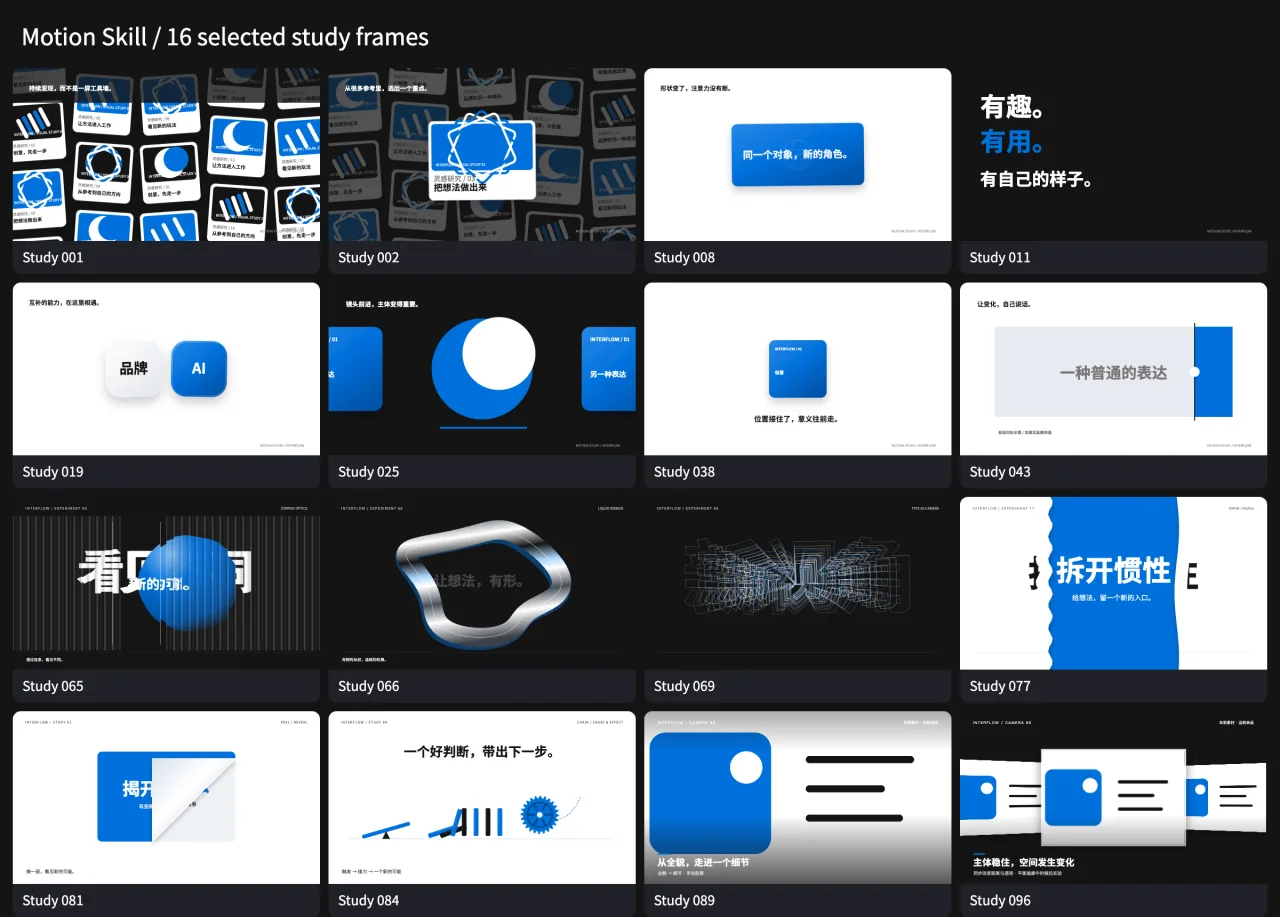
仓库里还附了一份动效研究目录:96 项研究、19 个类别,打开 studies.html 就能逐个播放看效果;渲染器那边则按 collect、connect、compare、evidence、conclusion 这五种语义结构来组织画面。作者在仓库里写明了这些只是近似研究,灵感来源包括 Oreo UI、Codrops 等,并且逐项做了署名。
转写用本地 Whisper,不内置模型密钥
模型密钥得自己准备,Skill 里不带;录音的转写走本地 Whisper,不经过云端。片子怎么做、说什么,决定权始终在人手里;不出镜不等于匿名,发布之前记得按仓库提示把制作记录里的敏感信息去掉。
注意事项与常见问题
1. 成片是黑盒视频吗?改一句字幕要整条重跑吗?不用。输出的是可编辑的 Remotion 工程,字幕、时间轴、配色都能打开改,改完只重新渲染受影响的部分,这是它和纯提示词出片最大的区别。
2. 手头没有实拍素材怎么办?直接在提示词里交代:按口播场景去网上找,只挑授权明确的照片和短视频,作者和许可证一起记下来。实在找不到就承认缺口,千万别把示意图或 AI 图当成实拍交差。
3. 想做竖屏,改个比例数字就行吗?不行。默认输出是 1920×1080 横屏,竖屏得在提示词里把目标比例和像素尺寸都写明,等 Agent 把标题、实拍、动效、字幕、片尾重排一遍之后,再检查字幕安全区,最后重新渲染验证。
4. 授权范围有没有坑?有边界:代码与模板编排层是 MIT 协议,但历史研究档案、字体、第三方依赖、实拍素材与示范片另有排除范围,见仓库里的 LICENSE_SCOPE,商用前先读它。
适合谁,不适合谁
适合有表达欲但不想露脸的创作者:观点、讲解、经验分享这类内容,一段文稿或一段录音就能开工,成片还能逐句改。已经在用 Codex 或 Claude Code 的人更顺手,技能丢进 Agent 目录就能调用,不用再学一套剪辑软件。指望“一句话出片、什么都不用管”的人不适合它——现在还是 Beta 内测,环境得自己搭,素材许可得自己盯,内容怎么讲也得自己拿主意。跟纯生成式视频工具比,Motion Skill 赢在成片能改、声音是真人原声,输在上手门槛;要省事选前者,要改得动、讲得真再选它。
开源地址:GitHub 开源仓库
获取下载链接:微信关注公众号「软件教程管家」,回复【Motion Skill】自动获取网盘链接。
关注「软件教程管家」
回复软件名即取即下:网盘下载链接 + 提取码,一步直达,不用再跳转。
本站资源仅供个人学习交流,请勿用于商业用途。软件与资料版权归原作者所有;如有侵权,请通过公众号「软件教程管家」联系我们,我们将在 24 小时内下架处理。查看免责声明 ›
文章推荐
标签推荐


这款软件怎么样?
平均 暂无评分(0 人评)
取链次数:0
评分与投票来自真实访客,从 0 开始累计;觉得有用就点一下,帮更多人判断这款软件值不值得下。