

- 打开微信,搜索「软件教程管家」关注,或长按下方二维码关注
- 回复关键词 DeskLight
- 公众号自动回复网盘链接,点击即可保存下载
 打开微信扫一扫关注
或搜索【软件教程管家】
DeskLight 是一款免费的 Windows 托盘小工具,专门用来调外接显示器的亮度、对比度和音量,2026 年 11 月 21 日在 itch.io 上发布,最新版是 Version 1.0.0,安装包 desklight-windows.zip 只有 6.7 MB。它最大的卖点是:显示器支持 DDC/CI 就直接调硬件亮度,不支持就自动改用软件调光加色温,不用再去按显示器背后的实体键。本文事实以 itch.io 下载页与作者发布帖核实为准,功能描述为作者说法;本机没有 Windows 环境,应用本身没有实际安装运行。
30 秒速读
一句话:DeskLight 是免费的 Windows 托盘工具,让外接显示器的亮度、对比度、输入源和音量都能在托盘里调,硬件调不动时自动换软件调光兜底。
适合谁:桌上有外接显示器、每天要反复调亮度的人;晚上想把屏幕调暗调暖、又不想摸显示器按键的人;接了多台显示器、想每台亮度各调各的人。
先说一句:硬件调节要显示器支持 DDC/CI,还得用 DisplayPort 或 HDMI 直连显卡;走 DVI、经过扩展坞或老显示器,很可能只能用软件调光。装之前先确认自己的显示器和接线方式。
信息表:先对上你的情况
| 软件名 | DeskLight |
| 最新版 | Version 1.0.0(2026-11-21 发布) |
| 价格 | 免费(itch.io 上为 Name your own price,可免费下载) |
| 平台 | Windows 10 / Windows 11 |
| 安装包 | desklight-windows.zip,6.7 MB,解压后运行 DeskLight.exe |
| 前置要求 | .NET 8 Desktop Runtime(未装需先装) |
| 下载页 | itch.io 作者页 kivsa85.itch.io/desklight |
DeskLight 是什么
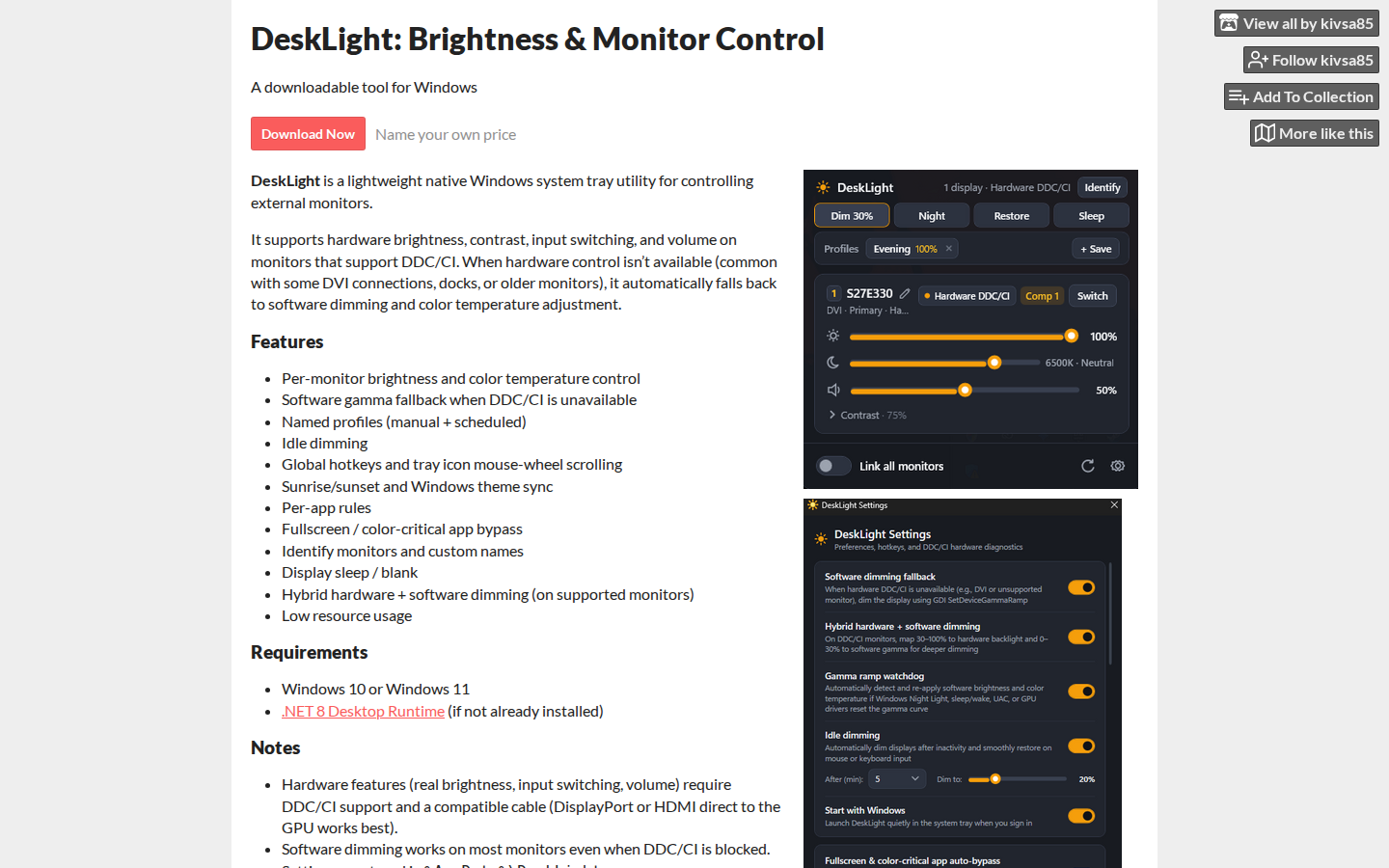
DeskLight 的定位很窄:只干一件事,就是管外接显示器的亮度和显示状态。它是一个轻量原生 Windows 托盘工具,装好后常驻在系统托盘里,点一下托盘图标就能调,不用再伸手去按显示器边框上那几个难找的实体键,也不用进显示器那套层层嵌套的 OSD 菜单。
笔记本自带屏幕一般有系统亮度滑块可调,但外接显示器没有这个待遇:Windows 自带的亮度调节管不到它,想调只能按显示器按键。DeskLight 就是来补这个缺口的。它通过 DDC/CI 协议直接跟显示器硬件对话,改的是显示器自己的亮度、对比度和音量,而不是在画面上盖一层灰来“假装变暗”。
作者 kivsa85 在 itch.io 的发布帖里写得很实在:硬件控制只在支持 DDC/CI 的显示器上生效,不支持时自动 fallback 到软件调光和色温调节。换句话说,它不挑显示器,好的显示器走硬件,不行的显示器走软件,两种路都给你留好了。
能干什么:硬件调光是主菜,软件兜底是底线
1. 硬件亮度、对比度、输入切换、音量
显示器支持 DDC/CI 时,DeskLight 直接调硬件:亮度、对比度、输入源切换、音量都在托盘面板里完成。硬件亮度的好处是真实改变背光,不损失画面层次和色彩,调暗后文字依然清晰。按作者的说法,DisplayPort 或 HDMI 直连显卡效果最好,这是 DDC/CI 信号最稳的接法。
2. 软件调光 + 色温:DDC/CI 不通时的退路
有些接线方式天生不支持 DDC/CI,比如部分 DVI 连接、经过扩展坞、老款显示器。这时 DeskLight 自动 fallback 到软件调光:用伽马(gamma)方式把画面调暗,同时可以调色温,晚上把屏幕调暖,减少冷白光的刺激。软件调光在大多数显示器上都能工作,哪怕 DDC/CI 被挡住也不影响。
更进一步,作者还做了“混合调光”:在支持 DDC/CI 的显示器上,亮度较高的一段走硬件背光,压到很暗时再叠加软件调光,这样既能调得很暗,又尽量保住画质。设置里还有伽马 ramp 看门狗,会在 Windows 夜灯、睡眠唤醒、UAC 弹窗或显卡驱动重置伽马曲线后自动重新应用软件亮度和色温。
3. 每台显示器单独调,还能起名字
多显示器用户最头疼的是两台屏亮度不一致。DeskLight 支持按显示器分别调亮度和色温,还能识别显示器、给每台起自定义名字,面板上直接显示型号,比如截图里的 S27E330,一眼就知道在调哪台。托盘面板上还有“Link all monitors”开关,需要多屏同步时一键联动。
4. 命名配置:手动档位 + 定时切换
亮度可以存成命名配置(Profile),比如“Evening”这样的档位,手动切换,也能按时间表自动切换。白天一个亮度、晚上一个亮度,不用每天手动来回调。配置存在本地,随开随用。
5. 闲置自动调暗
人离开座位一段时间没动键盘鼠标,DeskLight 会自动把显示器调暗,回来一动鼠标就平滑恢复。设置里可以定闲置几分钟后开始调暗、暗到多少。离开工位不用再手动关屏,省电也省事。
6. 全局热键 + 托盘滚轮
除了点托盘面板,还支持全局热键,在任何窗口里都能调亮度;鼠标悬停在托盘图标上直接滚轮,也能调当前显示器的亮度。调亮度这件事被压缩成一个手势,不用切窗口、不用找面板。
7. 日出日落、主题同步、按应用走规则
色温可以跟着日出日落自动变,也可以跟 Windows 主题同步。按应用规则(Per-app rules)能给特定应用单独定亮度或色温,比如修图软件打开时保持标准色温。全屏应用或对色彩要求高的应用还能设自动绕过(bypass),玩游戏、看全屏视频或做色彩关键工作时不被打扰。
8. 显示器睡眠与熄屏
面板上有 Sleep 按钮,一键让显示器进入睡眠或熄屏。下班走人前点一下就行,比按显示器电源键顺手。
为什么值得装:它解决的是每天重复的小摩擦
不用再摸显示器按键。这是 DeskLight 最直接的价值。显示器按键大多在背面或底边,又小又难按,OSD 菜单还层层嵌套。调一次亮度要按四五下,DeskLight 把它变成托盘里的一次拖动或滚轮一滚。
白天晚上亮度自动换挡。白天环境亮要调亮,晚上关灯要调暗,还要调暖色温。靠手动每天调两三次很烦,命名配置加定时切换能把这件事自动化,设好一次就不用再管。
多屏亮度终于能各调各。双屏用户常遇到一台偏亮一台偏暗,系统层面没有 per-monitor 的亮度入口。DeskLight 给每台显示器单独的滑块,还能起名字区分,联动开关也能一键同步。
硬件不行软件顶上,不挑显示器。很多同类工具只支持 DDC/CI,显示器不支持就直接罢工。DeskLight 的软件调光兜底意味着哪怕是老显示器、DVI 接线、走扩展坞,至少能调暗、调色温,先用起来再说。
轻量常驻,不占地方。安装包 6.7 MB,托盘常驻,作者定位就是 low resource usage。只想多一个亮度入口,不想再装一个臃肿的显示器管理套件的人会喜欢这种体量。
安装步骤(Windows)
1. 打开 itch.io 下载页 kivsa85.itch.io/desklight,点 Download Now,免费下载 desklight-windows.zip(6.7 MB,Version 1.0.0)。
2. 先确认电脑上装了 .NET 8 Desktop Runtime。没装的话,先去微软官网下载安装,这是 DeskLight 运行的前置要求。
3. 把 zip 解压到想放的位置,运行里面的 DeskLight.exe。软件是绿色解压即用的形式,不用走安装向导,运行后常驻在系统托盘里。
4. 点托盘图标打开面板,确认自己的显示器被识别出来,面板上会显示硬件 DDC/CI 还是软件调光。先拖动亮度滑块试一下,看看当前接线方式下硬件调节是否生效。
5. 觉得顺手的话,在设置里打开 Start with Windows,让它开机自启,以后亮度、色温和定时配置都在后台自动生效。设置保存在系统应用数据目录下的 DeskLight 文件夹里。
先看这几点
DDC/CI 不是每台显示器都有。硬件亮度、输入切换、音量这些功能都要显示器支持 DDC/CI,而且 DisplayPort 或 HDMI 直连显卡效果最好。DVI、扩展坞、老显示器很可能只有软件调光。装完先看面板上显示的是硬件还是软件模式,再决定期待值。
需要 .NET 8 Desktop Runtime。电脑上没装的话,解压后双击可能没反应或报错。先装运行时,再运行 DeskLight.exe,两个步骤别搞反。
软件调光不是真调背光。fallback 的软件调光是改伽马曲线让画面变暗,显示器背光本身没变,极端调暗时画面层次会受影响。能走硬件尽量走硬件,软件调光是兜底,不是平替。
色温和夜灯可能打架。Windows 自带的夜灯也会改色温和伽马,DeskLight 设置里有伽马 ramp 看门狗会自动重新应用,但如果同时开着夜灯和 DeskLight 的色温,效果可能叠加。建议只留一个管色温,另一个关掉。
刚发布不久,版本是 1.0.0。2026 年 11 月 21 日才发布,是早期版本。功能、界面都可能跟着更新变,遇到问题先去下载页看作者有没有发新版。
下载区
官网直达:itch.io 下载页 https://kivsa85.itch.io/desklight ,作者页 https://itch.io/profile/kivsa85 (免费下载,Name your own price)。发布帖:https://itch.io/t/7480376/desklight-windows-monitor-control-utility 。
回复【DeskLight】获取下载链接。
常见问题
免费吗?免费。itch.io 上标注为 Name your own price,点 Download Now 可以免费下载 desklight-windows.zip。
支持 Windows 10 吗?支持。作者给出的系统要求是 Windows 10 或 Windows 11,另需 .NET 8 Desktop Runtime。
我的显示器能硬件调亮度吗?要看显示器是否支持 DDC/CI,以及接线方式。DisplayPort 或 HDMI 直连显卡最稳;DVI、扩展坞或老显示器可能不支持,这时 DeskLight 会自动用软件调光和色温兜底。
安装包多大?怎么装?desklight-windows.zip,6.7 MB,Version 1.0.0。解压后运行 DeskLight.exe 即可,不用安装向导,运行后常驻托盘。
多台显示器能分开调吗?可以。每台显示器有独立的亮度和色温控制,还能自定义名字区分;想同步时打开 Link all monitors 即可。
能定时切换亮度吗?可以。命名配置支持手动切换和按时间表自动切换,还支持日出日落与 Windows 主题同步。
全屏游戏或修图时会被打扰吗?不会。作者提供了全屏与色彩关键应用自动绕过,相关应用运行时 DeskLight 不干预亮度和色温。
设置存在哪?按作者说明,设置存在系统应用数据目录下的 DeskLight 文件夹里。
免责声明:本文介绍的版本、价格与功能以 itch.io 官方页面为准;应用本身未在本机实际安装运行,能力描述为作者说法;硬件调节效果取决于显示器是否支持 DDC/CI 与接线方式,下载安装前请确认自己的系统与显示器条件。
关注「软件教程管家」
回复软件名即取即下:网盘下载链接 + 提取码,一步直达,不用再跳转。
本站资源仅供个人学习交流,请勿用于商业用途。软件与资料版权归原作者所有;如有侵权,请通过公众号「软件教程管家」联系我们,我们将在 24 小时内下架处理。查看免责声明 ›
文章推荐
标签推荐


这款软件怎么样?
平均 暂无评分(0 人评)
取链次数:0
评分与投票来自真实访客,从 0 开始累计;觉得有用就点一下,帮更多人判断这款软件值不值得下。