

- 打开微信,搜索「软件教程管家」关注,或长按下方二维码关注
- 回复关键词 Auslogics Disk Defrag (提取码
qjku) - 公众号自动回复网盘链接,点击即可保存下载
 打开微信扫一扫关注
或搜索【软件教程管家】
电脑越用越慢,开机等半天、打开文件夹也要转圈,很多人第一反应是加内存、换 SSD,其实先看一眼磁盘碎片率:机械硬盘用久了,同一个文件被拆成几十块散在盘面上,磁头来回跑,读写自然慢。Auslogics Disk Defrag 磁盘整理就是干这件事的:把散落的文件碎片重新排整齐,让磁头少跑冤枉路,开机和打开大文件的速度肉眼可见地回来。本篇讲 12.3.0.1 便携版的版本选择、操作步骤和装完必改的 3 个设置。
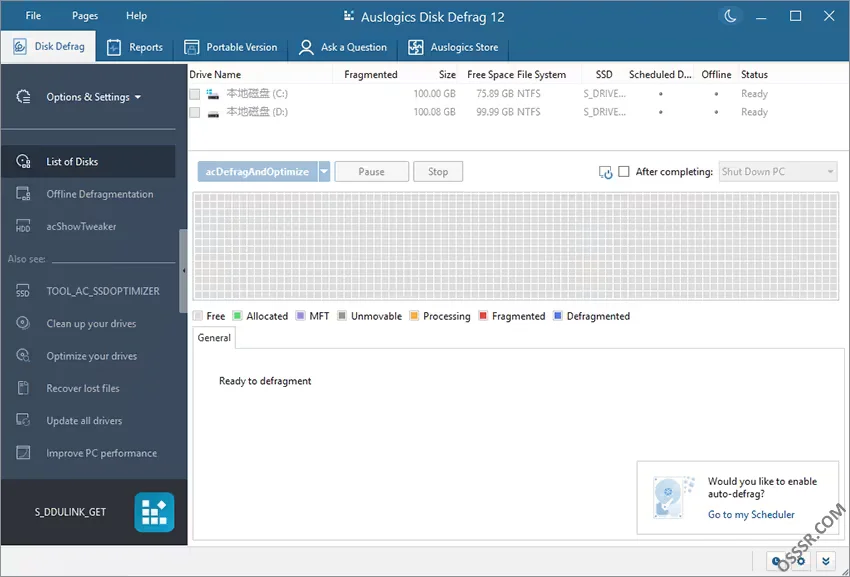
Auslogics Disk Defrag 软件信息
| 软件名称 | Auslogics Disk Defrag |
| 版本 | 12.3.0.1 便携版 |
| 定位 | 磁盘整理:碎片整理与磁盘优化 |
| 适用平台 | Windows 7 / 8 / 10 / 11 |
| 支持硬盘 | 机械硬盘 HDD 与固态硬盘 SSD |
| 支持格式 | NTFS、FAT32 等常见文件系统 |
| 核心用途 | 磁盘整理:碎片整理提速,延长硬盘寿命 |
版本选择:便携版随身带,安装版适合固定机器
结论先行:只给自己的主力电脑定期整理,装安装版,定时任务一设就不用管;要给多台电脑、朋友电脑或者公司电脑做整理,拿便携版,U 盘里揣着走,解压即用不留安装痕迹。
| 版本 | 获取方式 | 适合谁 | 推荐度 |
| 便携版 | 解压即用,无残留 | 多台电脑轮着整理、临时借用电脑 | 首选,本文主讲 |
| 安装版 | 常规安装,带定时任务 | 一台主力电脑长期自用 | 备选,适合固定机器 |
两个版本整理能力是一样的,差别只在定时任务和便携性。先确认自己是哪种用法再选,别装完才发现要的那个功能在另一个版本里。
磁盘整理怎么跑:操作步骤
- 先分析再整理:打开软件,勾上要整理的分区,点“分析”,等它算出碎片率。碎片率低于 5% 的分区不用动,整理它纯属浪费时间。
- 机械硬盘选整理模式:碎片多的分区选“整理并优化”,第一次整理花的时间最长,耐心等它跑完;日常维护用“快速整理”就够了。
- SSD 不要点碎片整理:选中 SSD 分区时,软件会走 SSD 优化路线(Trim 相关的优化),不要把它当机械硬盘做全盘碎片整理,写放大反而伤盘。
- 整理时别跑大程序:整理期间硬盘本身就在满负荷读写,这时候再开大型游戏或者视频剪辑,两边都慢。整理放着跑,喝杯水回来再看结果。
- 看报告再决定下次:整理完看报告里的碎片率和整理前后对比,碎片率回到 1% 以下就算到位,下次隔一两个月再来。
装完必改的 3 个设置
1. 打开“整理前先分析”:设置 → 整理 → 分析后显示碎片率再执行。不分析直接整,等于不知道自己在修什么。碎片率一出来,该整的整、不该整的跳过,时间花在刀刃上。
2. 给 SSD 单独设优化方式:设置 → SSD 优化 → 只做 Trim 优化,不做碎片整理。这是最容易踩的坑:SSD 没有磁头,碎片整理对它没有提速作用,反而多一次全盘写入。把 SSD 的处理方式锁死,误点的机会就没了。
3. 打开定时任务:设置 → 计划任务 → 每月自动整理一次。设成每月一次、挑个不用电脑的时间段跑,磁盘碎片不会攒到影响速度的程度。机械硬盘为主的电脑建议每月一次,纯 SSD 的电脑可以把频率放宽到每季度一次。
注意事项与常见问题
1. 整理一次要多久?看盘的大小和碎片程度:500GB 的机械硬盘第一次整理,一般要半小时到两小时;碎片率低的时候十几分钟就完。第一次最慢,后面定期维护一次比一次快。
2. SSD 到底能不能碎片整理?不能按机械硬盘的方式整。SSD 靠闪存寻址,没有磁头寻道时间,碎片不影响读取速度;正确做法是 Trim 优化,让主控知道哪些块可以回收。软件里 SSD 分区走的就是这条路线,别手动改成碎片整理。
3. 整理的时候能正常用电脑吗?能,但会卡。整理本身占满磁盘读写,这时候开大程序等于两边抢盘。建议整理时只做轻量操作,或者干脆放着让它跑完。
4. 整理完速度没变化怎么办?先看两点:一是碎片率是不是真降下来了,报告里有数;二是慢的原因可能不在碎片上,C 盘快满了、开机启动项太多、内存不够,都会让电脑慢,碎片整理只解决其中一种。
5. 系统自带的整理工具不够用吗?Windows 自带的碎片整理能做基础整理,Auslogics 多出来的是更细的模式选择、空闲空间优化和整理报告。只想点一下了事,自带工具够用;想看碎片率、想管 SSD、想定时跑,再用它。
适合谁,不适合谁
适合还在用机械硬盘当系统盘或者仓库盘、感觉开机和打开文件越来越慢的人,也适合要管多台电脑、想定时维护磁盘状态的用户。纯 SSD 的电脑别指望它提速——SSD 的瓶颈不在碎片,装它只用得上 Trim 优化那一小部分。跟系统自带工具的分工很清楚:自带工具管基础整理,Auslogics 管看得见的碎片率、SSD 区分处理和定时维护,需求到了再换,不用为了换而换。
获取下载链接:微信关注公众号「软件教程管家」,回复【Auslogics Disk Defrag】自动获取网盘链接。
关注「软件教程管家」
回复软件名即取即下:网盘下载链接 + 提取码,一步直达,不用再跳转。
本站资源仅供个人学习交流,请勿用于商业用途。软件与资料版权归原作者所有;如有侵权,请通过公众号「软件教程管家」联系我们,我们将在 24 小时内下架处理。查看免责声明 ›
文章推荐
标签推荐
这款软件怎么样?
平均 暂无评分(0 人评)
取链次数:0
评分与投票来自真实访客,从 0 开始累计;觉得有用就点一下,帮更多人判断这款软件值不值得下。