

- 打开微信,搜索「软件教程管家」关注,或长按下方二维码关注
- 回复关键词 WebView2 (提取码
qjku) - 公众号自动回复网盘链接,点击即可保存下载
 打开微信扫一扫关注
或搜索【软件教程管家】
30秒速读:新版软件的登录窗口打不开、设置页面空白、安装器报错,十有八九是系统里缺了 WebView2 Runtime——越来越多软件用网页技术做界面,都依赖这个微软官方运行库。本篇是 WebView2 Runtime 157.0.4341.46 精简版:核心调用能力完整保留,多国语言包、后台更新、遥测、Copilot 等非必要组件全部砍掉,装完不用再装完整版 Edge。适合精简系统、封装部署和日常装机。
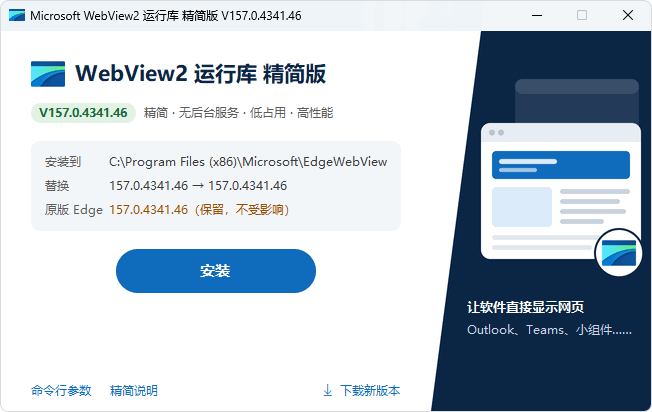
软件信息表
| 项目 | 详情 |
|---|---|
| 软件名称 | WebView2 Runtime |
| 版本 | 157.0.4341.46 精简版(基于 Edge Chromium 157 内核) |
| 平台 | Windows |
| 语言 | 简体中文、繁体中文、英文(其余语言包已删除) |
| 授权方式 | 免费(本版由 不忘初心 制作,程序文件带数字证书签名) |
| 安装方式 | 运行安装程序,可静默安装,支持 OOBE 阶段部署 |
版本选择:精简版、官方完整版、在线安装版怎么选
| 版本 | 体积 | 后台更新 | 适合谁 |
|---|---|---|---|
| 本篇精简版 157.0.4341.46 | 小 | 已去除 | 精简系统、封装母盘、离线部署、装机维护 |
| 微软官方完整版 | 大 | 有 | 普通用户,想要自动更新、怕折腾的人 |
| Evergreen 在线安装版 | 联网下载 | 有 | 有稳定网络、只装一台电脑的人 |
结论先行:精简系统、做封装、离线装机,选本篇精简版;只是日常用电脑、希望运行库自己保持最新,装微软官方完整版更省心,不用追着版本号手动换。
安装步骤:装前先确认,装完马上验证
- 先确认系统里有没有:打开控制面板 → 程序和功能,搜索 Microsoft Edge WebView2 Runtime,已经装了同版本就不用重复装。
- 安装前关掉正在使用 WebView2 的软件(比如某些客户端的登录窗口),避免文件被占用导致安装失败。
- 以管理员身份运行安装程序。安装前会自动检测系统中的 WebView2 版本,安装时会自动卸载清理原版,不用自己先卸载。
- 安装界面会展示版本信息、安装路径和替换关系,确认无误后开始安装;需要静默部署的,直接看下面的静默参数。
- 装完马上验证:打开一个依赖 WebView2 的软件(登录窗口、设置页面都行),页面能正常加载,就说明运行库已经就位,不用再装完整版 Edge。
装完必改设置:三个安装开关一次选对
- 更新程序处理 /UPDATE=DELETE|DISABLE|KEEP:精简系统建议选 DISABLE,禁用 Edge 更新程序的计划任务和服务,系统保持干净;DELETE 是直接删除,KEEP 是保留。选错了也不怕,控制面板里可以卸载重装。
- EdgeCore 文件夹 /EDGECORE=1|0:如果系统里还留着原版 Microsoft Edge,必须选 0 保留 EdgeCore 文件夹,删了 Edge 可能会出问题;确认不用 Edge 了,再选 1 删除。
- 阻止 Edge 重装 /BLOCKEDGE=1|0:做封装、精简系统时选 1,阻止 Microsoft Edge 被重新安装回来;日常装机建议选 0,别把后路堵死。
- 装完核对版本号:控制面板 → 程序和功能里确认显示 157.0.4341.46,再随便打开一个依赖 WebView2 的软件登录窗口,能正常显示就是装好了。
静默参数速查:封装和批量部署直接抄
安装程序支持命令行参数,适合静默安装、系统封装、批量部署和无人值守安装。下面示例中的 WebView2Setup.exe 请替换为实际安装程序文件名。
| 参数 | 作用 |
|---|---|
| /VERYSILENT | 完全静默安装,不显示安装界面 |
| /SILENT | 静默安装,仅显示安装进度 |
| /SUPPRESSMSGBOXES | 不弹出确认和提示对话框 |
| /NORESTART | 安装完成后不自动重启系统,即使存在被占用文件 |
| /FORCECLOSE | 静默安装时强制关闭正在使用 WebView2 的软件 |
| /LOG=”C:\webview2_setup.log” | 把安装过程输出到指定日志文件,排错时看它 |
安装示例:
WebView2Setup.exe /VERYSILENT /NORESTART /UPDATE=DISABLE /EDGECORE=0 /BLOCKEDGE=1
WebView2Setup.exe /VERYSILENT /NORESTART /LOG=”C:\webview2_setup.log”
卸载示例:
EdgeWebViewunins000.exe /VERYSILENT /NORESTART
EdgeWebViewunins000.exe /VERYSILENT /NORESTART /FORCECLOSE
注意事项:这 5 条别踩坑
- 安装会清理原版:安装前自动检测、安装时自动卸载清理原版 WebView2,不用手动先卸载;但正在使用 WebView2 的软件要先关掉,否则文件被占用可能装不上。
- 32 位程序照常用:本版保留了 32 位程序调用 WebView2 的支持,PDF 显示和微软账号登录也保留了,精简砍的是语言包、遥测、Copilot 这些非核心件,不是调用能力。
- 删了 Copilot 不影响登录:删除的是 Copilot AI 组件、遥测、崩溃上报、反馈收集、诊断跟踪、预加载和通知辅助,软件的登录窗口、设置页面、安装界面这些核心调用不受影响。
- 卸载不用找工具:控制面板 → 程序和功能里一键卸载;卸载时不加 /FORCECLOSE,正在使用中的文件会在系统重启后自动删除。
- 留着 Edge 就别删 EdgeCore:如果系统中仍然保留原版 Microsoft Edge,建议保留 EdgeCore 文件夹,不要使用 /EDGECORE=1,否则 Edge 可能无法正常启动。
适用人群:谁装精简版最值,谁直接装官方版
适合:Windows 精简版系统用户;做系统封装、母盘制作、装机维护的人;离线环境部署的用户;不想装完整版 Edge 浏览器、但又需要 WebView2 支持的人;经常用新版软件登录器、安装器、账号验证窗口的人。
不适合:只想装完不用管、希望运行库自动更新的普通用户,直接装微软官方完整版;对命令行参数发怵、也不做封装的人,没必要折腾精简版。
一句话判断:精简、封装、离线装机,选本篇精简版;日常家用、图省心,装微软官方完整版。
获取下载链接:微信关注公众号「软件教程管家」,回复【WebView2】自动获取网盘链接。
关注「软件教程管家」
回复软件名即取即下:网盘下载链接 + 提取码,一步直达,不用再跳转。
本站资源仅供个人学习交流,请勿用于商业用途。软件与资料版权归原作者所有;如有侵权,请通过公众号「软件教程管家」联系我们,我们将在 24 小时内下架处理。查看免责声明 ›
文章推荐
标签推荐




这款软件怎么样?
平均 暂无评分(0 人评)
取链次数:0
评分与投票来自真实访客,从 0 开始累计;觉得有用就点一下,帮更多人判断这款软件值不值得下。