

- 打开微信,搜索「软件教程管家」关注,或长按下方二维码关注
- 回复关键词 Argus 任务管理器
- 公众号自动回复网盘链接,点击即可保存下载
 打开微信扫一扫关注
或搜索【软件教程管家】
先说清楚:这篇说的 Argus 不是画布。站内另一篇同名草稿《Argus:面向 Claude Code 的多项目无限画布》是给 Claude Code 用的多项目画布工具;这里的 Argus 是 GitHub 上的 Ray-lea/Argus,一个开源的 Windows 任务管理器替代品,2026 年 10 月 12 日才建仓,不到六周就涨到 2,283 星,11 月 18 日登上 GitHub 日增星热榜。名字取自希腊神话里的百眼巨人 Argus Panoptes——一百只眼睛盯着电脑,意思就是什么都看得见。
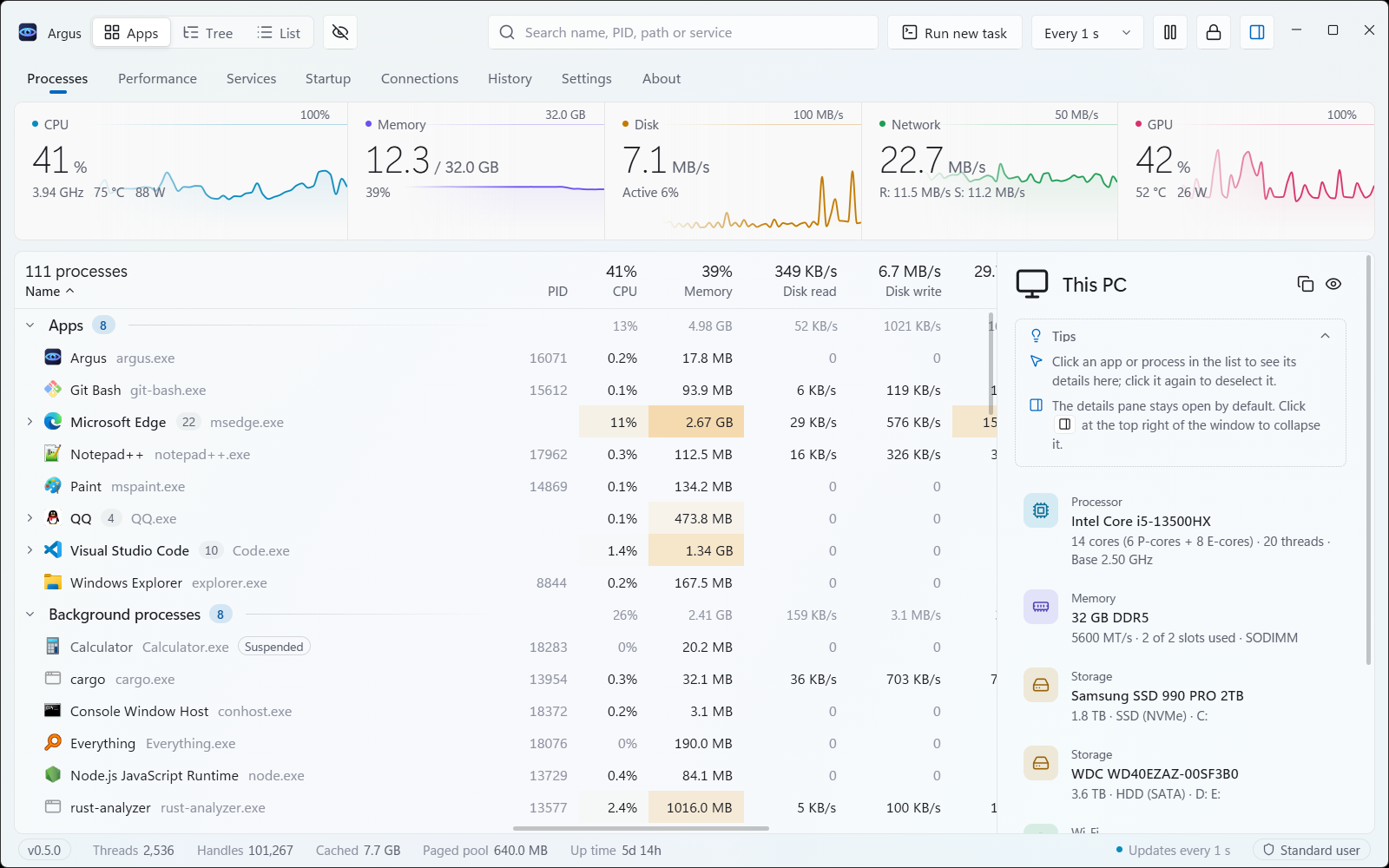
它能干什么?简单说:系统自带任务管理器能做的它基本都能做,还多出几样自带任务管理器没有的——整棵进程树一键结束、历史回溯(官方称最长 7 天,以实际界面为准)、文件被谁占用一拖就知道、按端口找连接并断开。免费开源,AGPL-3.0 协议,Windows 10 22H2 以上、仅 64 位可用。
一、Argus 是什么:任务管理器换了个更能干的壳
Argus 用 Rust 直接调用 Windows 原生接口拿数据,界面用 GPUI Kit 原生组件、Direct3D 11 渲染,图表按显示器刷新率流畅重绘。v0.4.0 之前它还是 Tauri + WebView2 的壳,v0.4.0(11 月 6 日)之后彻底换成原生 Rust + GPUI,不再依赖 WebView2 运行时——这也是它敢自称“快”的底气:启动快、后台占用低,窗口藏到托盘后内存和 CPU 占用还会再降(v0.5.0 的优化项)。
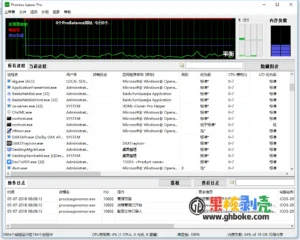
主界面分 8 个页面:进程、性能、历史、联网、服务、启动应用、文件占用,另加设置。顶部是 CPU、内存、磁盘、网络、GPU 五条实时曲线,进程列表支持按应用分组、按进程树展开、按列表平铺三种视图,搜进程、排序、结束进程都是基本操作。
和系统任务管理器最大的不同不在长相,而在它把“事后诸葛亮”做成了功能:电脑三天前某次卡顿是谁干的,系统任务管理器只能告诉你“当时”;Argus 的历史页能让你点回过去的时间点,看那个时刻最活跃的进程是哪个。
二、怎么装:安装版和便携版,二选一
Argus 只有 Windows 版,macOS、Linux 都没有。装之前先确认两点:系统是 Windows 10 22H2(版本号 19045)或更高、Windows 11 也行;CPU 是 x64;显卡驱动支持 DirectX 11。
安装版(推荐)
- 打开 GitHub Releases 页(下载区链接),下载 Argus_0.5.0_x64-setup.exe(约 7.4 MB)。
- 双击运行安装程序,需要管理员权限,全用户安装到 Program Files。
- 装完直接打开,界面默认跟随系统主题,简体中文不用单独设置。
安装版支持应用内更新,有稳定版和测试版两个更新通道,更新内容会在应用内按界面语言显示。
便携版(不想安装时用)
下载同 release 下的 Argus_0.5.0_x64.exe(约 25.7 MB),双击即用,不写注册表、不装服务;它和安装版共用同一份设置和历史记录。缺点是不支持自动更新,新版本要自己去 Releases 页下。
装之前先知道的一点:官方发布版目前没有 Windows Authenticode 代码签名。这是作者在 README 的代码签名政策里自己写明的:免费签名由 SignPath.io 提供,生产签名启用后才会覆盖应用、安装器等文件,现阶段官方 release 均未签名。实际表现就是首次运行安装器时,Windows SmartScreen 很可能弹提示,需要点“更多信息 → 仍要运行”。介意这一点的人可以先观望,等签名启用后再装;不介意的人,认准只从 GitHub 官方 Releases 和官网下载,并核对同 release 下的 SHA256SUMS.txt。
三、核心功能:这 6 样是它比自带任务管理器强的地方
1. 进程树:一棵树连根拔起
进程页可以在应用视图、进程树、列表之间切换。搜一个程序(比如搜 code),会只剩 Visual Studio Code 及其全部子进程;右键结束任务时可以结束整棵树,不用一个个找子进程。v0.5.0 起进程树默认折叠,表头右键可以一键展开/折叠全部。
v0.5.0 还新增了进程暂停与恢复:右键菜单里可以直接暂停一个进程(会先弹影响说明并要求确认),被暂停的进程名字后面会显示“已暂停”标记。系统关键进程、桌面窗口管理器和 Argus 自身不允许暂停——这是保护机制,不是 Bug。
2. 历史页:哪次卡顿是谁干的,点回去看
历史页是 Argus 最值得单独说的功能。选一个时间范围,在曲线上点任意一个时刻,下方就列出那个时刻最活跃的进程。按作者的说法,历史最长可回溯 7 天(以实际界面为准)。实际场景:电脑昨天半夜风扇狂转、今天早上发现电量掉了,打开历史页点到昨天那个时间点,就能看到是哪个进程在跑,而不是只能猜。
3. 性能页:每颗核心都看得见
性能页不只有总 CPU 占用:每颗 P 核、E 核(v0.5.0 起还能识别 Intel 低功耗能效核 LP E 核并单独标色筛选)都有自己的小图和曲线,另有 CPU 速度、温度、功耗,内存、磁盘、网络、GPU 各一页。磁盘详情里,SATA SSD 能看到剩余寿命和累计读写量,机械硬盘能看到通电时间、启停次数、重映射扇区数——这些是系统任务管理器不给的。设备列表支持右键隐藏、拖动排序。
4. 文件占用:文件删不掉、弹不掉,拖进来就知道是谁占着
一个文件或文件夹拖到 Argus 窗口上,它会立刻列出正在使用它的进程(比如 Excel 和资源管理器同时占着一张表格),并可以直接结束占用进程。这个功能单独拎出来也很实用:U盘安全弹出失败、文件删不掉改不了名时,先拖进来看看,不用再猜。
5. 联网与端口:搜 8080 就知道谁在监听
联网页可以按端口搜连接:输入 8080,能同时找到监听这个端口的进程和连着它的进程,并能一键断开连接。排查“端口被占了,到底是谁占的”时,比敲命令行快得多。
6. 服务、启动项、替换任务管理器
服务页可以启动/停止服务、改启动类型;启动应用页可以启用/禁用开机自启项。设置里打开“替换系统任务管理器”后,Ctrl+Shift+Esc、任务栏右键菜单都会打开 Argus 而不是系统任务管理器;v0.5.0 还加了“临时打开系统任务管理器”的入口,替换设置不变,想回系统版时不用先关替换。Ctrl+Alt+Esc 可以随时显示/隐藏 Argus 窗口,藏进托盘后资源占用很低。
右键菜单里还能调进程优先级、开效率模式、给某个程序设“每次启动都按这个规则来”的规则。快捷键也齐全:Ctrl+F 搜进程、Alt+E 或 Delete 结束任务、Ctrl+1~8 切换页面,完整列表在设置 → 键盘快捷键里。
四、和系统任务管理器对比:强在哪,弱在哪
| 对比项 | 系统任务管理器 | Argus v0.5.0 |
| 进程树整体结束 | 只能单个结束 | 支持整棵树结束 |
| 历史回溯 | 没有 | 最长 7 天(以实际界面为准),点时刻查最活跃进程 |
| 文件被谁占用 | 没有 | 拖文件进窗口即查 |
| 按端口找连接 | 没有 | 搜端口、断开连接 |
| 进程暂停/恢复 | 没有 | 有(关键进程禁暂停) |
| 每核 CPU/温度/功耗 | 只有总占用 | 每核曲线、温度、功耗、LP E 核 |
| 替换 Ctrl+Shift+Esc | —— | 支持,可临时回系统版 |
| 签名 | 微软签名 | 官方版暂无 Authenticode 签名 |
| 成熟度 | 系统组件 | 2026-10-12 建仓,v0.5.0 仍是 0.x 早期版本 |
弱点也要说在前面:项目太新了。仓库 2026 年 10 月 12 日才建,第一个正式版 10 月 16 日,最新 v0.5.0 是 11 月 12 日的版本,满打满算六周历史。作者自己也在 README 里列了已知问题页,没有任何第三方跑分能证明它比系统任务管理器快多少、省多少资源——“快”目前是架构层面的说法(Rust 原生 + GPU 渲染),不是实测结论。另外文档以中文为主,英文 README 有,但用户指南、开发指南、已知问题等文档目前只有中文版,官网 argustask.com 倒是有英文界面和在线试玩。
五、适合谁装,不适合谁装
适合装:
- 经常要找“到底是哪个进程在偷跑 CPU/内存”的人,历史页 + 进程树就是为你做的;
- 经常被“文件正在使用,无法删除”或“U盘无法安全弹出”卡住的人,文件占用功能一步到位;
- 开发、运维、爱折腾的用户:按端口查连接、调优先级、暂停进程、替换任务管理器,都是日常高频操作;
- 喜欢开源、愿意尝鲜的人:AGPL-3.0 开源,代码、Issue、Release 全公开,QQ 群和 Telegram 频道(@argustask)都能反馈。
先别装 / 再等等:
- 电脑是生产主力机、容不得任何不稳定的人:0.x 早期版本 + 未签名,等 v1.0 或签名启用后再装更稳妥;
- 32 位系统、Windows 10 22H2 之前的老系统:官方明确只支持 x64、22H2 及以上,装不上;
- 对“未签名安装包弹 SmartScreen”零容忍的人:等作者启用 SignPath 生产签名后再说。
六、常见问题
Argus 免费吗?要不要注册账号?
免费,开源(AGPL-3.0),不用注册、不用登录。更新检查默认开启,隐私政策里写明了更新检查、代理回退、按需下载 PawnIO 驱动等数据的处理方式。
装完 SmartScreen 弹警告,是病毒吗?
不是病毒,是未签名导致的正常提示。官方 release 目前都没有 Windows Authenticode 签名,作者已公开说明并计划启用 SignPath 的生产签名。只从 GitHub 官方 Releases 或官网下载,核对 SHA256SUMS.txt 即可。
会不会把系统进程误杀了?
结束进程前有确认;暂停功能明确禁止系统关键进程、桌面窗口管理器和 Argus 自身。但“结束整棵树”是强操作,动手前确认选中的确实是目标程序的树,别在没看清的情况下对着 explorer.exe 这类系统进程点结束。
便携版和安装版能同时用吗?
能,两者共用设置和历史记录。但便携版不支持自动更新,版本会慢慢落后,长期用建议装安装版。
有中文界面吗?
有,简体中文是原生支持的 8 种界面语言之一,安装程序、托盘、系统提示都有中文。
下载区
- 安装版(推荐):Argus_0.5.0_x64-setup.exe(约 7.4 MB) —— 已验活
- 便携版:Argus_0.5.0_x64.exe(约 25.7 MB) —— 已验活
- 全部版本:GitHub Releases —— 已验活,跳转至 v0.5.0
- 官网:argustask.com —— 已验活,可在线试玩界面
- 校验:同 release 下的 SHA256SUMS.txt
- 源码:Ray-lea/Argus —— AGPL-3.0 开源
注意:官方发布版目前没有 Windows Authenticode 代码签名,首次运行 SmartScreen 可能弹提示,点“更多信息 → 仍要运行”即可;只认上面这两个官方渠道,不要从第三方下载站下。
回复【Argus 任务管理器】获取下载链接。
关注「软件教程管家」
回复软件名即取即下:网盘下载链接 + 提取码,一步直达,不用再跳转。
本站资源仅供个人学习交流,请勿用于商业用途。软件与资料版权归原作者所有;如有侵权,请通过公众号「软件教程管家」联系我们,我们将在 24 小时内下架处理。查看免责声明 ›
文章推荐
标签推荐


这款软件怎么样?
平均 暂无评分(0 人评)
取链次数:0
评分与投票来自真实访客,从 0 开始累计;觉得有用就点一下,帮更多人判断这款软件值不值得下。