

- 打开微信,搜索「软件教程管家」关注,或长按下方二维码关注
- 回复关键词 PC Assist
- 公众号自动回复网盘链接,点击即可保存下载
 打开微信扫一扫关注
或搜索【软件教程管家】
微软 11 月 20 日新推了一款免费工具 PC Assist,最新版 v0.4.4.0,官网直接下载,安装包约 68.8MB。定位是“电脑助手”:性能、存储、网络三块健康面板一页看清。据 Windows Latest、MakeUseOf 的实测报道,先说清楚它的底细:最能打的是三块监测面板,排错和工具基本是“中转站”,排错跳到系统自带的 Get Help,工具点开全是 Bing 网页版。安装有两处要注意:默认勾选 Bing、装完有推广通知。
微软 PC Assist 是什么
PC Assist 是微软官网单独提供的免费 Windows 工具,不预装、不走 Windows 更新。它自称“AI 驱动的电脑助手”,但据实测报道,应用内并没有找到 AI 功能,所谓的 AI 能力基本就是工具区里的 Bing 图片、视频、文字生成器,点开是在浏览器里用 Bing。名字里的 AI 不必当真,把它当成“电脑健康监测面板 + 排错入口”更准确。应用一共五个分区:Assist(协助)、性能健康、存储健康、网络健康、实用工具。
微软 PC Assist 下载安装步骤
只从微软官网下载,不要用第三方下载站的所谓“高速版”,这个工具本身免费,第三方包只会多带东西。
- 打开微软 PC Assist 官网,点击下载,得到安装包 PCAssistInstaller_en_v0.4.4.0.exe,约 68.8MB。
- 双击安装包,注意安装界面里有一处默认开启的开关,会把 Bing 设为多款浏览器的默认首页和默认搜索引擎,不想要就先关掉再点继续。
- 装完首次启动可能报错打不开,提示缺 .NET 10,处理方法见下一节。
- 打开后先看一遍三个健康面板,确认数据正常显示再决定留不留。
先装 .NET 10,不然打不开
这是最多人会卡住的地方。PC Assist v0.4.4.0 启动时明确要求 Microsoft.NETCore.App 10.0.0(x64),机子上没有就会弹“You must install or update .NET to run this application”拒绝启动,Windows Latest 的实测里也复现了这个报错。解决办法:去微软 .NET 官网下载页装 .NET 10 的 Desktop Runtime(x64),不用装 SDK,运行时就够了,装完不用重启,直接再开 PC Assist 即可。
性能健康:最好用的部分
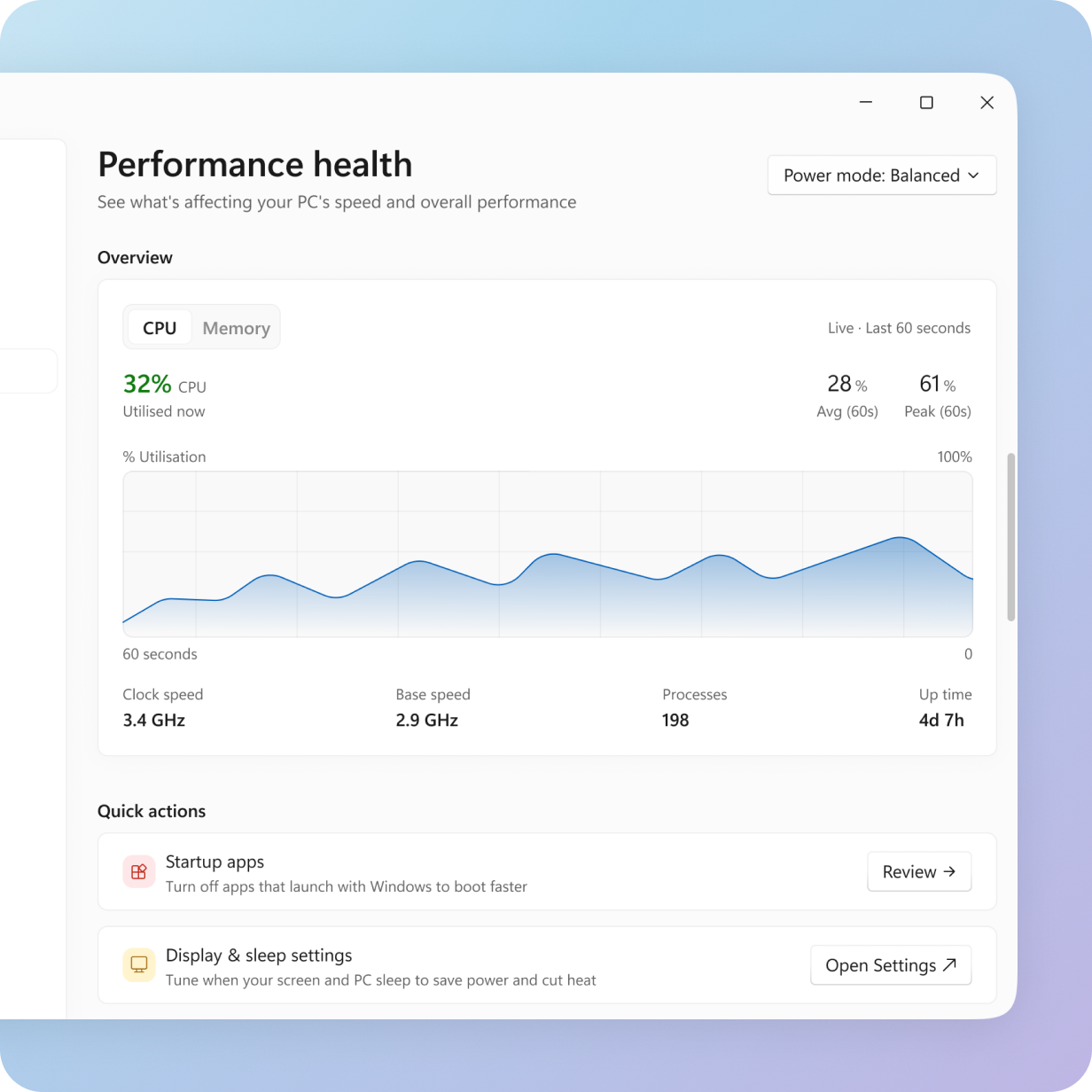
性能健康是 PC Assist 最值得留的部分。顶部 CPU / 内存切换,对应两张最近 60 秒的实时曲线图:CPU 看当前、平均、峰值占用率、主频与进程数,内存看占用比例与四项拆分。最实用的是“占用资源最多的应用”榜单:按最近 60 秒统计 CPU 和内存占用大户,还能直接点按钮关掉它。它自己也要吃内存:三个进程合计约 137MB,一部分是 WebView2 的开销。
存储健康:能找到大文件和重复文件
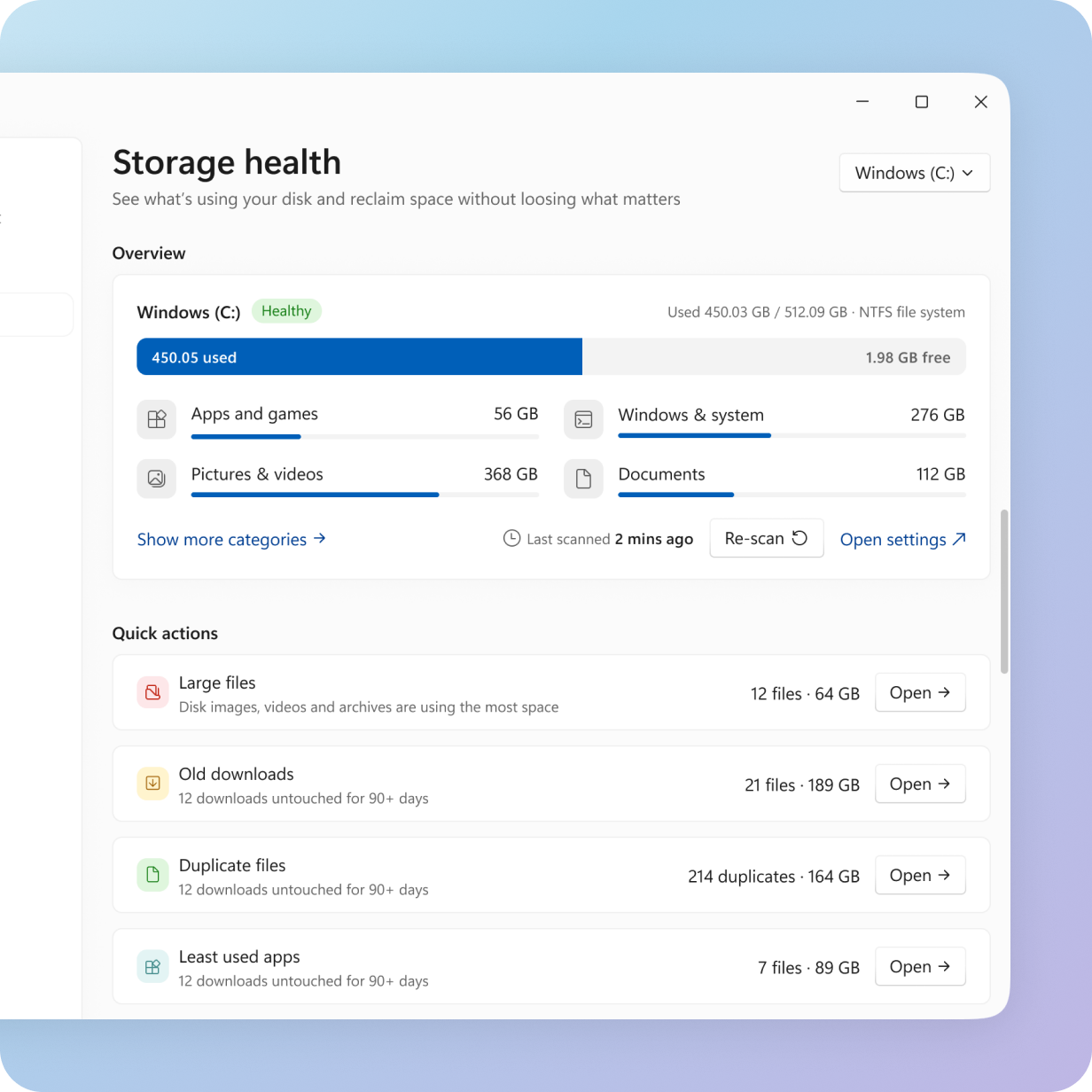
存储健康进来就能看到磁盘用量分类:已安装应用、系统与保留空间、临时文件、图片等。它比 Windows 自带存储设置多了一个实用的地方:主动找“可清理对象”。据 Windows Latest 实测报道,找出 100 个大文件占 219GB、478 个重复文件占 718MB、42 个很少用的应用占 11.4GB,每个结果都有“打开”按钮让你逐个确认。注意:它只负责“找出来给你看”,删哪个由你自己点,别闭着眼睛全选。

网络健康:实时流量和 30 天用量一页看清
网络健康分三块:顶部是实时上下行速率曲线和网络详情(网卡、Wi-Fi 名称、DNS、连接类型、IP 地址);中间“过去用量”按应用统计最近 30 天的流量,还能设数据上限;下面“实时用量”显示此刻哪些应用正在吃带宽。据实测报道,Chrome 30 天用了 113.65GB。但有个扣分项:“测速”按钮并不会在应用内测速,点一下就跳到浏览器打开 Bing 的测速页。
Assist 排错和实用工具:基本是中转站
Assist 分区列了一排排错项:修复音频或声音问题、解决网络问题、修复打印机问题、蓝牙排错等。除了设默认打印机是在应用内完成,其他每一项点开都会先弹提示,“这个网站正尝试打开 Get Help”(来源 pcassist.local),点“打开”之后真正干活的是系统自带的 Get Help 应用。也就是说,Assist 本质上是 Get Help 的一个目录页。实用工具有 10 个,包括翻译、货币换算、天气、图片生成、视频生成、网速测试等,页面上写明了“Access everyday tools from Microsoft Bing”,点任何一个都是在浏览器里打开对应的 Bing 工具。
微软 PC Assist 和 PC Manager 怎么选
两者不是替代关系。PC Manager 是微软 2024 年 2 月上架微软商店的免费工具,核心是一键清理:清临时文件、释放内存、管理进程和开机启动项、找大文件和重复文件。PC Assist 监测面板更细,但排错靠 Get Help、工具靠 Bing,本身不清理、不加速,也没有深色模式。想一键清理装 PC Manager,只想一页看清 CPU、内存、磁盘、流量,PC Assist 当监测面板留着;两个都装也不冲突。
装前先关这 2 处:Bing 默认勾选和推广通知
第一处在安装时:安装程序默认开启“把 Bing 设为默认首页和搜索引擎”的开关,覆盖多款浏览器。微软没有藏着这件事,下载页 Step 2 就写着“安装完成前可能会要求你把 Bing 设为浏览器默认首页和搜索引擎”,但开关默认是开的,不手动关就会中招。安装时多看一眼,把开关关掉再继续;已经装完的,去各浏览器设置里改回来就行。
第二处在装完之后:官网下载按钮下方的小字写明,装完会收到微软的应用内推广通知。如果介意,装之前就要想清楚,或者只把它当临时监测工具、用完卸载(设置 → 应用 → 已安装的应用 → Microsoft PC Assist → 卸载)。
微软 PC Assist 适合谁
适合三类人:爱看电脑实时状态的,磁盘快满想定位大文件和重复文件的,常帮家人朋友看电脑的。不适合的:指望“一键加速、深度清理”的会失望,清理请用 PC Manager;讨厌 Bing 捆绑和推广通知的,装前先关默认勾选,实在介意就别装。一句话总结,免费、官网可下,三块健康面板好用,但排错和工具都是“中转”;装前先关 Bing 默认勾选,再决定留不留。
下载区
- 微软 PC Assist v0.4.4.0 官方下载页:https://pcassist.microsoft.com/pcassist/download
- 微软 PC Assist 官网首页:https://pcassist.microsoft.com/pcassist
- 安装包直链(约 68.8MB):https://download.microsoft.com/download/05ca370c-dd95-4e35-85cd-237d8ac9a34e/PCAssistInstaller_en_v0.4.4.0.exe
- .NET 10 Desktop Runtime(PC Assist 启动必需):https://dotnet.microsoft.com/en-us/download/dotnet/10.0
- 微软 PC Manager 官网:https://pcmanager.microsoft.com/en-us
关注「软件教程管家」
回复软件名即取即下:网盘下载链接 + 提取码,一步直达,不用再跳转。
本站资源仅供个人学习交流,请勿用于商业用途。软件与资料版权归原作者所有;如有侵权,请通过公众号「软件教程管家」联系我们,我们将在 24 小时内下架处理。查看免责声明 ›
文章推荐
标签推荐


这款软件怎么样?
平均 暂无评分(0 人评)
取链次数:0
评分与投票来自真实访客,从 0 开始累计;觉得有用就点一下,帮更多人判断这款软件值不值得下。