

qjku)30秒速读:电脑突然弹出游戏广告,先别急着点叉——关掉就断了线索。本篇教你用微软免费工具 Process Explorer 做弹窗排查:三步定位是哪个进程弹的窗,再顺藤摸瓜找到文件和启动项断根,全程约 5 分钟,不用装一堆清理软件。

三步速览:
- 留住证据:别点弹窗里的按钮,先拍照记下标题文字。
- 拖准星定位:用 Process Explorer 的十字准星拖到弹窗上,读出进程名与 PID。
- 确认身份再处置:核对公司名与文件路径,确认无害再结束进程并断根。
先别关弹窗:留住证据
弹窗还在屏幕上时,它背后的进程一定还在运行,这是定位的黄金窗口。正确做法是:不要点弹窗里的任何按钮(包括假的关闭叉,那可能是广告链接),先用手机拍一张弹窗照片,记下弹窗标题里的文字和右上角有没有小字品牌信息。然后保持弹窗不动,开始下一步。弹窗一旦被关掉,进程可能随即退出,再想定位就只能翻启动项和安装记录,难度立刻翻倍。
第一步:打开 Process Explorer,找到十字准星
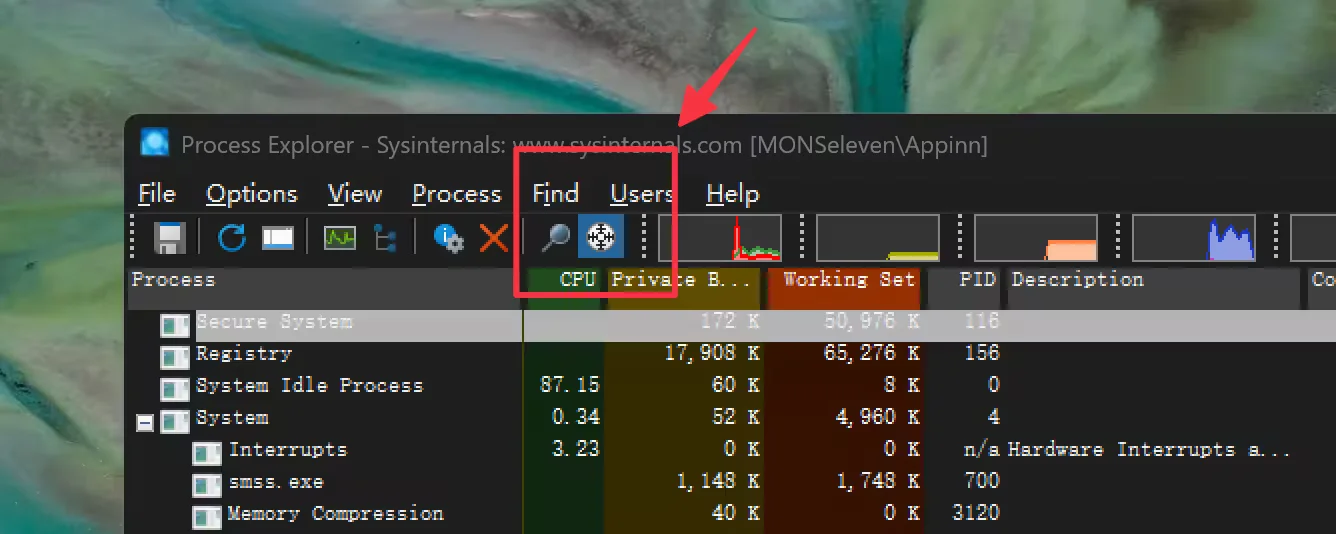
Process Explorer 是微软 Sysinternals 套件里的免费进程查看工具,据官网说明,它能显示每个进程打开了哪些窗口、文件和动态链接库,比系统自带任务管理器看得细得多。打开软件后,主界面上方工具栏里有一个十字准星形状的图标,名字叫 Find Window’s Process(查找窗口进程),这就是本篇的核心工具。先不要动弹窗,把 Process Explorer 窗口和弹窗同时留在屏幕上,准星图标要能看得见。
第二步:把准星拖到弹窗上,读出进程名
按住鼠标左键拖动十字准星,不要松手,直接拖到广告弹窗的客户区(也就是弹窗中间的画面区域,不要拖到标题栏边缘),再松开。松开的一瞬间,Process Explorer 主界面会自动高亮一行,那就是弹出这个窗口的进程。重点看四列:进程名(Image Name)、进程号(PID)、描述(Description)和公司名(Company Name)。进程名告诉你它叫什么,公司名告诉你它属于哪家软件,PID 是后续在任务管理器里对照的编号。
第三步:确认身份,再决定删不删
定位到进程不等于立刻结束它,先确认身份再动手,避免误杀系统组件。右键点击该进程,选择 Properties(属性),看 Image 页签里的完整路径:路径在系统目录或知名厂商安装目录下的,先不动;路径在临时文件夹、用户 AppData 深处、或者一串随机字母文件夹里的,可疑度立刻拉高。再看进程的父进程是谁:广告常常不是独立程序,而是一个后台服务或浏览器子进程拉起来的,顺着父进程往上查,才能找到真正的源头。确认是无用软件后,先在任务管理器启动页禁用它的开机启动,再去控制面板卸载对应程序,最后删除残留文件夹。
容易踩的两个坑
坑一:准星拖偏,定位到资源管理器。准星拖到任务栏、桌面或弹窗标题栏边缘时,经常会命中 explorer.exe,那是系统外壳程序,不是广告来源。解法是重新拖一次,落点选在弹窗画面正中间,松手后核对高亮行的进程名是否变化。
坑二:弹窗是浏览器或某个软件的子窗口。这时高亮的可能是浏览器主进程或某个你认识的软件,别急着下结论。继续看该进程的命令行和父进程,再结合弹窗出现的时间点回想:是不是刚装了某个软件、刚点了某个网站的允许通知?浏览器弹窗多半是网站通知权限或恶意扩展,去浏览器设置里关通知、清扩展,比删浏览器管用。
还是找不到?再补两条线索
如果弹窗一闪而过、等你打开工具已经没了,可以补两条线索:第一,弹窗出现时立刻按 Ctrl+Shift+Esc 打开任务管理器,按进程名排序,看有没有名字可疑、发布者空白的新进程;第二,检查最近一周安装的软件和浏览器扩展,可疑的先卸载,再观察一两天弹窗是否复发。平时想系统性找工具,可以去站内软件库按分类筛选系统工具,比到处搜下载站靠谱。
获取下载链接:微信关注「软件教程管家」公众号,回复【弹窗排查】自动获取网盘链接。

关注「软件教程管家」
回复软件名即取即下:网盘下载链接 + 提取码,一步直达,不用再跳转。
本站资源仅供个人学习交流,请勿用于商业用途。软件与资料版权归原作者所有;如有侵权,请通过公众号「软件教程管家」联系我们,我们将在 24 小时内下架处理。查看免责声明 ›






