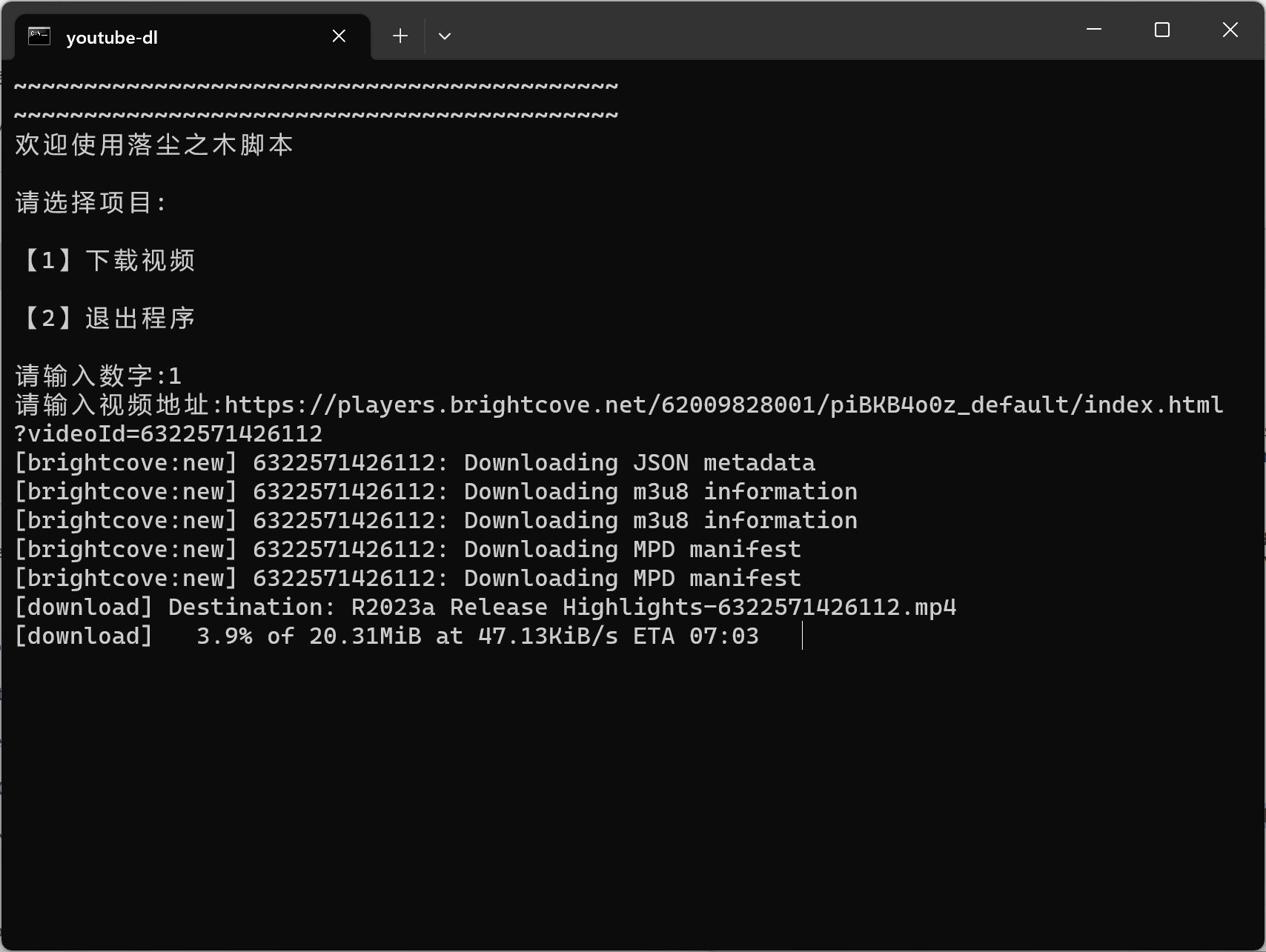
qjku)youtube-dl 是一个用 Python 写的开源命令行视频下载工具,不用图形界面,一条命令就能把视频保存到本地,还支持 YouTube 之外的多个视频网站。本篇用中文把它的安装、常用命令和坑讲清楚:会命令行的直接用,不会命令行的用包里附带的一键启动脚本,照样能跑起来。
软件信息表
| 软件名称 | youtube-dl |
| 版本 | 2021.12.17 |
| 类型 | 命令行程序,需要 Python 解释环境或直接用打包好的 exe |
| 平台 | Windows、macOS、Linux,本文以 Windows 包为准 |
| 界面语言 | 英文命令行,本篇为中文使用说明 |
| 授权 | 开源免费 |
版本选择:2021.12.17 够用,但要知道它的边界
| 选择 | 适合谁 | 结论 |
| 2021.12.17 打包版 | 手头这个包能解析、能出片的日常需求 | 首选,先用它跑通再说 |
| 包内一键启动脚本 | 不想敲命令、只想粘贴地址就下载的人 | 新手首选,双击按提示走 |
| 持续维护的分支 | 新站、新版式频繁解析失败的人 | 旧版实在跟不上时再换,不要来回折腾 |
结论先行:旧版最大的边界是站点改版后支持可能跟不上,能跑就不用换,频繁遇到新站解析失败才是换分支的信号。
安装步骤:解压、放好启动脚本、第一次跑通
- 从文末方式获取压缩包,解压到一个英文短路径文件夹,路径里别带中文和空格,命令行环境下最不容易出怪问题。
- 不想敲命令的人双击包里附带的一键启动脚本,按提示粘贴视频地址回车;会命令行的打开命令行进入该文件夹,直接用 youtube-dl 命令。
- 第一次先拿一条短视频试跑,确认本地出了文件、能正常播放,再去排长视频和批量任务。
视频下载常用姿势:4 条命令思路
1. 默认下载,先跑通再谈花样。命令思路是 youtube-dl 加视频地址,回车就按默认格式保存。体感差别:这一步通了,说明网络、程序和地址都没问题,后面的参数都是锦上添花。
2. 选清晰度前先看格式表。命令思路是先用 -F 列出该视频可用的格式编号,再用 -f 加编号下载想要的那一档。体感差别:不看表就下,拿到手可能是低清或分离文件;看表再选,清晰度和体积都由自己定。
3. 输出文件名自己定模板。命令思路是用 -o 加命名模板,例如把标题和扩展名拼进文件名。体感差别:批量下载时文件名整齐好找,不会出现一堆默认编号文件翻半天。
4. 只提音频和高清合并要配齐工具。命令思路是加 -x 和 –audio-format mp3 提纯音频;高清视频常常是音画分离的两个文件,需要本机装好 ffmpeg 才能合成一个文件。体感差别:缺 ffmpeg 时高清可能只出分离文件,先装 ffmpeg 或直接选已合成的格式,别误以为是下载失败。
注意事项:下载前先确认这 4 件事
- 只下载自己有权下载的内容:自己的作品、公开授权的内容、创作者明确允许下载的内容;他人的作品不要下载后二次传播或商用。
- 跑不通先看内容本身:部分站点、会员内容和特殊版式有限制,工具没反应不一定是工具坏了,先确认这条内容是否允许下载、地址有没有贴错。
- 高清合并依赖 ffmpeg:1080P 以上音画分离是常态,缺 ffmpeg 就先装好,或者退一步选已合成的格式,文件能直接播比参数漂亮重要。
- 旧版站点支持有限:新站解析失败时先换一条地址、换一档格式试试,连续多站都失败再考虑换维护更活跃的分支,别反复重装同一个旧包。
适用人群与同类工具分工
适合谁:习惯命令行、需要批量归档自己公开课或作品的人,一个命令能解决的事不用开图形界面。分工说清楚:怕黑窗口、只要点一下就下载的人别硬上命令行,选图形界面的下载器更省事;维护更活跃的分支适合新站支持需求强的人,日常够用就守着 2021.12.17 这个包,稳定比追新重要。

关注「软件教程管家」
回复软件名即取即下:网盘下载链接 + 提取码,一步直达,不用再跳转。
本站资源仅供个人学习交流,请勿用于商业用途。软件与资料版权归原作者所有;如有侵权,请通过公众号「软件教程管家」联系我们,我们将在 24 小时内下架处理。查看免责声明 ›