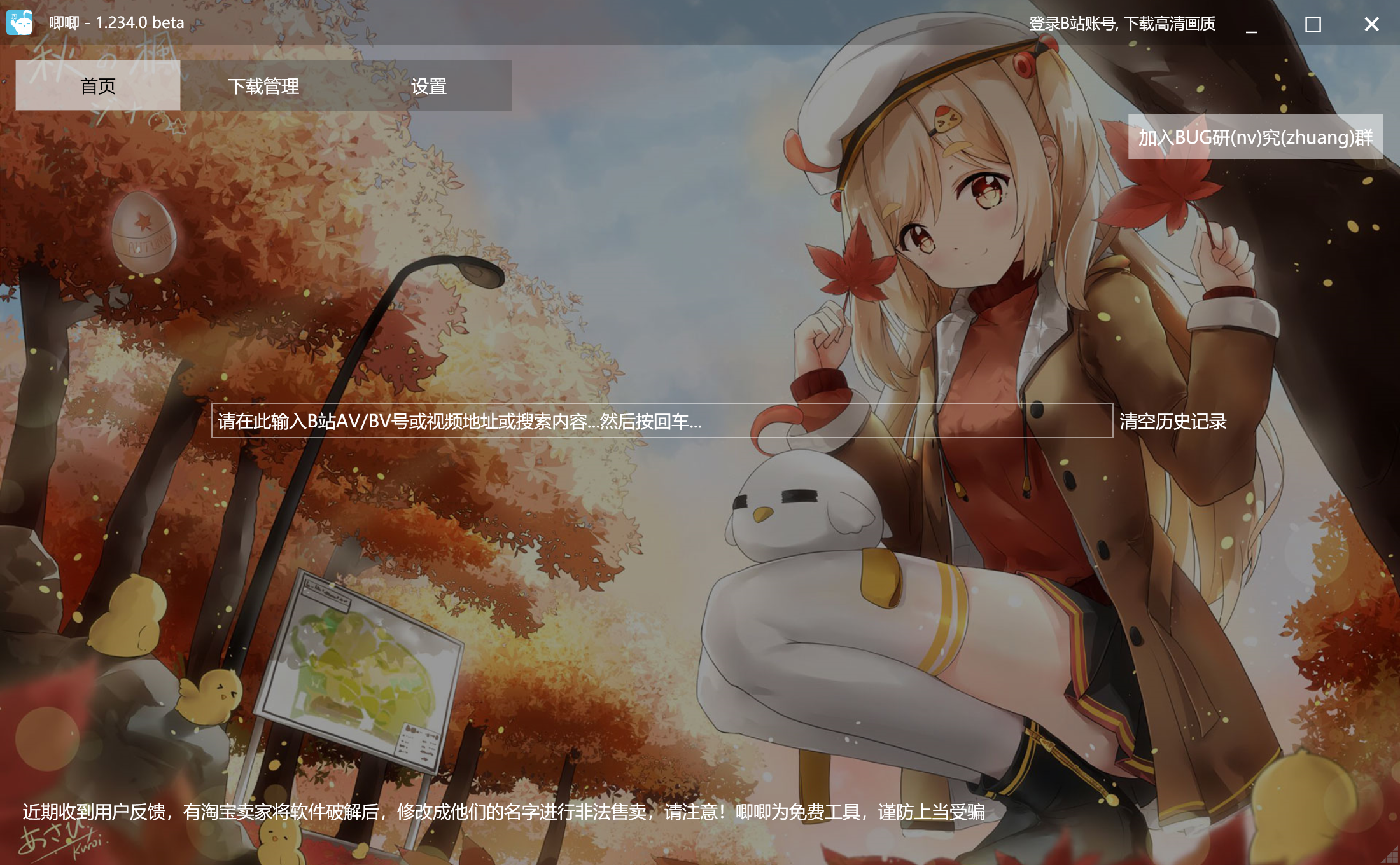
qjku)JiJiDown 也叫唧唧Down,是专门用来下载哔哩哔哩视频的 PC 程序,号称能下载绝大多数 B 站视频,还支持弹幕、8K、4K、多种编码和批量下载。本篇讲清楚两个版本怎么选、清晰度和编码怎么定,以及 Beta 版使用时要留意的坑,帮你一次把视频下载设置到位。
软件信息表
| 软件名称 | JiJiDown(唧唧Down) |
| 版本 | v1.234.0 Beta(2022-10-26),另有 2.0 体验版 |
| 平台 | Windows |
| 系统依赖 | WPF 重构版需 .NET Framework 4.0,2.0 体验版需 .NET Framework 4.8 |
| 费用 | 源稿标注终身免费提供使用 |
| 覆盖能力 | 弹幕、杜比视界、杜比全景声、真彩 HDR、8K、4K、AVC / HEVC / AV1、互动视频、mp3 音频、投稿、合集、收藏夹、批量下载 |
版本选择:日常用 WPF 重构版,尝鲜再碰 2.0 体验版
| 版本 | 依赖 | 适合谁 | 结论 |
| WPF 重构版 v1.234.0 Beta | .NET Framework 4.0 | 日常下载、合集批量、收藏夹批量 | 首选,本文默认这个版本 |
| 2.0 体验版 | .NET Framework 4.8 | 愿意尝鲜、能接受体验版小毛病的人 | 尝鲜用,重要合集别只押它 |
结论先行:先把 WPF 重构版跑顺,体验版只当第二选择;两个版本依赖的 .NET 版本不一样,装错依赖是新手最常见的卡点。
安装步骤:先对 .NET,再运行程序
- 从文末方式获取压缩包并解压,运行前先确认电脑装了对应版本的 .NET Framework,缺失时按提示装好对应版本再开程序。
- 打开主程序,先到设置里把保存路径定下来,别用默认临时位置,否则合集下多了找文件很麻烦。
- 先拿一条普通投稿视频试下一条,确认清晰度、编码和文件能正常播放,再去排合集和收藏夹批量任务。
视频下载这样设最顺:清晰度、编码与批量
1. 清晰度默认按网络和硬盘定。入口:设置里的下载设置,选默认清晰度。体感差别:日常看课 1080P 足够,8K、4K 一集就占很大空间,全默认最高清会很快塞满硬盘;追更的公开课先定 1080P,需要存档的精品再单独开高清。
2. 编码按播放设备选,别只追新。入口:设置里的编码选项,在 AVC、HEVC、AV1 之间选。体感差别:老设备、老播放器选 AVC 兼容最好,到处都能播;新设备想省体积选 HEVC 或 AV1,但老机器播 AV1 可能卡顿,省体积的前提是播得动。
3. 弹幕和纯音频单独勾选,别全默认全开。入口:下载选项里的弹幕、音频开关。体感差别:需要弹幕文件或只要 mp3 音频时单独开,文件夹干净;全开的话每个视频多出一堆附带文件,找正片反而麻烦。
4. 批量走合集与收藏夹入口,别一条条贴。入口:合集、投稿列表、收藏夹的批量下载。体感差别:追更一个系列时一次排队比一条条粘贴省事得多,单个视频再走单条链接,两种入口分开用最顺。
注意事项:下载前先确认这 4 件事
- 番剧类型不支持:源稿明确说明不支持番剧类型,番剧下不动时先看内容类型,别反复换版本折腾。
- 只下载自己有权保存的内容:自己的投稿、公开课、创作者允许保存的内容可以存着自己看,UP 主作品不要二次传播或商用。
- 高规格受内容和账号条件限制:杜比视界、杜比全景声、真彩 HDR、8K 这些规格不是所有视频都有,跑不到先看这条视频本身有没有这个规格。
- Beta 版和体验版都可能有小毛病:重要合集下载完先抽查一两个文件能正常播放再清任务,发现异常先换另一个版本验证,别把唯一一份任务押在体验版上。
适用人群与同类下载器分工
适合谁:经常保存 B 站公开课、自己投稿、合集和收藏夹的人,一次批量比单条下载省事得多。分工说清楚:只要番剧、只要手机端、接受不了 Beta 版小毛病的人不适合这款,先选别的路;它的长处就是 B 站投稿、合集、收藏夹这一条线的批量能力,离开这条线就没必要硬用。

关注「软件教程管家」
回复软件名即取即下:网盘下载链接 + 提取码,一步直达,不用再跳转。
本站资源仅供个人学习交流,请勿用于商业用途。软件与资料版权归原作者所有;如有侵权,请通过公众号「软件教程管家」联系我们,我们将在 24 小时内下架处理。查看免责声明 ›