

macOS 用户早已习惯 Raycast、Spotlight,Windows 上对应的工具要么要登录、要订阅,要么是命令面板而不是键位网格,要么把剪贴、截图、草稿拆到四五个独立应用里。一点 OnePoint 是基于 Tauri 2 与 Rust 写就的本地、轻量、键位驱动的桌面启动器,把「呼出面板」「键位直达」「剪贴板」「截图标注」「草稿」五件事合到同一个轻量进程,所有数据留在本地,不向任何服务器上传字节。
界面预览
主面板是一张键位网格,统一搜索、剪贴历史和设置都围绕这张网格展开。
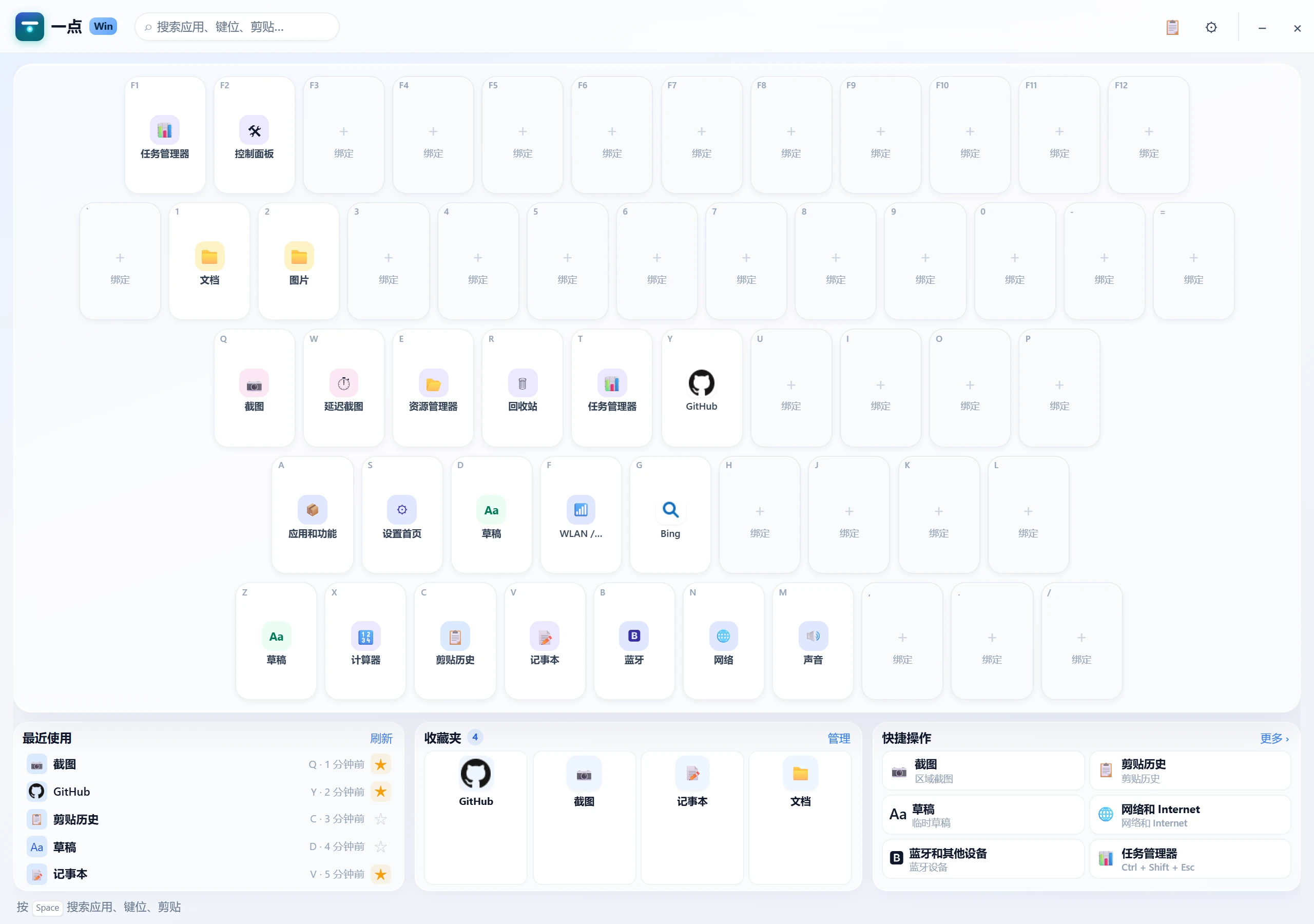
主面板:键位网格布局,已绑定应用、文件夹、网页与内置操作四类,可拖拽交换,右键菜单编辑。
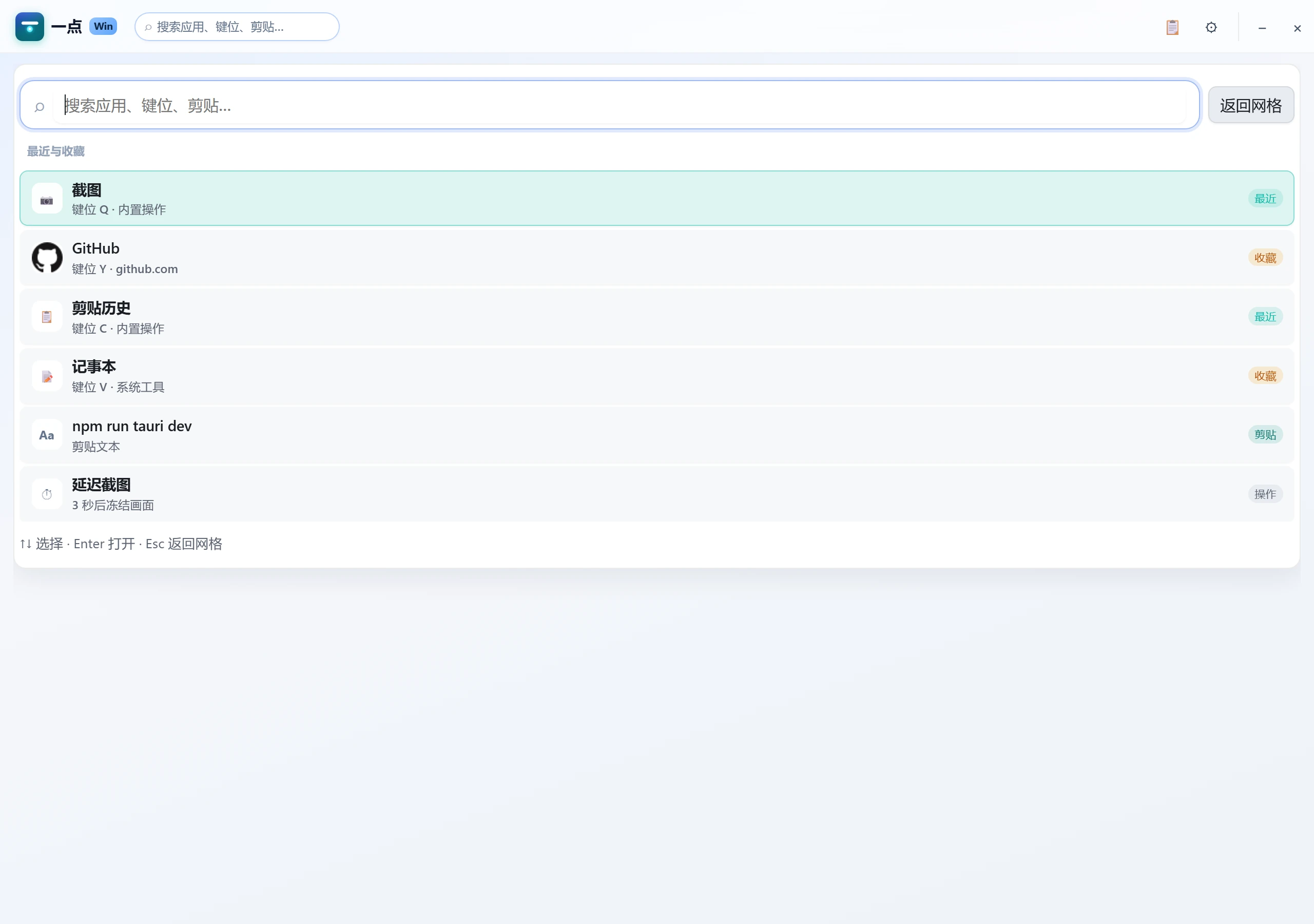
统一搜索:按空格进入,混搜应用、键位、收藏、最近、内置操作、剪贴文本;空查询回退到「最近加收藏」。
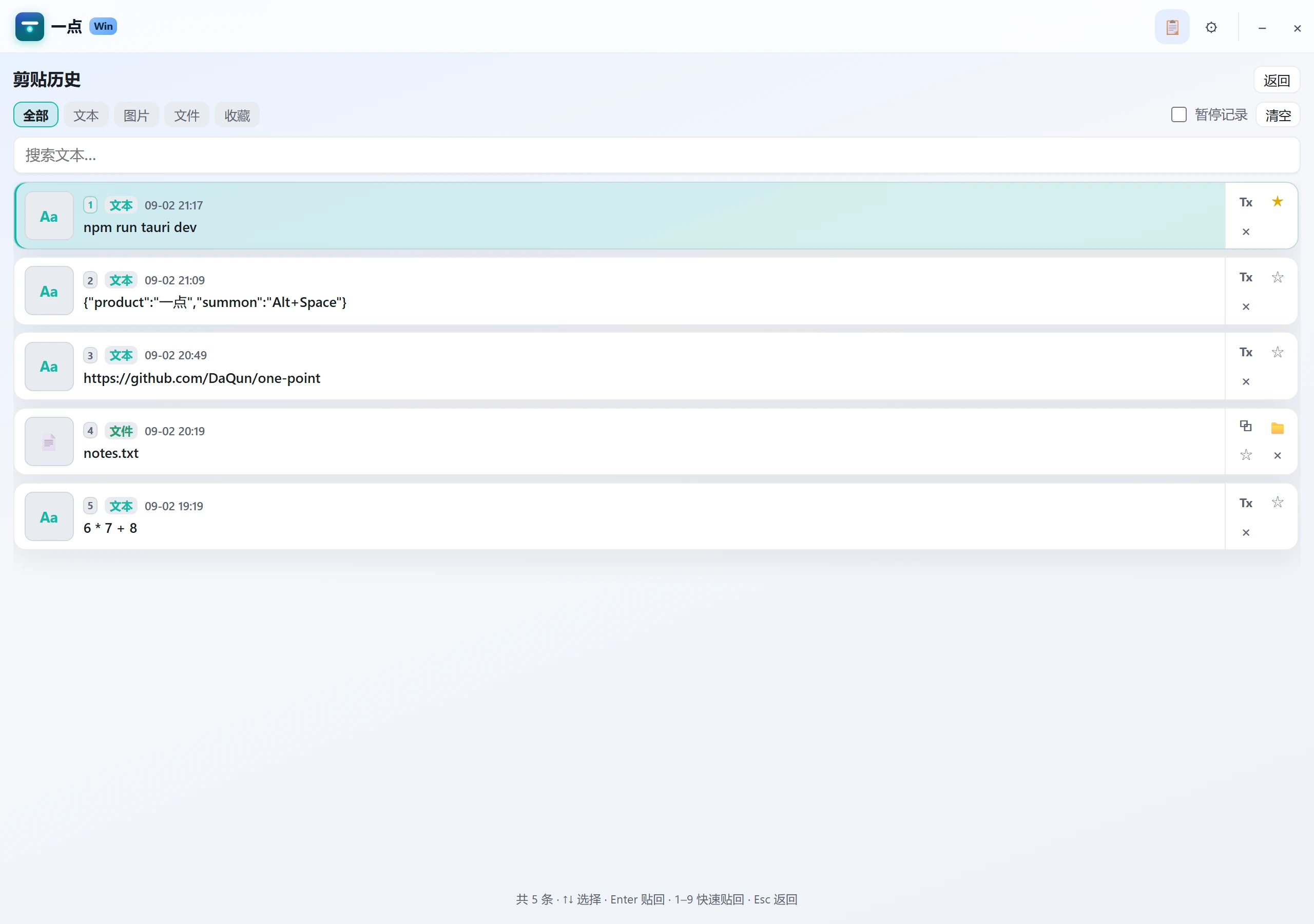
剪贴历史:文本、图片、文件都归档,上下方向键与 1-9 数字键快速贴回,附去空白、JSON、大小写、时间戳四种轻变换。
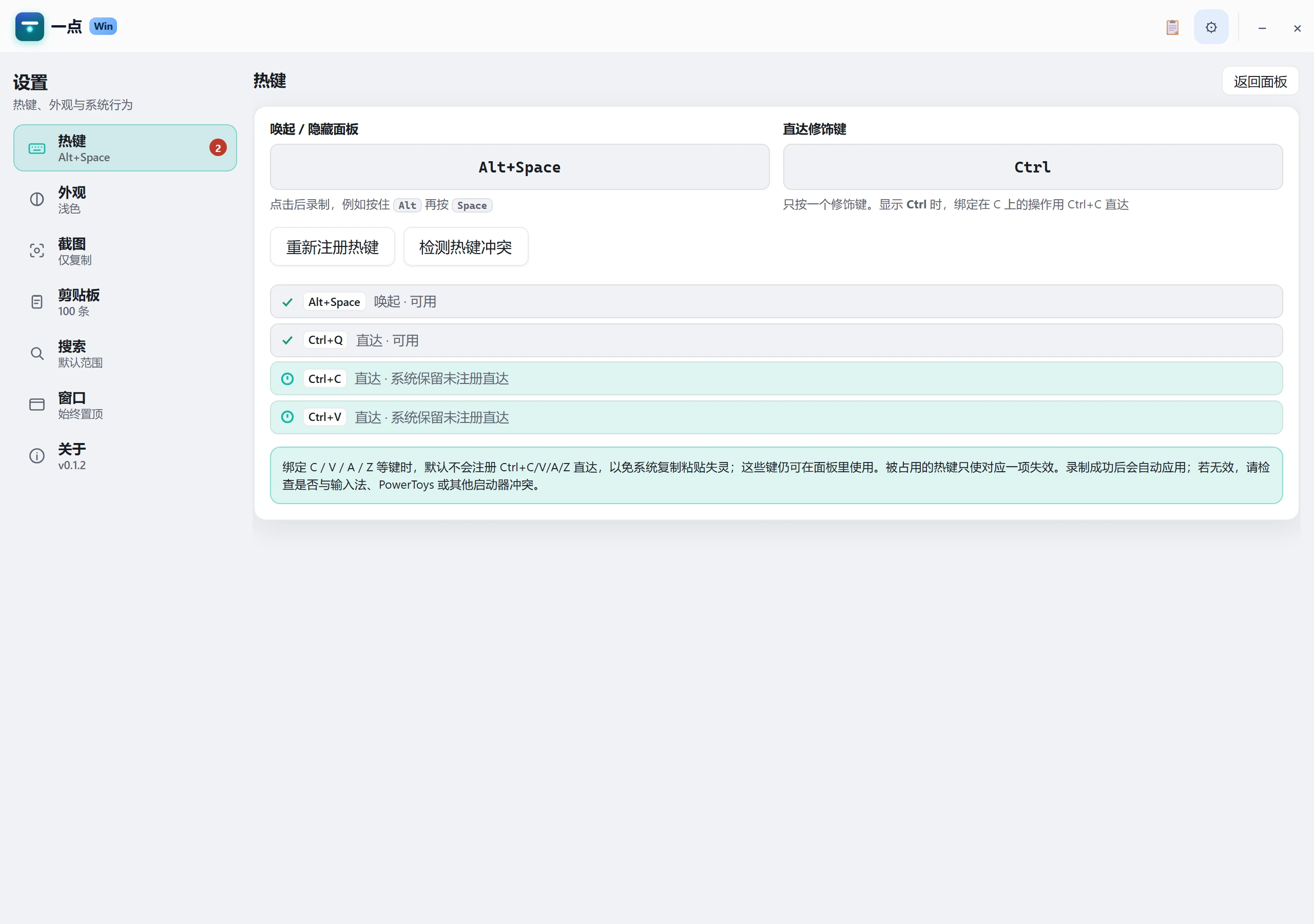
设置:唤起键、直达修饰键、检测冲突的开关与「保留系统组合」提示位。
场景痛点
没有键位启动器时,Windows 用户的日常小摩擦很具体:想开一个常用应用,要在开始菜单翻三页;想切回刚复制过的代码片段,发现已被新内容覆盖;想截一张带说明的图,得先后启动截图工具、画图、复制粘贴;想临时算个汇率,又只能开浏览器找计算器。键位启动器出现前,所有这些动作都靠「鼠标、菜单、鼠标」的循环,过去散落在多应用里的电脑技巧也被切得七零八落。
核心功能
面板唤起、键位绑定、统一搜索、剪贴历史、选区截图、草稿外观和托盘备份,是它合在一起的七组能力。
面板唤起与直达
默认 Alt 加 Space 唤起面板,出现在当前光标所在显示器正中;Esc 隐藏。Ctrl 是默认修饰键,按下 Ctrl 加已绑定键不弹面板直接执行对应操作——打开应用、切到前台、收起窗口,已运行的应用会再次切前台或最小化。
键位绑定
面板是一张完整的快捷键网格:F 区可绑任务管理器、控制面板;数字行可绑文档、图片、记事本;QWER 行可绑截图、延迟截图、资源管理器、回收站、任务管理器、GitHub;ASDF 行可绑应用和功能、设置、首页、WLAN、Bing;ZXCV 行可绑草稿、计算器、剪贴历史、记事本、蓝牙、网络、声音。拖拽即交换,右键调出菜单,绑定网页时自动拉取站点图标。
统一搜索
面板内按 Space 进入统一搜索:覆盖应用、键位、收藏、最近、内置操作、剪贴文本五类目标。排序权重综合拼音首字母、前缀命中、最近使用次数;空查询退化为「最近加收藏」。索引默认扫描开始菜单、桌面、商店快捷方式,设置里可加额外目录。
剪贴历史
剪贴板自动归档文本、图片、文件三类条目,搜索框筛选,单条置顶收藏,上下方向键与 1-9 数字键贴回,Enter 直接贴。条目提供去空白、JSON 缩进、大小写、时间戳四种轻变换;设置中可维护忽略名单与贴回策略。
选区截图
截图入口触发后,全屏冻结加窗口吸附;工具栏提供矩形、箭头、文字、马赛克、画笔、高亮、序号七种标注,支持撤销与重做。可开启 3 秒延迟截图(先切到目标窗口再冻结),把成图直接贴到屏幕角落作为「贴图」随时参考;带取色器,可一键复制或保存。截图默认落到用户图片目录下的一点截图文件夹,可在设置改目录。与独立截图软件相比,它少了「另开窗口」这一步。
草稿与外观
草稿是多单元格面板,每格 Enter 复制;表达式自动求值(如 6 乘 7 加 8),免去临时算术再开计算器。外观提供浅色、深色、跟随系统三档,并支持自定义强调色。
托盘、开机与配置备份
系统托盘常驻:左键打开面板,右键菜单提供显示面板、设置、重新注册热键、退出四项;热键注册失败时会主动弹窗。开机启动在设置中可选,配置可在设置页导出与导入备份文件。
安装与使用
先确认系统满足要求,装好之后按 Alt 加 Space 唤起面板,在设置里完成唤起键、直达修饰键和开机启动的配置,再按上面的键位绑定把常用应用挂上去。
前置条件
- Windows 10 / 11(多数系统已自带 WebView2 运行时)
- 约 100 MB 磁盘空间
使用感受
把高频动作(截图加标注加贴图、剪贴回贴、键位直达应用)整合到同一个面板,省掉三四个独立工具之间切换的来回。最顺手的是空格搜——不离开当前窗口直接命中目标,对常驻多任务的人尤其友好。Ctrl 直达修饰键覆盖了大多数单字母键,需要时抬手就触发,能带来可见的效率提升;与系统保留组合(Ctrl 加 C、V、A、Z)的隔离则避免了误覆盖复制粘贴的尴尬。
官方网站
下载

关注「软件教程管家」
回复软件名即取即下:网盘下载链接 + 提取码,一步直达,不用再跳转。
本站资源仅供个人学习交流,请勿用于商业用途。软件与资料版权归原作者所有;如有侵权,请通过公众号「软件教程管家」联系我们,我们将在 24 小时内下架处理。查看免责声明 ›






